この記事では、Microsoft Dynamics 365 Commerce でレシート番号を構成および管理する方法について説明します。
小売業者は、現金および運送取引、返品トランザクション、顧客注文、見積、支払いなど、店舗内のさまざまなアクションのレシート番号を生成します。 小売業者は独自のレシート形式を定義していますが、一部の国/地域にはレシート形式に制限を設ける規制があります。 たとえば、規制では、レシートの文字数を制限する、連続するレシート番号を要求する、一部の特殊文字を制限する、各年の初めにレシート番号のリセットを要求するなどがあります。 Dynamics 365 Commerce は、レシート番号を管理するプロセスを柔軟にすることで、小売業者が規制要件を満たすのに役立ちます。
レシート番号の形式を定義する
レシート番号形式は、静的コンテンツと動的コンテンツの両方で構成されます。 静的コンテンツには、英字、数字、特殊文字が含まれます。 動的コンテンツには、店舗番号、ターミナル番号、日付、月、年、および自動で増加する番号順序などの情報を表す 1 文字以上が含まれます。 機能プロファイルの [レシート番号 ] セクションで書式を定義します。 次の表では、動的コンテンツを表す文字について説明します。
| 文字 | Description |
|---|---|
| S | この文字 S は店舗番号に使用されます。 たとえば、店舗の番号が HOUSTON1 の場合、形式 SSS はレシートで "ON1" と表示されます。 形式 SSSSS は、レシートで "STON1" と表示されます。 |
| T | この文字 T はターミナル番号に使用されます。 たとえば、ターミナルの番号が 0001 の場合、形式 TTTT はレシートで "0001" と表示されます。 |
| C | この文字 C はスタッフ ID 番号に使用されます。 たとえば、スタッフ メンバーに 000160 の ID がある場合、形式 CCCC はレシートで "0160" と表示されます。 |
| ddd | 文字 ddd は、1 ~ 366 の年間の通算日に対応します。 たとえば、1 月 15 日の形式 ddd は、レシートで "015" と表示されます。 |
| MM | 文字 MM は 2 桁の月に使用されます。 たとえば、1 月には、フォーマット MM ではレシートに「01」と表示されます。 |
| DD | 文字 DD は 2 桁の日に使用されます。 たとえば、1 月 15 日の形式 DD は、レシートで "15" と表示されます。 |
| YY | 文字 YY は 2 桁の年に使用されます。 たとえば、2020 年の任意の月の形式 YY は、レシートで "20" と表示されます。 |
| # | 番号記号 (#) は連番に使用されます。 たとえば、形式 #### は、レシートで "0001"、"0002"、"0003"、などと表示されます。 |
連続する受領書番号のリセット
特定の日付におけるレシートの連番をリセットできます。 その後、選択したリセット日付の午前 12 時 00 分以降に発生した最初のトランザクションに対して、レシートの番号順序が 1 にリセットされます。 また、リセットが 1 回だけ実行されるかどうか、または毎年繰り返されるかどうかを指定することもできます。 年間定期処理が指定されている場合、リセットは小売業者がその停止を選択するまで、毎年自動的に発生します。
Note
Microsoft では、この機能を使用する前に、機能プロファイルのすべてのレシート タイプに対して 独立したシーケンス プロパティを選択する必要があります。 また、POS デバイスのシステム タイムゾーンは、対応する店舗タイムゾーンと一致する必要があります。 このような制限により、Microsoft では、これらの問題の修正が今後のリリースに含まれるまで、運用環境でこの機能を使用しないことをお勧めします。
コマース本社でレシート番号のリセットを有効にするには、次の手順に従います。
- Retail とコマース > チャネル設定 > POS 設定 > POS プロファイル > 機能プロファイルの順に移動します。
- レシート番号クイック タブで、番号のリセット日付をリセットするを選択します。
- ドロップダウン ダイアログ ボックスの、日付のリセット フィールドで、リセットが行われる必要がある将来の日付を選択します。
- レシート タイプのリセット フィールドで、1 回のみまたは年 1 回を選択します。
- [OK] を選択.
- Retail と Commerce > Retail および Commerce IT > 配送スケジュールに移動し、1070 (チャネル コンフィギュレーション) ジョブを実行して、最新の機能プロファイル設定を POS クライアントに同期させます。
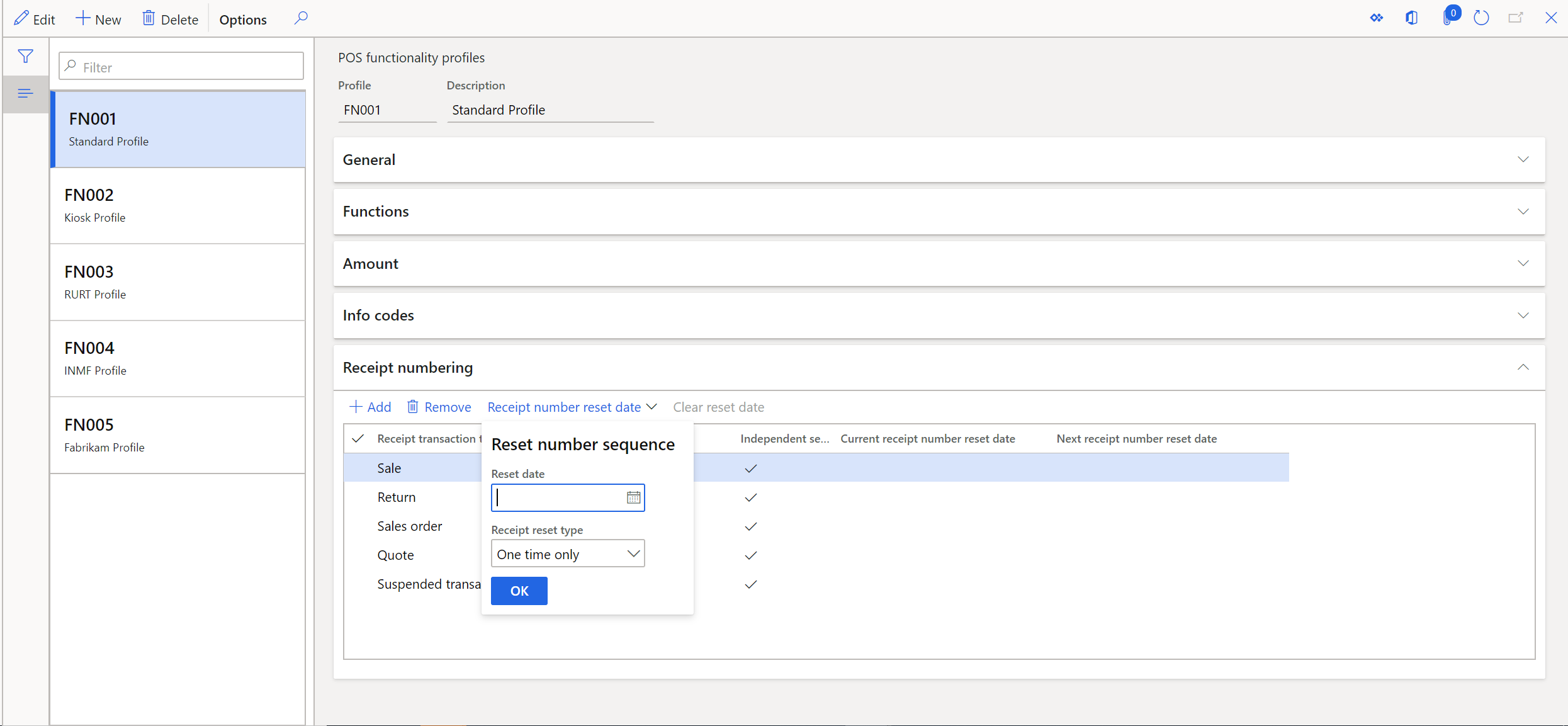
日付を選択したら、次のレシート番号リセット日付列に表示されます。 リセット日付は、すべてのレシート トランザクション タイプに適用可能です。 したがって、すべてのレシートタイプのレシート番号シーケンスがリセットされます。
リセット日が到着すると、各種類の最初のトランザクションのレシート番号がリセットされます。 さらに、機能プロファイルでは、リセット日が [次の受領番号のリセット日 ] 列から [ 現在の受領番号のリセット日 ] 列に移動します。 この変更は、リセット日にレジスタが使用されていない場合、次回レジスタが使用されるときにレシート番号 が リセットされることを示します。 たとえば、2019 年 12 月 3 日に、リセット日付として 2020 年 1 月 1 日を選択します。 1 月 1 日、レジスタが最初のトランザクションを行うと、レシート番号がリセットされます。 ただし、1 つのレジスターは 1 2 月と 1 月中全く使用されず、2 月に使用を開始します。 この場合、リセット アクションが定義されているため、レジスタが 2 月に最初のトランザクションを行うと、そのレジスタのレシート番号がリセットされます。
リセット日付をクリアする機能を使用して、将来のリセット日付をクリアできます。 ただし、リセット日付が過去に実行された場合は、元に戻すことはできません。 したがって、リセットは、リセットがまだ発生していないすべてのレジスタに対して引き続き発生します。
Note
- 一部またはすべてのレシート タイプに対して 独立順序 プロパティを使用する場合は、動的な日付文字 (たとえば、"ddd"、"MM"、"DD"、"YY") を含めて、レシート ID の重複を防止します。
- 機能プロファイル で設定されたリセット日は、特定のタイム ゾーンに関連付けされません。 たとえば、リセット日として 2020 年 1 月 1 日を選択した場合、すべてのタイム ゾーンの POS デバイスは、2020 年 1 月 1 日の現地時刻にレシートを "1" にリセットします。
- リセット日が到着したときにレシート マスクを一緒に変更する場合は、「リセット日が 到着したときにレシート マスクを変更する」の手順に従います。
- 選択したリセット日とレシート形式によっては、レシート番号が重複している可能性があります。 販売時点管理 (POS) システムではこれらの状況を処理できますが、販売担当者が重複するレシートから選択する必要があるため、返品の処理にかかる時間が増加します。 重複するレシートが計画された結果ではない場合、データ クリーンアップに関連するその他の問題が発生する可能性があります。 そのため、動的な日付文字 ( ddd、 MM、 DD、 YY など) を使用して、リセット後にレシート番号が重複しないようにします。
アプリの起動時に番号順序のデータを強制的に同期化する
レシート ID の一意性が厳密な要件を満たす組織では、番号順序データの自動同期を有効にできます。 有効にすると、POS が初期化されるたびに、Commerce Scale Unit (CSU) によって最新の番号シーケンス データが提供されます。 このプロセスでは、トランザクションが実行される前に、POS に常に最新の番号シーケンスがあることを保証します。
アプリの起動時に番号シーケンス データの同期を有効にするには、次の手順に従います。
- headquarters では、小売とコマース> チャネル設定 > POS の設定 > POS プロファイル > 機能プロファイル の順に移動し、機能を有効にしたい店舗が使用する機能プロファイルを選択します。
- 受領書番号の同期 セクションで、最新の番号順序のデータを取得 設定を有効にします。
- Retail と Commerce > Retail と Commerce ID > 配送スケジュール の順に移動し、1070 (チャネル構成) ジョブを実行します。
Note
[ 最新の番号シーケンス データの取得 ] 設定を有効にすると、アプリの起動後の最初のサインインに通常よりも時間がかかる場合があります。 CSU では、追加の負荷も発生します。
リセット日にレシート マスクを変更する
リセット日が本社に到着したときにレシート マスクを変更するには、次の手順に従います。
- 機能プロファイル で、リセット日を実際のリセット日の前の日付 (例えば、1週間前) に設定します。
- 1070 (チャネル コンフィギュレーション) ジョブを実行します。
- リセット日が来たら、店舗を開く前に 機能プロファイルで、レシート マスクを必要に応じて設定します。
- 1090 (レジスター) ジョブを実行します。
- これらすべての構成が完了したら POS を再起動し、この新しい構成を POS デバイスに更新します。
- 上記の手順を完了したら、POS を開き、新しい注文の作成を開始します。 POS では、新しいレシート マスクとレシート ID リセットを使用して注文が作成されるようになりました。