Dynamics 365 Customer Insights のワークフロー - データは、分析情報を生成するデータを選択し、結果を統合された顧客データにマップするのに役立ちます。 ワークフローには、Azure Machine Learning で作成する人工知能 (AI) で強化されたカスタム モデルを含めることができます。
[前提条件]
注
Machine Learning Studio (クラシック) のサポートは、2024 年 8 月 31 日に終了します。 その日付までに Azure Machine Learning に移行 することをお勧めします。 新しい Machine Learning Studio (クラシック) リソースは作成できなくなりましたが、2024 年 8 月 31 日まで既存のリソースを引き続き使用できます。
アクセス権限:
パイプラインを含む Azure Machine Learning ワークスペース: 所有者またはユーザー アクセス管理者 特権
Customer Insights - データ環境: 管理者または共同作成者の特権
ストレージ アカウント: Azure Studio インスタンスに関連付けられている Azure Data Lake Storage Gen2 アカウント
Customer Insights のカスタム モデル - データは、増分更新で更新されるデータ ソースをサポートしていません。
Customer Insights - データ環境と、ワークフロー内で選択した Azure Web サービスまたはパイプラインの間でデータが転送されます。 Azure サービスにデータを転送する場合は、法的または規制上の要件に準拠するために必要な方法と場所でデータを処理するようにサービスが構成されていることを確認します。
Azure Machine Learning 接続を設定する
[Customer Insights - データ] で、[>Connections] に移動します。
[その他の接続] までスクロールします。
[Azure Machine Learning] タイルで [セットアップ] を選択します。
接続情報を入力します。
- 表示名: 接続を説明する一意の認識可能な名前を入力します。 文字で始まり、文字、数字、アンダースコアのみを含める必要があります。
- テナント: Azure Machine Learning ワークスペースにリンクされているテナントを入力します。 メッセージが表示されたらサインインします。
- ワークスペース: Azure Machine Learning ワークスペースを入力します。
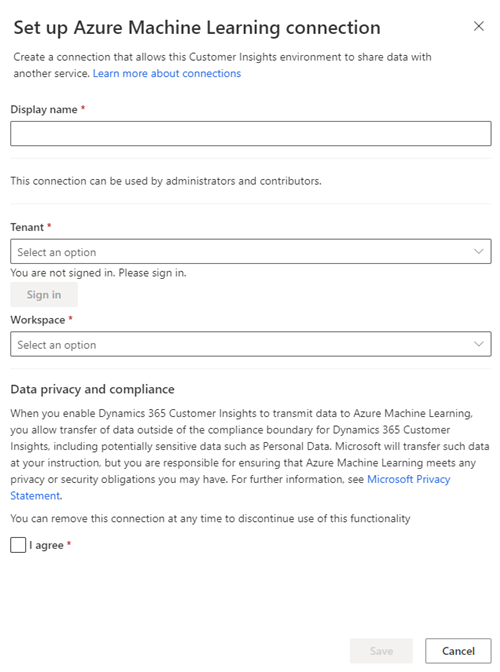
データのプライバシーとコンプライアンスの情報を確認し、[ 同意する] を選択します。
保存 を選択します。
新しいワークフローを追加する
Insights>Predictions に移動します。
[作成] タブで、[カスタム モデル (Azure Machine Learning v2)] タイルで [このモデルを使用] を選択します。
接続に関する情報を選択します。
- 接続: Azure Machine Learning ワークスペースへの接続を選択するか、[ 接続の追加] を選択して新しい接続を設定します。
- パイプライン: Azure Machine Learning ワークスペースにリンクされているパイプラインを選択します。
- 出力パス: パイプラインにリンクされている出力パスを選択します。
- 出力データストア: パイプラインにリンクされている出力データストアを選択します。
[Get started](作業を開始する) を選択します。
[ モデル名 ] ステップで、次の情報を入力または選択します。
- 名前: モデルの認識可能な名前。
- 出力テーブル名: パイプライン出力結果の出力テーブル名。
- 主キー: 出力テーブルの主キーとして使用する属性。
- 顧客 ID: 統合された顧客 ID に対応する一致する属性。
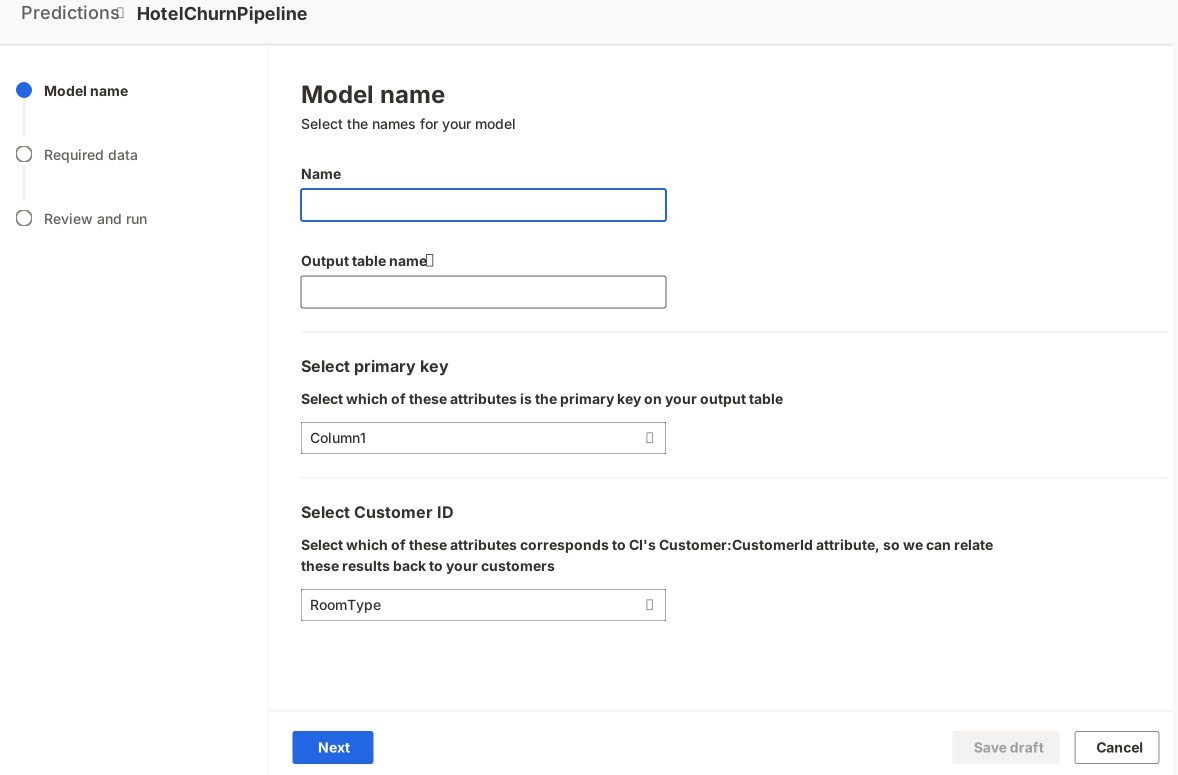
[次へ] を選択します。
[必須データ] ステップで、[データの追加] を選択します。
カスタム モデルに使用するデータを追加します。 データ内のすべての属性をマップし、[ 保存] を選択します。
この手順を保存して戻ることができますが、すべての属性をマップしない限り、モデルを実行することはできません。 省略可能な属性を追加することはできません。 属性を編集するには、Azure Machine Learning ワークスペースで属性を変更します。
[次へ] を選択します。
[ 確認と実行 ] ステップで、モデルの詳細を確認し、必要に応じて変更を加えます。
[ 保存して実行] を選択します。
ワークフローを管理する
Insights>Predictions に移動し、[マイ予測] タブを選択します。
モデルの横にある垂直省略記号 (⋮) を選択して、実行できるアクションを表示します。
- ワークフローを編集して、モデル構成または接続を変更します。
- 必要に応じてワークフローを更新します。 ワークフローは、 スケジュールされた更新のたびに自動的に実行されます。
- ワークフローを削除します。 ワークフローの作成に使用されたテーブルは削除されません。
結果を表示する
ワークフローの結果は、定義した 出力テーブル名 に格納されます。 Data>Tables>Output ページまたは API アクセスを使用して表示します。
API Access
カスタム モデル テーブルからデータを取得するには、次の OData クエリを使用します。
https://api.ci.ai.dynamics.com/v1/instances/<your instance id>/data/<custom model output table name>%3Ffilter%3DCustomerId%20eq%20'<guid value>'
ブラウザーのアドレス バーに示すように、
<your instance id>を Customer Insights 環境の ID に置き換えます。<custom model output table>モデル名の手順で指定したテーブル名に置き換えます。<guid value>を、顧客プロファイル ページの [CustomerID] フィールドに示すように、表示する顧客の顧客 ID に置き換えます。