在庫移動を利用して、Dynamics 365 Field Serviceで製品在庫を出所倉庫から目的地倉庫へ移動できます。 例えば、中央倉庫から技術者のトラックへ、または現場で技術者が集まる際にトラック間で在庫を移すなどです。
商品を移送に追加すると、フィールドサービスは2つの 在庫仕訳帳を作成します。1つは出所倉庫での 手持ち数量 を減らし、もう1つは目的地倉庫での 手持ち数量 を増やす仕訳帳です。 Quantity Available はQuantity on Handから派生するため、両倉庫で利用可能な数量が変わります。
在庫を倉庫間で移動させる代わりに、単一の倉庫で在庫を増減させるには、 在庫レベルを調整してください。
前提条件
- システム内にソース ウェアハウス とデスティネーションウェアハウスが存在しなければなりません。
- システム内にフィールド サービス製品タイプ = 在庫 が存在する必要がある製品。 在庫やサービス以外の商品は移転できません。
- 出荷先倉庫は、移送する商品に十分な 在庫 を用意している必要があります。 フィールドサービスは、出荷先倉庫の在庫量を上回る数量、または製品に出荷倉庫に在庫記録がない場合に移管をブロックします。
- 基本のフィールドサービスセキュリティロールに、 フィールドサービス管理者 のセキュリティロールか在庫 購入 のセキュリティロールを追加する必要があります。 セキュリティ の役割やカラムレベルのセキュリティプロファイルについて詳しく学びましょう。
在庫移転を作成する
Field Service で、在庫領域を選択します。
在庫 で 移管 を選択し、次に 新規 を選択します。
ソースウェアハウス欄で、在庫を移動する倉庫を選択します。
「Destination Warehouse」フィールドで、在庫を移動する倉庫を選択します。
レコードを作成するには、 保存 を選択します。
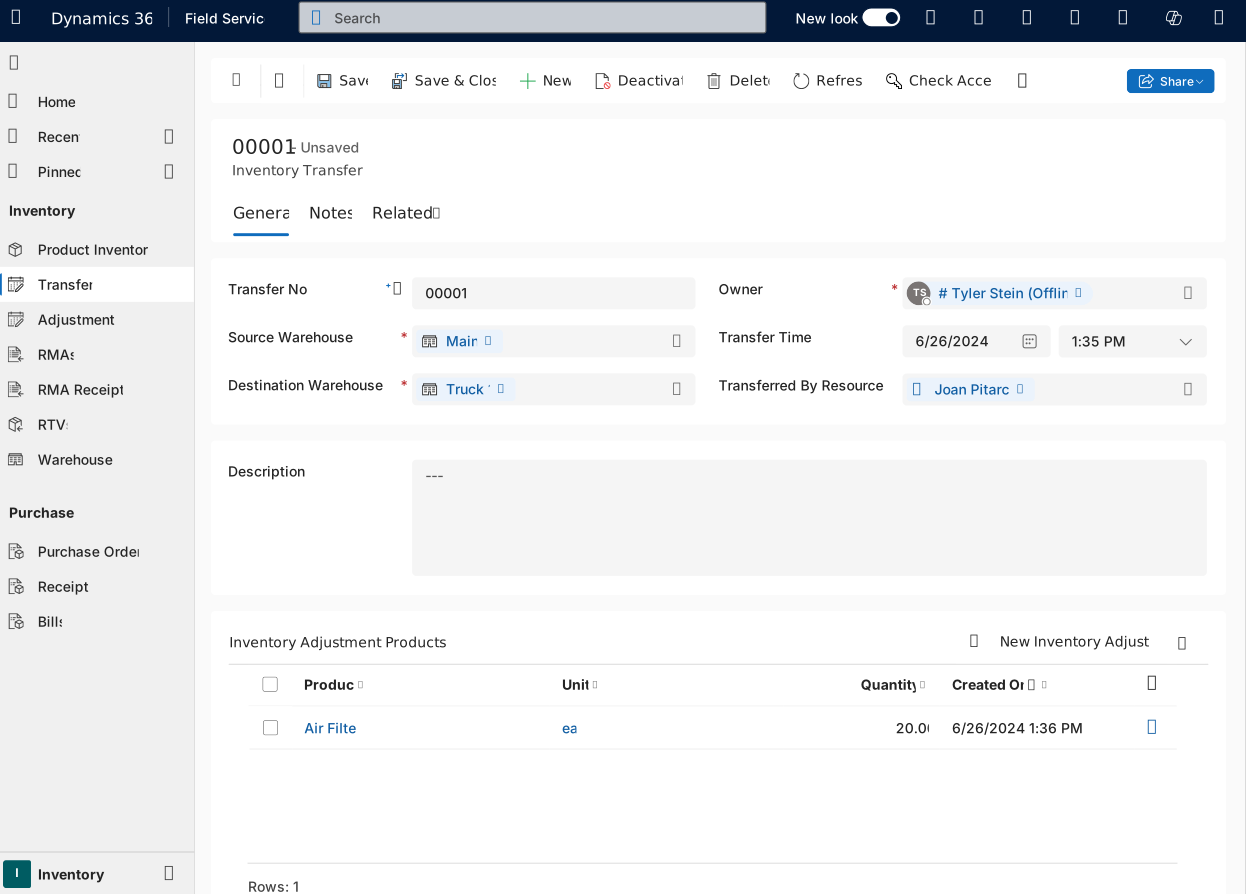
在庫移転に商品を追加
出発倉庫から宛先倉庫へ移動したい各製品ごとに行を追加します。
保存済みの在庫移動で、在庫移動製品 サブグリッドの 新しい在庫移動製品 を選択してください。
製品フィールドで、フィールドサービス製品タイプ = 在庫の商品を選択します。
単位フィールドで単位を選択してください。
数量 欄に 移す金額を入力します。 出所倉庫の 手頭在庫 数を超えない正の値を入力してください。
保存して閉じるを選択します。 フィールドサービスは在庫仕訳帳を作成し、倉庫間で在庫を移動させます。
これらの手順を、転送したい各製品ごとに繰り返してください。
在庫変更を確認しましょう
移管によって両方の倉庫の製品在庫が更新されたか確認してください。
Field Service で、在庫 領域を選択し、次に 倉庫 を選択します。
ソースウェアハウスを開けろ。 関連タブで「製品在庫」を選択し、移管製品の手持ち数量が減少したことを確認します。
倉庫のリストに戻り、目的地の倉庫を開いてください。 関連タブで「製品在庫」を選択し、移管された製品の手頭在庫が増加したことを確認します。
フィールドサービスのモバイルアプリで在庫を移管
現場サービスのモバイルアプリでは、デフォルトで在庫の移管は利用できません。 技術者が現場で在庫を移転できるようにするには、例えば現場で会う際にトラックからトラックへ移動させるために、アプリのカスタマイズ権限を持つ管理者がモバイルアプリに 在庫転送 テーブルを追加しなければなりません:
- モバイルアプリのナビゲーションに 在庫転送 テーブルを追加してください。 詳細は モバイルアプリのナビゲーションとビューの編集をご覧ください。
- 技術者が接続なしで作業している場合に転送を可能にするには、モバイルオフラインプロファイルに在庫移転および在庫移転製品テーブルを追加してください。
テーブルが有効化された後、技術者はこの記事で説明した手順を使って転送を作成します。