Note
コミュニティの関心グループが Yammer から Microsoft Viva Engage に移行されました。 Viva Engage コミュニティに参加し、最新のディスカッションに参加するには、「 Finance and Operations Viva Engage Community へのアクセスを要求する 」フォームに入力し、参加するコミュニティを選択します。
電子申告 (ER) モデル マッピングをコンフィギュレーションして、一般的な ER データ モデルを実装しますが、Dynamics 365 Finance に固有のものにすることができます。 この記事では、ER データ モデルの複数の ER モデル マッピングを設計して、国/地域のコンテキストが異なる企業から実行するときに対応する ER 形式を使用する方法を制御する方法について説明します。
前提条件
この記事に記載の例を完了するには、次のアクセスが必要です:
次のいずれかのロールに対応する財務にアクセスします。
- 電子申告開発者
- 電子申告機能コンサルタント
- システム管理者
次のいずれかのロールに対して Finance と同じテナント用にプロビジョニングされた規制構成サービス (RCS) のインスタンスへのアクセス。
- 電子申告開発者
- 電子申告機能コンサルタント
- システム管理者
この記事の一部の手順では、ER 形式を実行する必要があります。 場合によっては、現在サインインしている会社の国/地域コンテキストが ER 形式の実行に影響します。 必要な国/地域コンテキストを RCS で使用できる会社の場合は、現在の RCS インスタンスで ER 形式を実行できます。 それ以外の場合は、ER データ モデルを使用して ER モデル マッピングと ER 形式コンフィギュレーションの完成版を Finance インスタンスにアップロードし、その Finance インスタンスで ER 形式を実行する必要があります。 RCS に格納されているコンフィギュレーションを Finance インスタンスにインポートする方法については、コンフィギュレーションを RCS からインポートする を参照してください。
単一モデルのマッピング ケース
この記事の付録 1 の手順に従って、必要な ER コンポーネントを設計します。 これで、エントリ ポイント 1 定義のモデル マッピングを含むマッピング (一般)モデル マッピング コンフィギュレーションが完成しました。
![マッピング構成を学習するための形式を示す [ER 構成] ページのスクリーンショット。](media/rcs-context-specific-mapping-tree.png)
構成された形式の実行
- バージョン クイック タブの構成ページで、実行を選択します。
- [OK] を選択.
Web ブラウザーでは、実行された ER 形式で生成されたテキスト ファイルをダウンロードできます。 エントリ ポイント 1 定義を使用するようにこの形式を構成し、現在、この定義のマッピングを含む基本モデルでは 1 つのモデル マッピングしか使用できないため、実行される ER 形式では、マッピング (全般) 構成のマッピング (全般) モデル マッピングがデータ ソースとして使用されます。 このため、ダウンロードしたファイルには、一般的な機能 1 テキストが含まれています。
複数の共有モデルのマッピング ケース
この記事の付録 2 の手順に従って、必要な ER コンポーネントを設計します。 これで、それぞれにエントリ ポイント 1 定義を含む、マッピング (一般)およびマッピング (一般) カスタム モデル マッピング コンフィギュレーションが完成しました。
![マッピングの一般的なカスタム構成を示す [ER 構成] ページのスクリーンショット。](media/rcs-context-specific-mapping-treecustom.png)
構成された形式の実行
- [構成] の構成ツリーで、[形式] を選択してマッピングを学習します。
- バージョン クイック タブで、実行を選択します。
- [OK] を選択.
選択した ER 形式の実行が成功しません。 マッピング (一般) およびマッピング (一般) カスタム モデル マッピング コンフィギュレーションの、マッピングを知るためのモデル モデルおよびエントリ ポイント 1 定義に、複数のモデル マッピングが存在することを通知するエラー メッセージが表示されます。 また、そのメッセージは、これらのコンフィギュレーションのいずれかを既定のコンフィギュレーションとして選択することをお勧めします。
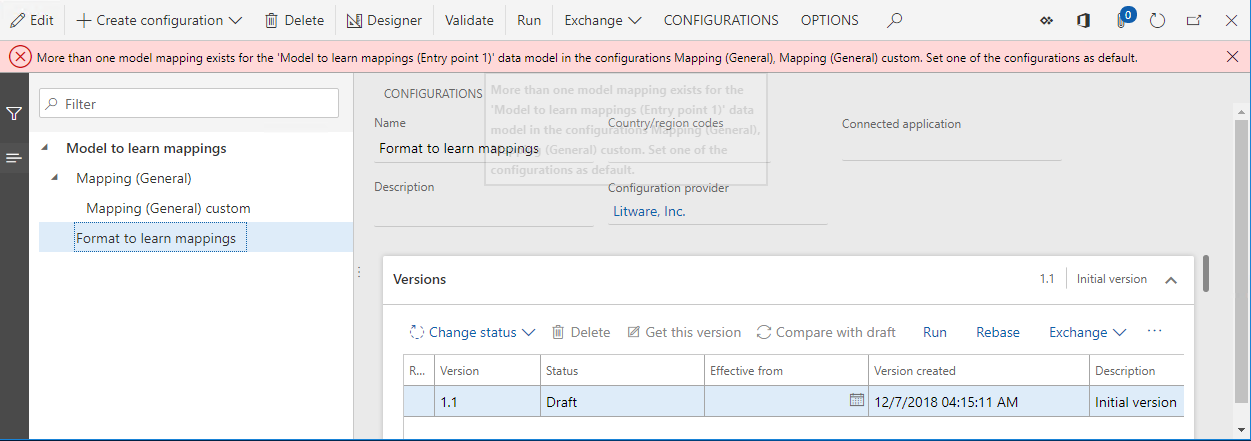
既定のマッピング コンフィギュレーションの定義
マッピング (全般) カスタム モデル マッピング構成を既定の構成として定義し、マッピングを学習するフォーマットのデータ ソースとしてそのマッピングを使用できるようにするには、次の手順に従います。
- [構成] の構成ツリーで、[マッピング (全般)] カスタムを選択します。
- [編集] を選択して、現在のページを編集する準備をします。
- モデル マッピングの既定値オプションをはいに設定します。
- 保存を選びます。
![[モデル マッピングの既定値] スライダーが [はい] に設定されていることを示す [ER 構成] ページのスクリーンショット。](media/rcs-context-specific-mapping-mappingscustomdefault.png)
構成された形式の実行
- [構成] の構成ツリーで、[形式] を選択してマッピングを学習します。
- バージョン クイック タブで、実行を選択します。
- [OK] を選択.
選択した ER 形式の実行は成功します。 Web ブラウザーでは、実行された ER 形式で生成されたテキスト ファイルをダウンロードできます。 エントリ ポイント 1 定義を使用するようにこの形式を構成し、既定の構成として Mapping (General) カスタム モデル マッピング構成を選択したため、実行される ER 形式では、Mapping (General) カスタム構成のマッピング (全般) コピー モデル マッピングがデータ ソースとして使用されます。 このため、ダウンロードしたファイルには、一般的な機能 1 カスタム テキストが含まれています。
Note
現在ログインしている会社を変更し、この ER 形式を再度実行すると、既定の ER モデル マッピング コンフィギュレーションには会社に依存する制限が含まれないので、生成されたファイルで同じコンテンツを取得できます。
複数の混合モデルのマッピング ケース
この記事の付録 3 の手順に従って、必要な ER コンポーネントを設計します。 これで、エントリ ポイント 1 定義のモデル マッピングを含む、マッピング (一般)、マッピング (一般) カスタム、およびマッピング (FR) モデル マッピング コンフィギュレーションが完成しました。
マッピング (FR) モデル マッピング構成のバージョン 1 は、フランスの国/地域コンテキストを持つ財務会社で実行されるマッピング モデルを学習するために、モデルの ER 形式にのみ適用されるように構成されています。
![モデル マッピング (FR) 構成を示す [ER 構成] ページのスクリーンショット。](media/rcs-context-specific-mapping-treefr.png)
構成された形式の実行
- 会社を FRSI に変更します。
- [構成] の構成ツリーで、[形式] を選択してマッピングを学習します。
- バージョン クイック タブで、実行を選択します。
- [OK] を選択.
選択した ER 形式の実行は成功します。 Web ブラウザーでは、実行された ER 形式で生成されたテキスト ファイルをダウンロードできます。 この形式ではエントリ ポイント 1 の定義が使用され、マッピング (全般) カスタム モデル マッピング構成が既定の構成として選択されているため、実行される ER 形式では、マッピング (全般) カスタム構成のマッピング (全般) コピー モデル マッピングがデータ ソースとして使用されます。 このため、ダウンロードしたファイルには、一般的な機能 1 カスタム テキストが含まれています。
既定のコンフィギュレーションとしての、フランス固有のマッピング コンフィギュレーションの定義
次の手順に従って、既定のコンフィギュレーションとして、カスタム マッピング (FR) モデル マッピング コンフィギュレーションを定義します。 このマッピングはフランスに固有であるため、ISO 国/地域コード フィールドに FR 国コードが指定されているすべてのモデル マッピング構成間の既定のマッピングです。
- [構成] の構成ツリーで、[マッピング (FR)]を選択します。
- [編集] を選択して、現在のページを編集する準備をします。
- モデル マッピングの既定値オプションをはいに設定します。
- 保存を選びます。
![[モデル マッピングの既定値] スライダーが [はい] に設定されているマッピング (FR) 構成を示す [ER 構成] ページのスクリーンショット。](media/rcs-context-specific-mapping-treefrdefault.png)
構成された形式の実行
- [構成] の構成ツリーで、[形式] を選択してマッピングを学習します。
- バージョン クイック タブで、実行を選択します。
- [OK] を選択.
選択した ER 形式の実行は成功します。 Web ブラウザーでは、実行された ER 形式で生成されたテキスト ファイルをダウンロードできます。 この形式では エントリ ポイント 1 定義が使用され、 マッピング (FR) モデル マッピング構成が既定の構成として選択されているため、実行される ER 形式では、 マッピング (FR) 構成の マッピング (FR) モデル マッピング がデータ ソースとして使用されます。 このため、ダウンロードしたファイルには、FR 機能 1 テキストが含まれています。
Note
現在サインインしている会社を変更し、この ER 形式をもう一度実行する場合、出力は選択した会社の国/地域のコンテキストによって異なります。
他のモデルのマッピング ケース
ご覧のように、ER 形式の実行に対するモデル マッピングの選択は、次のように機能します。
- ER 形式で使用するモデル マッピング定義を指定します (この記事の例のエントリ ポイント 1 )。
- この記事の例では、ER 形式 (マッピング (全般) 、マッピング (全般) カスタム 、および マッピング (FR)) を実行するために構成した、指定した定義を含み、国/地域のコンテキスト制限を満たすすべてのマッピング構成を使用することができます。
- 国/地域コンテキストの制限のある既定のモデル マッピングは、選択の優先順位が最も高くなります (この記事の例ではマッピング (FR))。
- 国/地域コンテキストの制限のない既定のモデル マッピングは、選択の優先順位が次に高くなります (この記事の例ではマッピング (一般) カスタム)。
- 国/地域コンテキストの制限があるモデル マッピングは、国/地域コンテキストの制限のないモデル マッピングよりも選択の優先順位が高くなります。
次の表に、モデル マッピング設定が可能なすべてのケースの、モデル マッピング選択の結果についての情報を示します。
- 列 1 は、国/地域コンテキストの制限のない最初のモデル マッピング (共有マッピング (一般) マッピングなど) が存在するかどうかを示し、存在する場合、モデル マッピングの既定値オプションがはいに設定されます。
- 列 2 は、国/地域コンテキストの制限のない 2 番目のモデル マッピング (共有マッピング (一般) カスタム マッピングなど) が存在するかどうかを示し、存在する場合、モデル マッピングの既定値オプションがはいに設定されます。
- 列 3 は、国/地域 A のコンテキストの制限のある最初のモデル マッピング (フランス固有のマッピング (FR) マッピングなど) が存在するかどうかを示し、存在する場合、モデル マッピングの既定値オプションがはいに設定されます。
- 列 4 は、国/地域 A のコンテキストの制限のある 2 番目のモデル マッピングが存在するかどうかを示し、存在する場合、モデル マッピングの既定値オプションがはいに設定されます。
- 列 5 は、国/地域 A のコンテキストのある会社の管理下で ER 形式を実行するためのモデル マッピング選択の結果を示します。
- 列 6 は、国/地域 B のコンテキストのある会社の管理下で ER 形式を実行するためのモデル マッピング選択の結果を示します。
表のプラス記号 (+) は、ER 形式 (Finance または RCS) の実行に使用されるMicrosoft Azure サービスの現在のインスタンスにモデル マッピング構成が存在することを示しています。
| ケース | 国/地域コンテキストがないモデル マッピング 1 (MM1) | 国/地域コンテキストがないモデル マッピング 2 (MM2) | 国/地域 A のコンテキストがあるモデル マッピング 1 (MM1A) | 国/地域 A のコンテキストがあるモデル マッピング 2 (MM2A) | 国/地域 A コンテキストのある会社の管理下で実行する | 国/地域 B コンテキストのある会社の管理下で実行する |
|---|---|---|---|---|---|---|
| 1 | 2 | 3 | 4 | 5 | 6 | |
| 1 | エラー (マッピングがありません) | エラー (マッピングがありません) | ||||
| 2 | + | MM1 | MM1 | |||
| 3 | + | + | エラー (複数のマッピング) | エラー (複数のマッピング) | ||
| 4 | + | + | MM1A | MM1 | ||
| 5 | + | + | + | エラー (複数のマッピング) | MM1 | |
| 6 | + | デフォルト | + | + | MM2 | MM2 |
| 7 | + | デフォルト | MM1A | MM1 | ||
| 8 | + | デフォルト | + | MM1A | MM1 | |
| 9 | + | デフォルト | デフォルト | エラー (複数のマッピング) | MM1 | |
| 10 | デフォルト | MM1 | MM1 | |||
| 11 | デフォルト | + | MM1 | MM1 | ||
| 12 | デフォルト | + | MM1 | MM1 | ||
| 13 | デフォルト | デフォルト | エラー (複数のマッピング) | エラー (複数のマッピング) | ||
| 14 | デフォルト | デフォルト | MM1A | MM1 | ||
| 15 | デフォルト | デフォルト | デフォルト | MM1A | MM2A | |
| 16 | + | + | MM1A | MM2A | ||
| 17 | デフォルト | デフォルト | MM1A | MM2A |
ER 形式の実行に使用されたマッピングについて
ER ユーザー パラメーターのコンフィギュレーション
- [構成] の [アクション ウィンドウ] の [構成] タブで、[ユーザー パラメーター] を選択します。
- デバッグモードで実行するオプションをはいに設定します。
- OK を選択します。
構成された形式の実行
- [構成] の構成ツリーで、[形式] を選択してマッピングを学習します。
- バージョン クイック タブで、実行を選択します。
- OK を選択します。
ER デバッグ ログを確認する
- ナビゲーション ウィンドウで、モジュール > 組織の管理 > 電子申告 > 構成デバッグ ログへ移動します。
- このページを再読み込みするボタンを選択します。
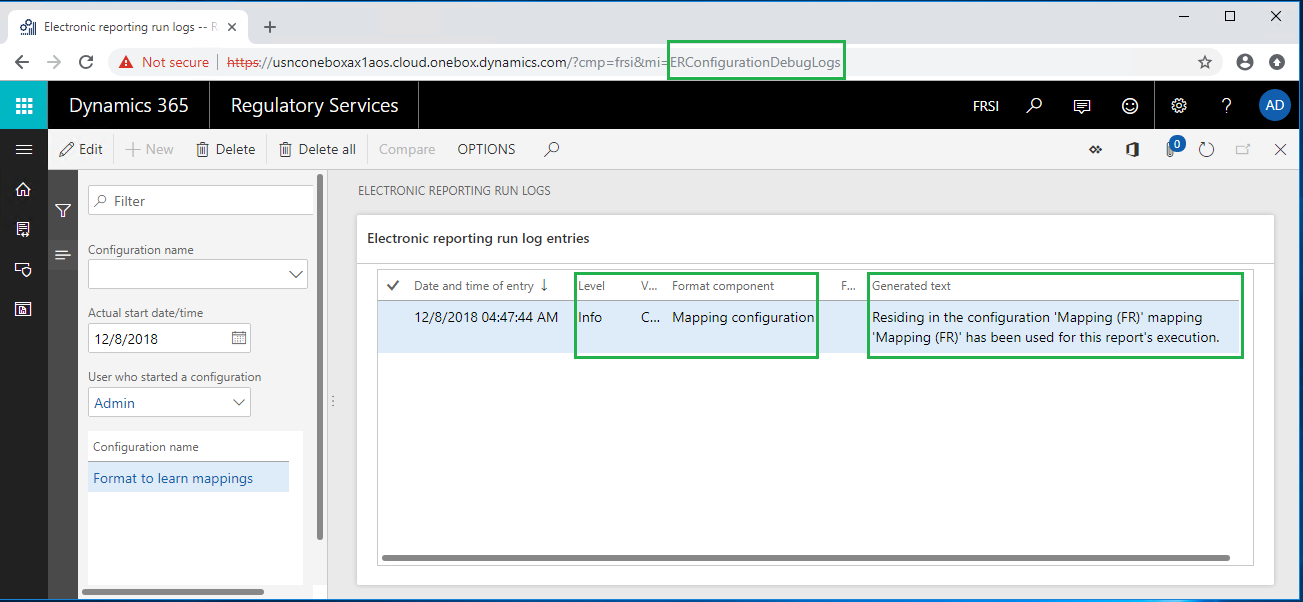
実行された ER 形式の ER デバッグ ログに新しいレコードが追加されます。 このレコードのレベルフィールドは情報に設定されているので、レコードは情報になります。 [書式コンポーネント] フィールドが [マッピング] 構成に設定されているため、レコードは、フォーマットの実行中に ([構成名] フィールドで選択された) マッピング ER 形式を学習するために使用されたモデル マッピングについて通知します。 [生成されたテキスト] フィールドの内容は、マッピング (FR) 構成に存在するマッピング (FR) マッピング コンポーネントが、このレポートの実行に使用されることを通知します。
付録 1
サンプル データ モデルのコンフィギュレーション
RCS インスタンスにサインインする。
この例では、サンプル企業 Litware, Inc. の構成を作成します。これらの手順を完了するには、まず RCS の「構成プロバイダーの作成」の手順を完了 し、アクティブな手順としてマーク する必要があります。
ER データ モデル コンフィギュレーションの作成
- 既定のダッシュボードで、電子申告を選択します。
- コンフィギュレーションをレポートするタイルを選択します。
- [構成] で、[構成の作成] を選択します。
- 名前フィールドのドロップダウン ダイアログ ボックスに、マッピングを知るためのモデルを入力します。
- 構成の作成を選択します。
- コンポーネントのコンフィギュレーション クイック タブを選択します。
この ER 構成のドラフト バージョン 1 を編集する準備ができました。 このバージョンには、データ モデル コンポーネントが含まれています。
サンプル データ モデルのデザイン
コンフィギュレーションページで、デザイナーを選択します。
新規を選択します。
ドロップダウン ダイアログボックスの名前フィールドにエントリ ポイント 1 を入力します。
[] を選択し、[] を追加します。
新規を選択します。
名前フィールドのドロップダウン ダイアログ ボックスに、機能説明を入力します。
[] を選択し、[] を追加します。
新規を選択します。
新しいノードフィールド グループのドロップダウン ダイアログ ボックスで、モデル ルートを選択します。
名前フィールドに、エントリ ポイント 2 を入力します。
エントリ ポイント 2 を選択します。
[] を選択し、[] を追加します。
新規を選択します。
名前フィールドのドロップダウン ダイアログ ボックスに、機能説明を入力します。
[] を選択し、[] を追加します。
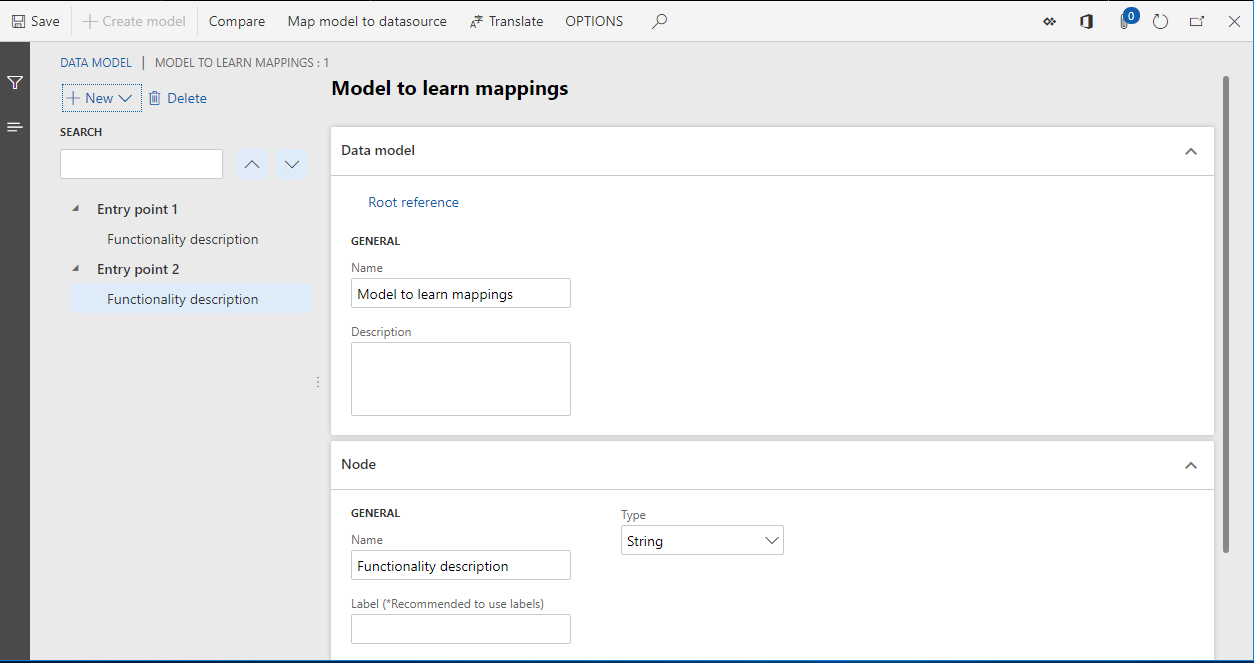
保存を選びます。
ページを閉じます。
モデル コンフィギュレーションの変更されたバージョンを完了する
[構成] の [バージョン] クイック タブで、[状態の変更] を選択します。
設計されたモデル構成の状態を 下書き から 完了に変更し、それを使用して必要なモデル マッピングと形式を設計できるようにします。
完了を選択します。
[OK] を選択.
作成した構成は、完了したバージョン 1 として保存されます。
サンプル モデル マッピングのコンフィギュレーション
ER モデル マッピング コンフィギュレーションを作成する
- [構成] で、[構成の作成] を選択します。
- ドロップダウン ダイアログ ボックスにある新しいフィールド グループで、マッピングを知るためのモデル データ モデルに基づくモデル マッピングを選択します。
- 名前フィールドに、マッピング (一般) を入力します。
- データ モデル定義フィールドで、エントリ ポイント 1 を選択します。
- 構成の作成を選択します。
この ER 構成のドラフト バージョン 1 を編集する準備ができました。 このバージョンには、モデル マッピング コンポーネントが含まれています。
サンプル モデル マッピングのデザイン
[構成] で、[デザイナー] を選択します。
To modelの方向タイプのモデルマッピングが、エントリーポイント 1 定義のこのコンポーネントに自動的に追加されます。
追加したモデル マッピングの編集を開始するには、デザイナーを選択します。
データ モデル セクションで、編集を選択します。
式フィールドに、一般的な機能 1 を入力します。
保存を選びます。
数式デザイナーを閉じます。
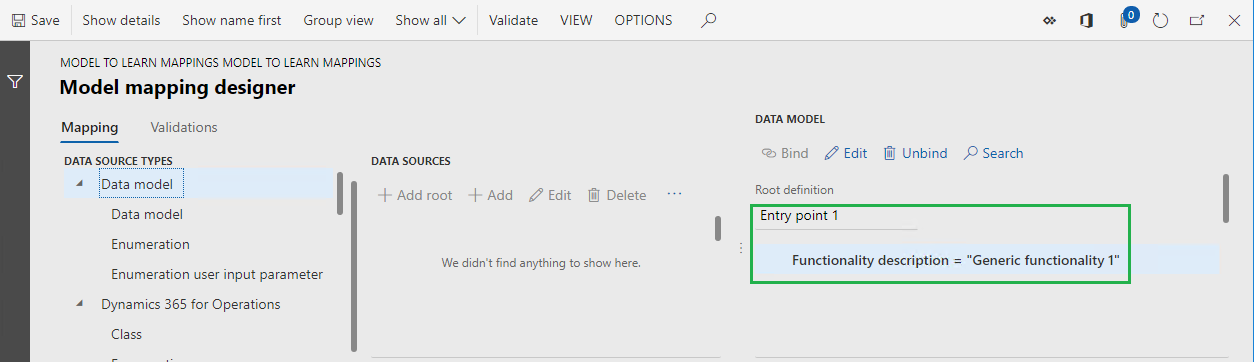
保存を選びます。
モデル マッピング デザイナーを閉じます。
新規を選択します。
定義フィールドで、エントリ ポイント 2 を選択します。
名前フィールドに、マッピング (一般) 2 を入力します。
デザイナー をクリックします。
データ モデル セクションで、編集を選択します。
式フィールドに、一般的な機能 2 を入力します。
保存を選びます。
数式デザイナーを閉じます。
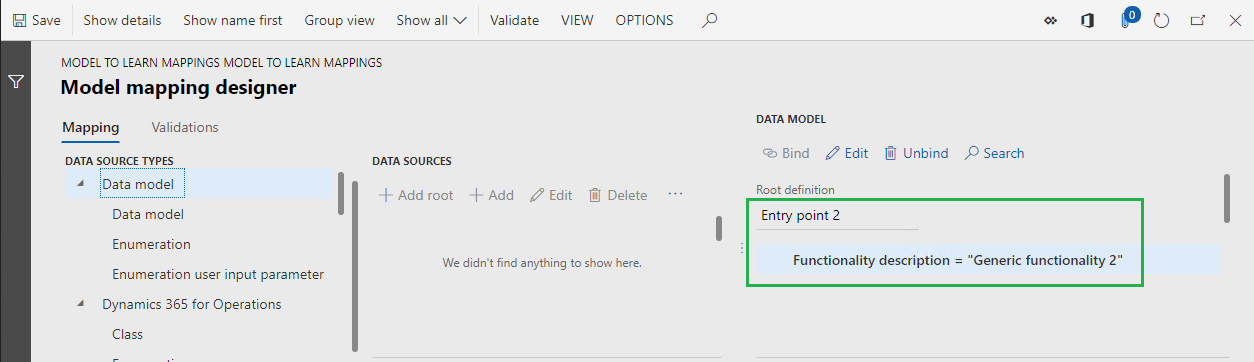
保存を選びます。
モデル マッピング デザイナーを閉じます。
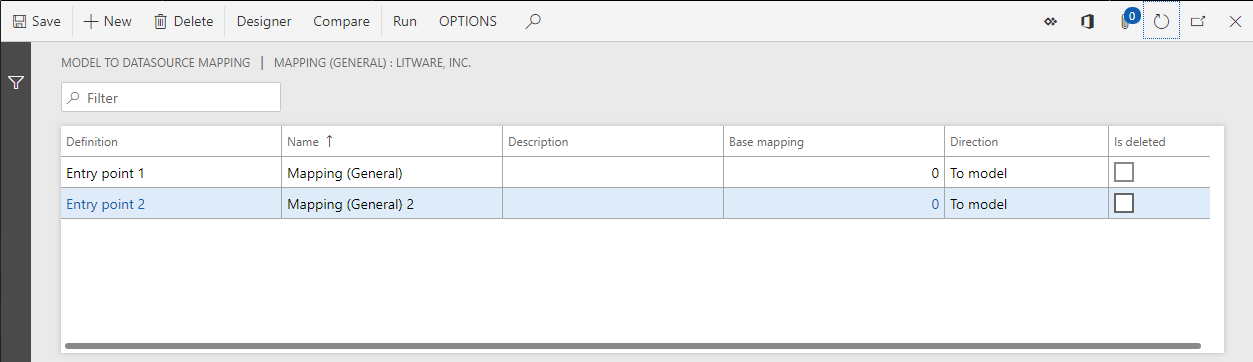
モデル マッピングを閉じます。
モデル マッピング コンフィギュレーションの変更されたバージョンを完了する
[構成] の [バージョン] クイック タブで、[状態の変更] を選択します。
設計されたモデル マッピング構成の状態を 下書き から 完了に変更して、ER 形式で使用できるようにします。
完了を選択します。
[OK] を選択.
構成は、完了したバージョン 1 として保存されます。
サンプル形式のコンフィギュレーション
ER 形式コンフィギュレーションを作成する
- [構成] の構成ツリーで、[モデル] を選択してマッピングを学習します。
- 構成の作成を選択します。
- ドロップダウン ダイアログ ボックスにある新しいフィールド グループで、マッピングを知るためのモデル データ モデルに基づく形式を選択します。
- 名前フィールドに、マッピングを知るための形式を入力します。
- データ モデル定義フィールドで、エントリ ポイント 1 を選択します。
- 構成の作成を選択します。
この ER 構成のドラフト バージョン 1 を編集する準備ができました。 このバージョンには、形式コンポーネントが含まれています。
サンプル形式のデザイン
- [構成] で、[デザイナー] を選択します。
- ルートの追加を選択します。
- テキスト グループで、文字列項目を選択します。
- [OK] を選択.
形式要素をデータソースにバインドする
書式デザイナーの [マッピング] タブで、モデル データ ソースを展開します。
機能説明フィールドを選択します。
バインドを選択します。
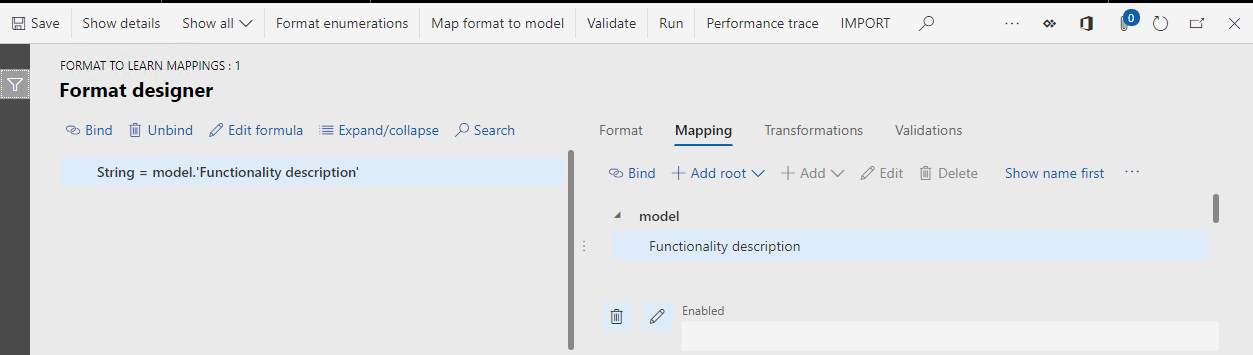
保存を選びます。
ページを閉じます。
付録 2
一般的なカスタマイズのために、サンプル モデル マッピングをコンフィギュレーションする
必要に応じて、コンフィギュレーション プロバイダー (パートナー) から提供されたモデル マッピングをカスタマイズし、カスタマイズされたバージョンを ER 形式のデータソースとして使用することもできます。 この場合、既存のモデル マッピングに必要な変更を加えるには、カスタム ER モデル マッピング コンフィギュレーションを作成する必要があります。 この付録の手順では、マッピング (一般) モデル マッピングを例として使用します。
ER モデル マッピング コンフィギュレーションを作成する
- コンフィギュレーション ページのコンフィギュレーション ツリーで、マッピング (一般) を選択します。
- 構成の作成を選択します。
- ドロップダウン ダイアログボックスの新規フィールド グループで、名称から取得: マッピング (一般)、Litware, Inc. を選択します。
- 名前フィールドに、マッピング (一般) カスタムを入力します。
- 構成の作成を選択します。
この ER 構成のドラフト バージョン 1 を編集する準備ができました。
サンプル モデル マッピングのデザイン
[構成] で、[デザイナー] を選択します。
基本構成のモデル マッピングは、この構成に自動的にコピーされます。
マッピング (一般) コピー マッピングを選択します。
デザイナー をクリックします。
データ モデル セクションで、編集を選択します。
式フィールドに、一般的な機能 1 カスタムを入力します。
保存を選びます。
ページを閉じます。
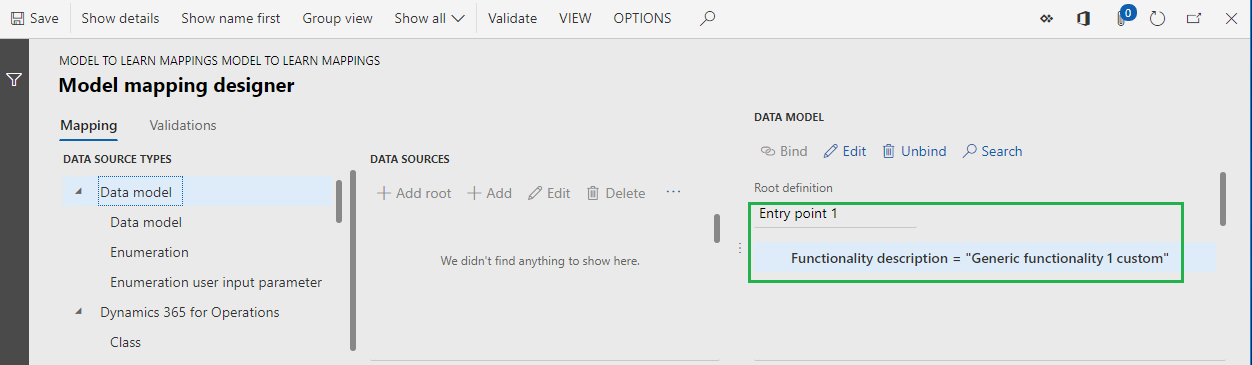
保存を選びます。
ページを閉じます。
マッピング (一般) 2 コピー マッピングを選択します。
デザイナー をクリックします。
データ モデル セクションで、編集を選択します。
式フィールドに、一般的な機能 2 カスタムを入力します。
保存を選びます。
ページを閉じます。
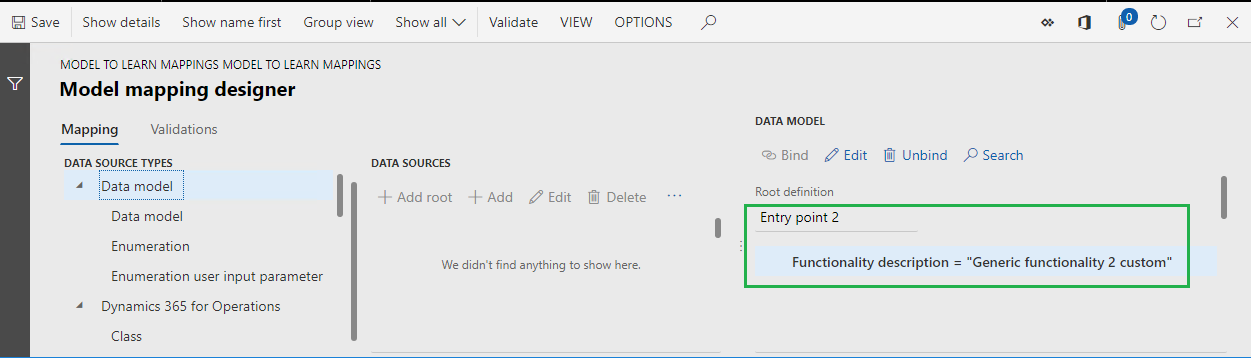
保存を選びます。
ページを閉じます。
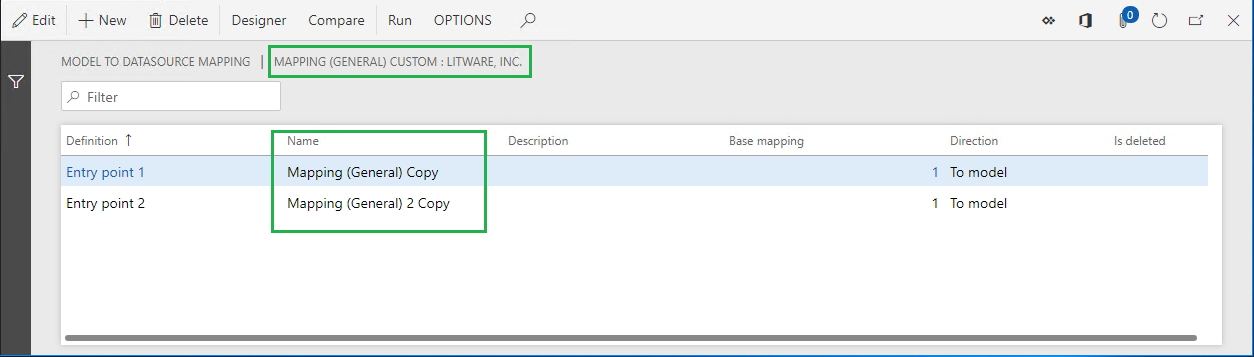
ページを閉じます。
モデル マッピング コンフィギュレーションの変更されたバージョンを完了する
[構成] の [バージョン] クイック タブで、[状態の変更] を選択します。
設計されたモデル マッピング構成の状態を 下書き から 完了に変更して、ER 形式で使用できるようにします。
完了を選択します。
[OK] を選択.
構成は、完了したバージョン 1 として保存されます。
付録 3
国/地域固有のカスタマイズのために、サンプル モデル マッピングをコンフィギュレーションする
一部の ER 形式では、データ準備のために国/地域固有の要件が存在します。 この場合は、個別の ER モデル マッピング構成を管理して、これらの国/地域固有の要件の実装を一般的な実装から分離します。 この付録の手順では、マッピングを知るための形式 ER 形式とフランス固有の要件を例として使用します。
ER モデル マッピング コンフィギュレーションを作成する
最初に、新しい ER モデル マッピング コンフィギュレーションを作成して、国/地域固有の要件を実装します。 カスタム ER モデル マッピング コンフィギュレーションをベースとして使用します。
- [構成] の構成ツリーで、[マッピング (全般)] カスタムを選択します。
- 構成の作成を選択します。
- ドロップダウン ダイアログボックスの新規フィールド グループで、名称から取得: マッピング (一般)、Litware, Inc. を選択します。
- 名前フィールドに、マッピング (FR) を入力します。
- 構成の作成を選択します。
この ER 構成のドラフト バージョン 1 を編集する準備ができました。
サンプル モデル マッピングのデザイン
[構成] で、[デザイナー] を選択します。
基本構成のモデル マッピングは、この構成に自動的にコピーされます。
マッピング (一般) コピー コピー マッピングを選択します。
マッピング (FR) の名前を変更します。
デザイナー をクリックします。
データ モデル セクションで、編集を選択します。
式フィールドに、FR 機能 1 を入力します。
保存を選びます。
ページを閉じます。
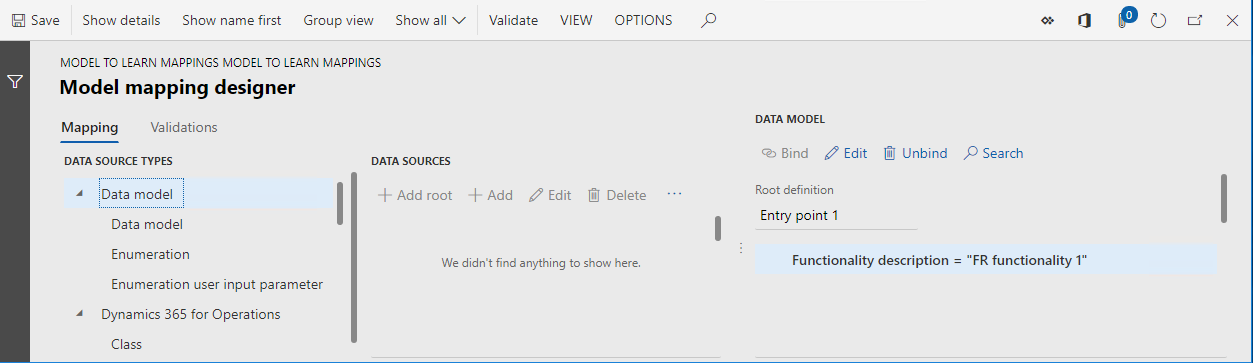
保存を選びます。
ページを閉じます。
マッピング (一般) 2 コピー コピー マッピングを選択します。
マッピング (FR) 2 の名前を変更します。
デザイナー をクリックします。
データ モデル セクションで、編集を選択します。
式フィールドに、FR 機能 2 を入力します。
保存を選びます。
ページを閉じます。
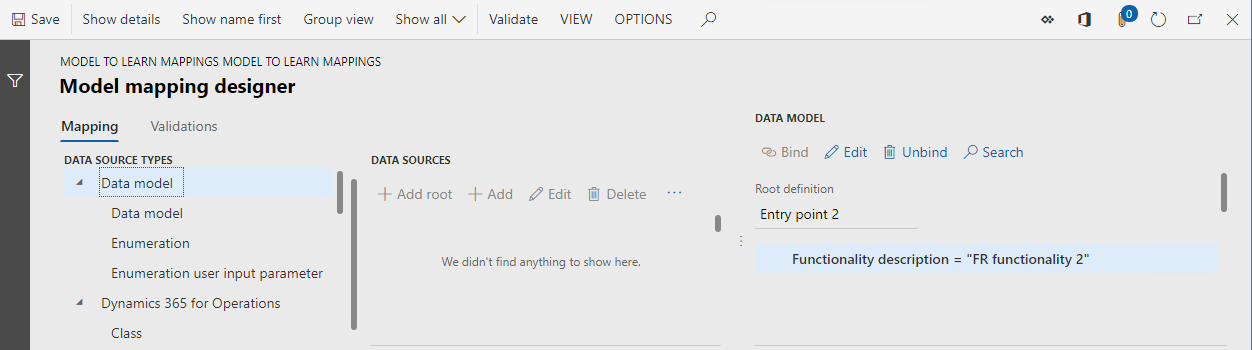
保存を選びます。
ページを閉じます。
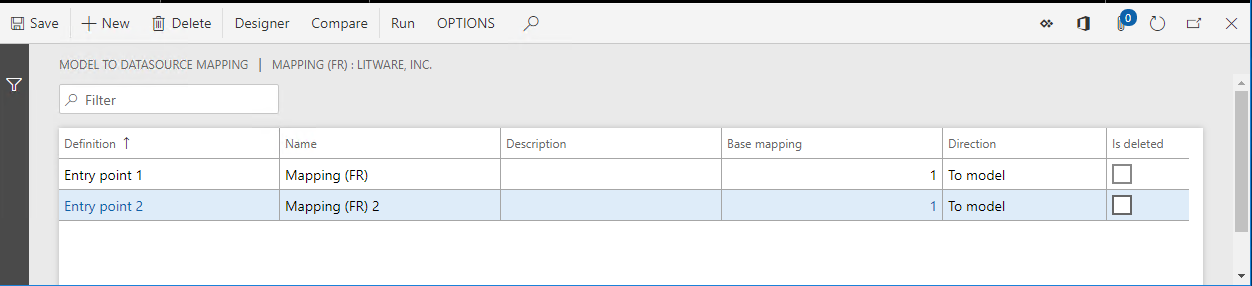
ページを閉じます。
使用する国/地域のコンテキスト制限の指定
- [構成] の [ISO 国/地域コード] クイック タブで、[新規] を選択します。
- ISO フィールドで、FR を選択します。
- 保存を選びます。
ER 形式を実行するには、Finance で特定の会社にサインインする必要があります。 したがって、この会社は、ER 形式の実行と、基本 ER データ モデルの正しい ER モデル マッピングの選択の両方を制御します。 FR 国コードを追加することで、フランスの国/地域コンテキストを持つ会社の管理下でこの形式が実行されている場合にのみ、このモデル マッピングを基本データ モデルの ER 形式で選択できるように指定します。
ER モデル マッピング コンフィギュレーションの 1 つのバージョンに複数の国/地域コードを追加できます。 この方法では、そのモデル マッピング構成に存在するモデル マッピングを、異なる国/地域コンテキストを持つ企業の管理下で実行される ER 形式に使用できます。
国/地域コードの一覧は、バージョンによって異なる場合があります。 ER モデル マッピング構成の各バージョンは、独自のリストを指定します。
モデル マッピング コンフィギュレーションの変更されたバージョンを完了する
[構成] の [バージョン] クイック タブで、[状態の変更] を選択します。
設計されたモデル マッピング構成の状態を 下書き から 完了に変更して、ER 形式で使用できるようにします。
完了を選択します。
[OK] を選択.
構成は、完了したバージョン 1 として保存されます。
追加リソース
個別の ER コンフィギュレーションで ER モデル マッピングを管理する
よく寄せられる質問
RCS で 2 つの共有 ER モデル マッピング コンフィギュレーションをコンフィギュレーションし、そのうちの 1 つを既定のモデル マッピングのコンフィギュレーションとしてマークしました。 同じ基本 ER データ モデル コンフィギュレーションに対して作成された ER 形式を、テスト モデル マッピングに対して正常に実行しました。 次に、ER ソリューション全体 (ER データ モデル、2 つの ER マッピング コンフィギュレーション、および ER 形式コンフィギュレーション) を Finance にインポートしました。 Finance で同じ ER 形式を実行しようとすると、エラーメッセージが表示されるのはなぜですか。
既定のモデル マッピングの設定は、環境に固有です。 RCS で構成しますが、Finance にはエクスポートされません。 この ER 形式を正常に実行するには、ER モデル マッピングのコンフィギュレーションのいずれかを、Finance の既定のモデル マッピング コンフィギュレーションとしてマークする必要があります。
1 つのモデル マッピングを共有モデル マッピングとしてコンフィギュレーションし、それをドラフト バージョンにしました。 次に、同じデータ モデルに対して新しいモデル マッピング コンフィギュレーションを追加し、フランス固有のモデルをコンフィギュレーションしました。 この ER 形式では正しいルート定義が使用されており、フランスの国/地域コンテキストのある会社の管理下で実行が行われているのに、ER 形式を実行すると共有モデル マッピングが選択されるのはなぜですか。
共有モデル マッピング構成を既定のモデル マッピング構成としてマークしていないことを確認します。 それ以外の場合は、マッピングの選択中に優先度が高くなります。 また、ER 形式の実行中にマッピングが選択されている場合は、フランス固有のモデル マッピング コンフィギュレーションが考慮されていることを確認してください。 ER モデル マッピング コンフィギュレーションは、次の条件のうち少なくとも 1 つを満たす場合にのみ選択できます。
- ER モデル マッピング コンフィギュレーションの少なくとも 1 つのバージョンが完了しているか、共有ステータスになっています。 この場合、バージョン番号が最も高いバージョンが ER 形式の実行に使用されます。
- ER モデル マッピング コンフィギュレーションのドラフトの実行オプションがオンになっています。 この場合、 下書き 状態のバージョンが ER 形式の実行に使用されます。
ドラフトの実行オプションは、実行設定のユーザーパラメータがオンになっている場合に、各 ER モデル マッピング コンフィギュレーションのコンフィギュレーション ページで使用できるようになります。