メモ
コミュニティの関心グループが Yammer から Microsoft Viva Engage に移行されました。 Viva Engageコミュニティに参加し、最新のディスカッションに参加するには、 Finance and Operations Viva Engage Community へのアクセス権フォームに入力し、参加するコミュニティを選択します。
この記事では、電子レポート (ER) フレームワークのベースライン機能の最初の一連の機能強化について説明します。 これらの機能強化は、Microsoft Dynamics 365 Finance バージョン 10.0.3 (2019 年 6 月) 以降で利用できます。
ベースライン ルールの設定の自動化
生成されたレポート結果をトレースして、ベースライン値と比較する 記事では、 ER 形式の実行に関する情報を収集し、その実行結果を評価するように ER フレームワークを構成する方法について説明しています。 この記事の例では、実行する必要がある手順を示します。
次にステップの例を示します。
ER 形式を実行して送信ファイルを生成し、そのファイルをローカルに保存します。
ローカルに保存されたファイルを、ER 形式用に追加したベースラインの添付ファイルとして追加します。
追加したベースラインのルールを構成します。 この構成には、次のステップが含まれます。
- 送信ファイルの生成に使用する ER 形式の要素を指定します。
- 生成された発信ファイルを参照する添付ファイルを選択します。
メモ
新しい ER 機能を使用して自動化できる場合でも、これらの手順を手動で完了する必要があります。 この機能の詳細を知るには、次の例を実行します。
例: ベースライン ルールの設定の自動化
この例のステップを完了するには、最初に生成されたレポート結果をトレースして、ベースライン値と比較する 記事の例のステップの "デザインされた ER 形式の新しいベースラインの追加" までを完了する必要があります。
追加したベースラインの確認
組織管理>電子申告>コンフィギュレーションに移動します。
ベースラインを選択します。
メモ
アクション ウィンドウのベースライン ボタンは、デバッグ モードの実行 ER ユーザー パラメーターが現在の会社に対してオンになっている場合にのみ使用できます。
選択した書式に対してベースラインが追加され、 ER ベースライン形式が学習 されますが、このベースラインのベースライン ルールはまだ追加されていません。
![[電子レポート形式のベースライン] ページのスクリーンショット。ルールはまだありません。](media/ger-baselinesample-addbaseline2.png)
新しいベースライン ルールを作成する
組織管理>電子申告>コンフィギュレーションに移動します。
ツリーで、ER ベースラインを学習するためのモデルを展開します。
ツリーで、ER ベースラインを学習するためのモデル\ER ベースラインを学習するための形式を選択します。
バージョン クイック タブで、実行を選択します。
ID を入力フィールドで、1 と入力します。
ベースライン ファイルの作成オプションをはいに設定します。
OKを選択します。
ベースラインを選択します。
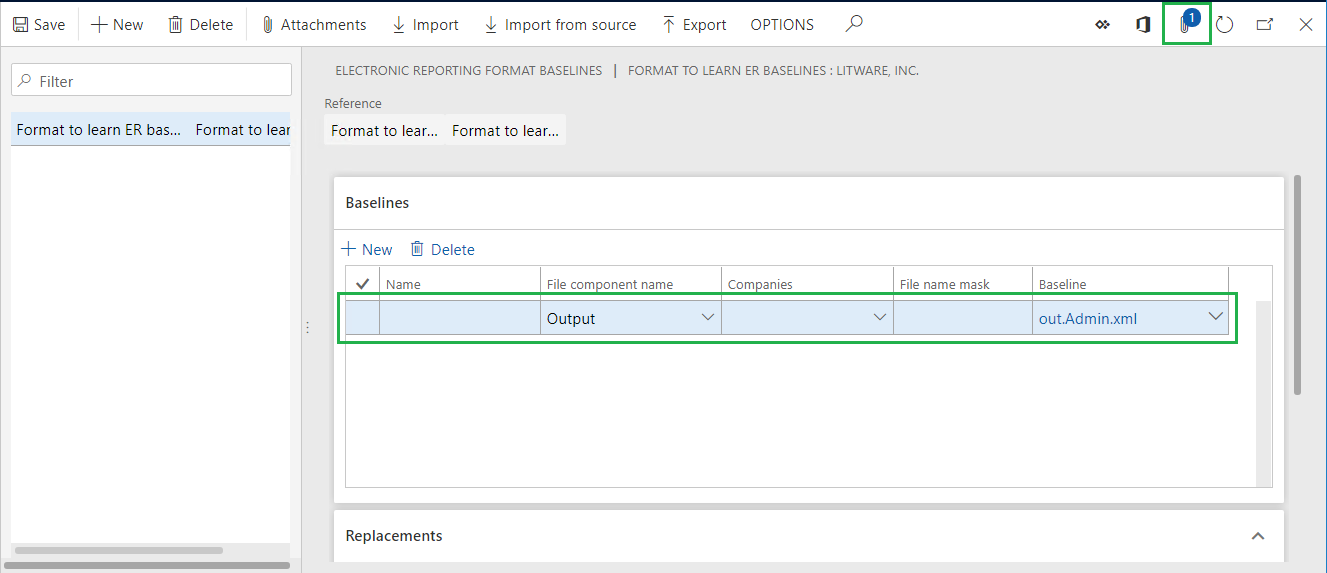
生成された送信ファイルは、実行された ER 形式のベースラインに自動的にアタッチされます。 ベースライン ルールはこのベースラインに自動的に追加され、添付ファイルへの参照も含まれます。
名前フィールドに、ベースライン 1 と入力します。
ファイル名マスク フィールドに、.xml と入力します。
保存 を選択します。
フォーマットを実行する
これで、生成されたレポート結果をトレースして、ベースライン値と比較する 記事の例の "デザインされた ER 形式を実行して結果を分析するためのログを確認する" から始まる残りのステップを完了する準備が整いました。
メモ
自動的に追加されたベースライン ルールをベースライン クイックタブで削除しても、参照した添付ファイルが自動的に削除されることはありません。
ER 出力の絶えず変化する部分を無視するようにベースラインを構成する
形式の実行時に変更される情報を含む ER 形式を設計する場合は、ER ベースライン機能を使用して、生成された結果とベースライン値を比較する必要があります。 たとえば、情報は処理日時、またはさまざまな形式で生成された文書の一意の識別子 (グローバル一意識別子 [GUID] など) になる場合があります。 新しい ER 機能を使用すると、ベースライン値と形式の実行結果を比較する目的でフォーマットが実行されるときに、ER 形式の変更可能な要素を無視するようにベースライン ルールを構成できます。 この機能の詳細を知るには、次の例を実行します。
例: ER 出力の絶えず変化する部分を無視するようにベースラインを構成する
この例のステップを完了するには、最初に 生成されたレポート結果をトレースして、ベースライン値と比較する 記事の例のステップを完了する必要があります。
構成された ER 形式を変更する
組織管理>電子申告>コンフィギュレーションに移動します。
ツリーで、ER ベースラインを学習するためのモデルを展開します。
ツリーで、ER ベースラインを学習するためのモデル\ER ベースラインを学習するための形式を選択します。
デザイナー をクリックします。
ツリーで、出力\ドキュメントを選択します。
追加を選択します。
ドロップダウン ダイアログ ボックスのツリーで、XML\属性を選択します。
名前フィールドに、ProcessingDateTime と入力します。
OKを選択します。
ツリーのマッピング タブで、出力\ドキュメント\ProcessingDateTime を選択します。
式の編集を選択します。
式フィールドで、次の式を入力します。DATETIMEFORMAT(NOW(), "O")
保存を選択してから、テストを選択します。
再度テストを選択して、構成されている式を再テストします。
![[数式デザイナー] ページのスクリーンショット。](media/ger-baselinesample-defineprocessingdtexpression.png)
メモ
テスト結果タブは、構成された式が呼び出されるたびに、異なる日付と時刻の値を返すことを示します。
フォーミュラ デザイナー ページを閉じて、保存を選択します。
![[書式デザイナー] ページのスクリーンショット。](media/ger-baselinesample-formatmappingdesign2.png)
形式デザイナー ページを閉じます。
既存のベースライン ルールの削除
- 組織管理>電子申告>コンフィギュレーションに移動します。
- ベースラインを選択します。
- ベースラインの一覧で、ER ベースラインを学習するための形式形式に対して構成されているベースラインを選択します。
- ベースライン クイックタブで、削除を選択して先ほど構成したベースライン ルールを削除します。
![削除後の [電子レポート形式の基準計画] ページのスクリーンショット。](media/ger-baselinesample-addbaseline3.png)
デザインされたER形式のバインドの置換を定義する
- 置換クイックタブの構成ページで、コンポーネントの選択を選択します。
- 形式のコンポーネント ツリーで、出力を展開して、出力\ドキュメントを展開し、出力\ドキュメント\ProcessingDateTime のチェック ボックスを選択します。
- OKを選択します。
![コンポーネントが選択されている [電子レポート形式のベースライン] ページのスクリーンショット。](media/ger-baselinesample-addbaseline4.png)
選択した ER 書式コンポーネントが、[ 置換] クイック タブのコンポーネントの一覧に追加されます。 デバッグ モードで基本 ER 形式を実行すると、各コンポーネントの形式のバインドは、[ バインド ] 列に表示されるバインドに置き換えられます。 [置換] クイック タブに表示されるコンポーネントの既定のバインドを変更するには、[編集] を選択します。
新しいベースライン ルールを作成する
この記事で前述した "例: ベースライン ルールの設定の自動化" のステップに従ってください。 ベースライン設定を使用して送信ファイルが生成され、フォーマット バインドの強制的な置換が行われることを示す通知が表示されます。
![[構成] ページの通知のスクリーンショット。](media/ger-baselinesample-formatruntomakebaselinefile4.png)
形式バインドの置換に関する警告を非表示にする
特定の ER パラメーターを設定して、フォーマット バインドの置換に関する通知を抑制します。 この抑制は、回帰スイート自動化ツールが無人モードでフォーマット バインドを置き換える場合に便利です。 この場合、警告によってテスト ケースが失敗する可能性があります。
- [構成] の [アクション ウィンドウ] の [構成] タブで、[ユーザー パラメーター] を選択します。
- ベースラインの警告を非表示にするオプションをはいに設定して、OK を選択します。
生成したベースライン ファイルを確認します。
組織管理>電子申告>コンフィギュレーションに移動します。
ベースラインを選択します。
添付ファイルを選択します。
メモ
追加されたベースライン規則で構成したバインディングの処理日時テキスト("#")が生成されたファイルに含まれますが、形式のバインディングからのものではありません。
添付ファイルを閉じます。
デザインされた ER 形式を実行し、ログを確認して結果を分析する
- 組織管理>電子申告>コンフィギュレーションに移動します。
- ツリーで、ER ベースラインを学習するためのモデルを展開します。
- ツリーで、ER ベースラインを学習するためのモデル\ER ベースラインを学習するための形式を選択します。
- バージョン クイック タブで、実行を選択します。
- ID を入力フィールドで、1 とタイプします。
- OKを選択します。
- 組織管理>電子申告>構成デバッグ ログの順に移動します。
実行ログには、生成されたファイルと構成されたベースラインとの比較の結果に関する情報が含まれます。 ログは生成されたファイルとベースラインが同じであることを示していますが、実行された形式には送信ファイルに常に変化する日付と時刻の値を入力するためのバインドが含まれています。
メモ
送信ファイルは、形式のバインドの置換を強制するベースライン設定を使用して生成されますが、置換に関する警告は表示されません。
環境間のベースライン設定をExchangeする
ベースラインの設定をエクスポートします。
新しい ER 機能を使用すると、選択した ER 形式のベースライン設定を現在の環境からエクスポートし、それらを XML ファイルとして保存できます。
ベースライン設定をエクスポートするには、電子申告形式のベースライン ページでエクスポートを選択します。
ベースライン設定をインポートします
エクスポートされたベースライン設定を別の環境にインポートできます。 まず、環境を ER 形式でインポートします。 次に、ベースライン設定をインポートします。
ローカルに保存されている XML ファイルからベースライン設定をインポートするには、電子申告形式のベースライン ページでインポートを選択して、その後参照を選択して XML ファイルを選択します。
![[ベースライン設定のインポート] ダイアログ ボックスのスクリーンショット。](media/ger-baselinesample-importbaseline1.png)
現在のドキュメント管理設定と選択したドキュメントの種類に基づいて、Microsoft SharePoint Serverに保存されている XML ファイルからベースライン設定をインポートするには、Electronic reporting format baselines ページで、ソースからインポートを選択します。 その後、ドキュメント タイプと XML ファイルを選択します。 SharePoint フォルダーにアクセスするには、必要なドキュメントの種類を構成する必要があります。
![[ソースからインポート] ダイアログ ボックスのスクリーンショット。](media/ger-baselinesample-importbaseline2.png)
メモ
タスク レコーダーを使用して、[ ソースからインポート ] ダイアログ ボックスで必要なドキュメントの種類とファイル名を選択する手順を記録します。 この方法を使用すると、SharePoint Serverに必要なベースライン設定を保持し、回帰スイート自動化ツールを使用して自動テストを実行するときにタスク記録を再生して自動的にインポートできます。