注記
コミュニティの関心グループが Yammer から Microsoft Viva Engage に移行されました。 Viva Engage コミュニティに参加し、最新のディスカッションに参加するには、「 Finance and Operations Viva Engage Community へのアクセスを要求する 」フォームに入力し、参加するコミュニティを選択します。
Microsoft Copilot Studio は、財務と運用向け Copilot アプリに AI 機能のオーケストレーションを提供します。 そのため、Copilot の機能をカスタマイズするためのローコード メーカー エクスペリエンスが可能になります。 このチュートリアルでは、財務と運用向け Copilot のチャットボットにプラグインを追加する Copilot Studio を使用して、Copilot に新しい機能を追加する方法を例として説明します。
シナリオ
このシナリオでは、Copilot パネルに "コースの説明をフランス語に翻訳する" などのプロンプトが入力された場合、コースの説明を他の言語に翻訳する Copilot 機能を追加します。 このステップでは、Copilot Studio と AI Builder の AI 翻訳機能を使用したローコード プラグインの作成方法をご案内しています。
このチュートリアルのステップの概要は以下の通りです:
- Copilot Studio で、コース説明を翻訳するプロンプトによってトリガーされる新しいトピックを作成します。
- ユーザーに質問を追加して、コース ID と言語を決定します。
- Power Automate フローを使用してコースの説明を取得するアクションを作成します。
- AI Builder を使用してコース説明テキストを翻訳するアクションを作成します。
- 翻訳されたテキストを Copilot ウィンドウのユーザーに送信するメッセージ応答を作成します。
- 新しい Copilot の機能をテストします。
前提条件
このチュートリアルでは、最初に環境内の財務アプリケーションおよび運用アプリケーションで Copilot を有効にする必要があります。 方法については、財務と運用アプリで Copilot 機能を有効化する をご参照ください。
手順 1: 新しいトピックを作成する
このステップでは、財務と運用の Copilot チャットボットに新しいトピックを作成します。
- 財務と運用アプリにリンクされている環境で Copilot Studio を開きます。
- 財務と運用アプリ用 Copilot の Copilot チャットボットを開きます。
- トピックとプラグイン タブの 追加 ドロップダウンリストで、トピック>最初から を選択します。
- トリガー ノード の フレーズ カードで、編集 を選択します。
- フレーズウィンドウのテキストの入力フィールドで、コースの説明の翻訳と入力し、入力 を選択 します。
手順 2: コース ID と言語を決定する
新しいトピックでは、ユーザーのページとレコードのコンテキストで設定された変数を使用してコースのコースIDを決定し、Copilotが説明を翻訳する必要のある言語の確認をユーザーに求める質問を追加します。 コパイロット シナリオにおける財務と運用アプリのユーザー コンテキストの詳細については、アプリケーション コンテキストを Copilot で使用する を参照してください。
トリガー ノードの下でプラス記号 (+) を選択し、条件の追加 を選択します。
条件 ノードで、ユーザーがコース ページにいることを確認する条件を設定します。
-
変数の選択 フィールドを選択し、
Global.PA_Copilot_ServerForm_PageContext.metadataName変数を選択します。 - 変数が値 HRMCourseTable と 等しい という条件を設定します。
- ノードで 新しい条件 を選択します。
- 新しい条件を設定して、
Global.PA_Copilot_ServerForm_PageContext.titleField1Value変数が 空白でない ことを確認します。
-
変数の選択 フィールドを選択し、
条件 ノード で、新しい セット変数値 ノード (変数の管理 > 変数値の設定) を作成します。
- 変数の設定 値に、CourseID という新しい変数を作成します。
-
目的値 の値には、
Global.PA_Copilot_ServerForm_PageContext.titleField1Value変数を入力します。
もう一方の条件分岐では、その他すべての条件 ノードの下にあるプラス記号 (+) を選択し、質問する を選択して、質問 ノードを作成します。 新しいノードに、次の値を設定します:
- メッセージの入力:翻訳するコース説明のコース ID は何ですか? と入力します
- 識別:ユーザーの応答全体 を指定します。
-
応答に名前を付けて保存する: 変数を選択し、変数名 の値を
CourseIDに変更します。
条件セクションの下で、条件分岐がマージされた後、プラス記号 (+) を選択し、質問する を選択して 2 つ目の 質問 ノードを作成します。 新しいノードに、次の値を設定します:
- メッセージの入力:説明をどの言語に翻訳しますか? と入力します
- 識別:言語 を指定します。
- 応答に名前を付けて保存する: 変数を選択し、変数名 の値を LanguageChoice に変更します。
手順 3: コースの説明を取得するアクションを作成する
トピックではコースの説明を取得するフローを使用するアクションを作成します。
プラス記号 (+) を選択し、アクションの呼び出し>フローの作成 を選択します。 Power Automate が開きます。
Microsoft Copilot Studio がフローを呼び出す ノードを選択してオプションを開き、次のパラメーターを定義します:
- ユーザー入力のタイプとして テキスト を選択します。
- 入力 フィールドに、CourseID と入力します。
Power Automate のMicrosoft Copilot Studio がフローを呼び出すタイミング ノードの下で、 プラス記号 (+) を選択し、アクションの追加 を選択します。
アクションの追加 ペインで、Microsoft Dataverse の 行の一覧表示 アクション コネクタを検索して選択します。
行の一覧表示 オプションの パラメーター タブで、以下の値を設定します:
テーブル名: コース V2 (mserp)
注記
使用環境でコース V2 (mserp) テーブルが利用できない場合は、それを有効にする必要があります。 詳細については、Microsoft Dataverse 仮想エンティティの有効化 を参照してください。
列の選択: mserp_coursedescription
行のフィルター: mserp_courseid = '
CourseID'注記
CourseID変数を選択するには、パラメーター ボタン (稲妻マーク) を選択します。 その後、前の手順からデータを選択できます。
コース レコードを構成するアクションを追加します。
- 行の一覧表示 アクションの下にあるプラス記号 (+) を選択し、アクションの追加 を選択します。
- アクションの追加 ウィンドウで、作成 データ操作を選択します。
- 入力 フィールドの パラメーター アクションを使って、行の一覧表示 アクションから 値 パラメーターを入力値として選択します。
コース レコードの JavaScript Object Notation (JSON) を解析するアクションを追加してください。
- 作成 アクションの下にあるプラス記号 (+) を選択し、アクションの追加 を選択します。
- アクションの追加 ウィンドウで、JSON の解析 データ操作を選択します。
- パラメーター ペインの コンテンツ パラメータで、作成 アクションの 出力 パラメータを選択します。
- スキーマ パラメーターで、次の JSON スキーマを入力します。
        {
            "type": "array",
            "items": {
                "type": "object",
                "properties": {
                    "@@odata.type": {
                        "type": "string"
                    },
                    "@@odata.id": {
                        "type": "string"
                    },
                    "@@odata.editLink": {
                        "type": "string"
                    },
                    "mserp_coursedescription": {
                        "type": "string"
                    },
                    "mserp_hcmcoursev2entityid@odata.type": {
                        "type": "string"
                    },
                    "mserp_hcmcoursev2entityid": {
                        "type": "string"
                    }
                },
                "required": [
                    "@@odata.type",
                    "@@odata.id",
                    "@@odata.editLink",
                    "mserp_coursedescription",
                    "mserp_hcmcoursev2entityid@odata.type",
                    "mserp_hcmcoursev2entityid"
                ]
            }
        }
フローの出力になるコース説明の変数を初期化します。
- JSON の解析 アクションの下にあるプラス記号 (+) を選択し、アクションの追加 を選択します。
- アクションの 変数 グループで、変数の初期化 アクションを検索して選択します。
- 名前 パラメーターで、CourseDescription を入力します。
- タイプパラメーターで、文字列を指定します。
変数をコースの説明に設定します。
- 変数の初期化 アクションの下にあるプラス記号 (+) を選択し、アクションの追加 を選択します。
- アクションの 変数 グループで、変数の設定 アクションを検索して選択します。
- 名前 パラメーターで、CourseDescription を入力します。
-
値 パラメーターで、Parse JSON アクションの
Body mserp_coursedescriptionパラメーターを選択します。
Copilot Studio に送り返すフロー出力を選択します。
- Microsoft Copilot Studio への戻り値ノードを選択します。
- パラメーター タブで 、出力の追加を選択し、出力のタイプとして テキスト を選択します。
- パラメーター名に CourseDescription を入力します。
- 応答する値の入力 パラメーターで、変数パラメーターから CourseDescription 変数を選択します。
フロー名を選択し、コース説明デモを取得するフロー名を変更します。
フローを保存します。
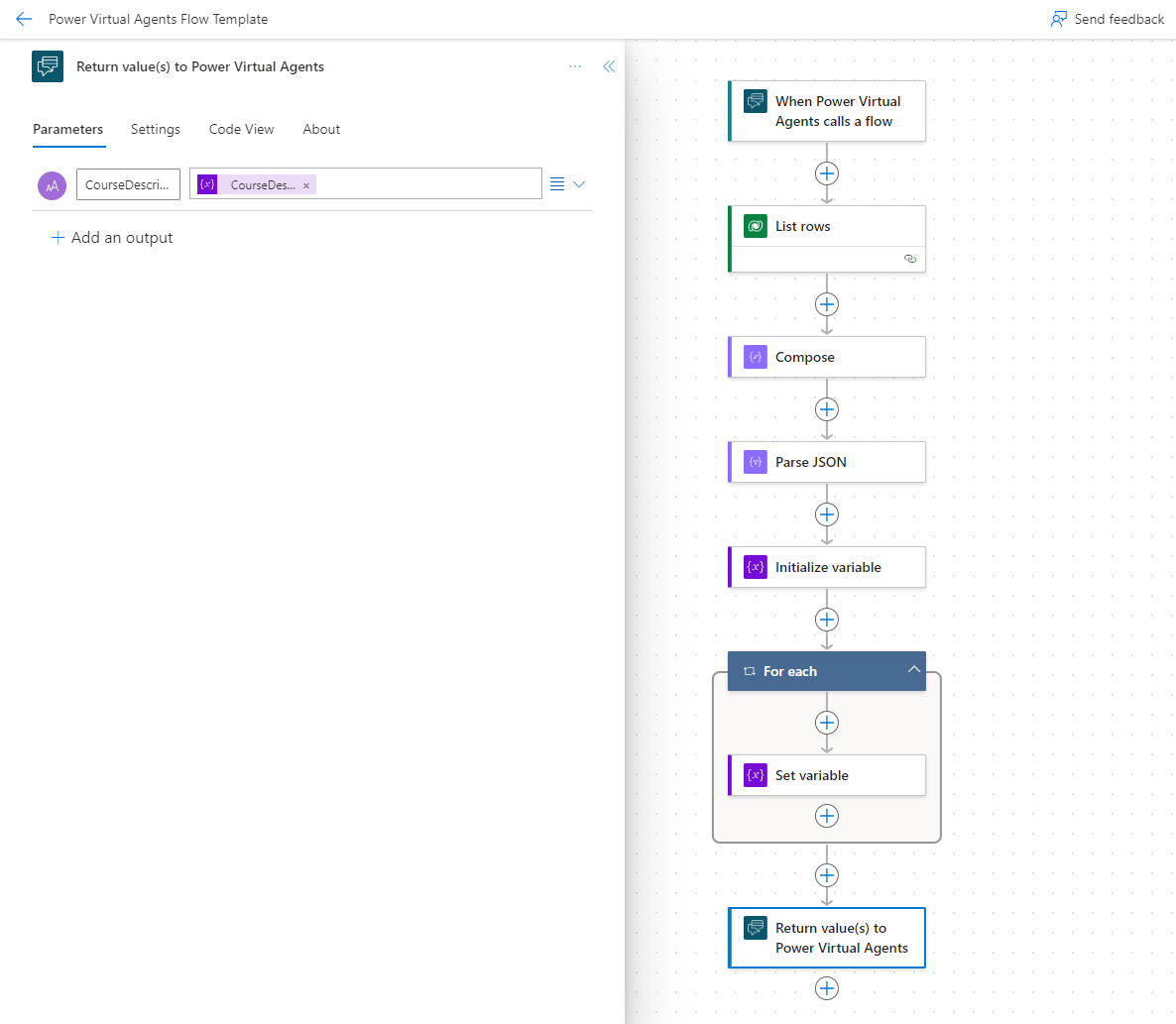
Copilot Studio に戻り、保存と更新 ダイアログ ボックスで、完了を選択します。
言語選択の 質問 ノードの下にあるプラス記号 (+) を選択し、アクションの呼び出し を選択します。
アクションの選択ダイアログ ボックスで、フローで作成したコース説明デモの取得アクションを選択します。
コース説明デモアクションノードで、CourseID (String)入力用の
Topic.CourseID変数を選択してください。
手順 4: コースの説明を翻訳するアクションを作成する
トピックでは前の手順で取得されたコース説明を翻訳するために、AI Builder を使用するアクションを作成します。
コースの説明デモを取得する アクション ノードの下にあるプラス記号 (+) を選択し、アクションの呼び出し>プロンプトの作成 を選択します。
AI Builder によるプロンプト ウィンドウで、プロンプト名に "TranslateText" と入力します。
プロンプト設定 ペインで、入力 FastTab を開き、入力の追加 を選択します
新しい入力に、次の値を設定します:
- 名前: コースの説明
- サンプル データ: このコースでは、Contoso での健全性と安全の役割について紹介します。
入力の追加 を再度選択します。
- 名前: 言語
- サンプル データ: イタリア語
プロンプト フィールドに "
Course Descriptionを言語Languageに翻訳" と入力し、挿入 アクションを使用してプロンプトで変数を選択します。テスト プロンプト を選択して、プロンプト アクションをテストします。
カスタム プロンプトを保存 を選択し、プロンプト ビルダー ウィンドウを閉じます。
Copilot Studio に戻り、保存と更新 ダイアログ ボックスで、完了を選択します。
コース説明デモ アクション ノードの下にあるプラス記号 (+) を選択し、アクションの呼び出し>TranslateText を選択します。
-
TranslateText アクションノードで、コース説明 (文字列) 入力のための
Topic.CourseDescription変数を選択します。 -
Topic.LanguageCode変数を 言語(文字列)入力用として選択します。 -
predictionOutput 出力用に、新しい
TextTranslation変数を作成します。
-
TranslateText アクションノードで、コース説明 (文字列) 入力のための
手順5: Copilotに翻訳されたテキストを返すメッセージを作成する
チャットボットで、財務と運用アプリの Copilotに 翻訳されたコース説明の出力を返すメッセージノードを追加します。
- TranslateText アクション ノードの下でプラス記号 (+) を選択し、メッセージの送信 を選択します。
-
メッセージの入力 フィールドで、変数の挿入アクションを選択し、
Topic.TranslatedText変数を選択します。
手順6: Copilotで新しい機能をテストする
- Copilot Studio で、保存をして、新しいトピックを保存します。
- 発行 タブで、発行 を選択して変更をチャットボットに公開します。
- 財務および業務アプリケーションで、コース ページ (人事>管理コース) を開き、コースを選択して詳細を開きます。
- ナビゲーション バーで Copilot ボタン を選択して Copilot ウィンドウを開きます。
- パネルで コースの説明を日本語に翻訳と入力し、プロンプトに従って応答を返します。