この記事では、Package Deployerを使ってPD - PO Core - Setup DataパッケージをDynamics 365環境にインポートする方法と、インポート成功を確認する方法を紹介しています。 トランザクションデータパッケージより先にセットアップデータパッケージをインポートしてください。なぜならトランザクションレコードはこのパッケージが作成するレコードに依存しているからです。 トランザクションデータパッケージのインポートに進む前に、この記事の手順を完了してください。
始める前に、 コアパッケージインポートのPrerequisitesの手順を必ず完了してください。
パッケージファイルを準備してください
PD - PO Core - Setup Dataパッケージをパソコンにダウンロードし、ダウンロードが完全に完了するまで待ちます。
ダウンロードした zip ファイルを右クリックし、[プロパティ]
選択します。 一般タブで、右下(セキュリティの隣)にある「ブロック解除」チェックボックスを選択し、「適用」→「OK」を選択してください。 Important
Windowsはインターネットからダウンロードしたファイルをブロックします。 このステップを飛ばすと、パッケージデプロイャーがパッケージが見つからなかったと報告することがあります。
ファイルを再度右クリックし、「 すべて抽出」を選択し、宛先を選択して「 抽出」を選択してください。
抽出したフォルダを開き、その中の PD - PO Core - Setup Data フォルダを開きます。
パッケージ デプロイヤーを実行
PackageDeployerを見つけてダブルクリックしてください。 Microsoft Power Platformのパッケージデプロイャウィンドウが開いたら、「継続」を選択します。
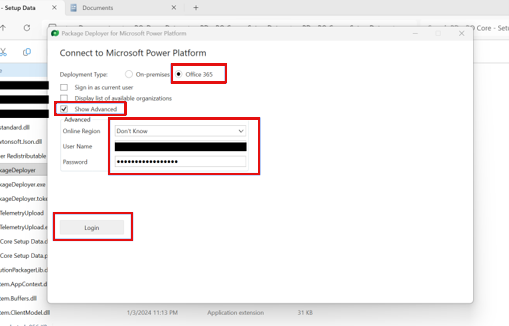
「Microsoft Power Platformに接続」画面で、デプロイメントタイプをMicrosoft 365に設定し、「進捗表示」を選択し、有効な認証情報を入力し、「ログイン」を選択します。
プロンプトに「Dynamics 365 インスタンスの全URLを入力し、OK」を選択してください。
[ようこそ] 画面で、 [次へ] を選択します。 インストール準備画面で、ソリューションパッケージと構成が正しいか確認し、次に選択します。
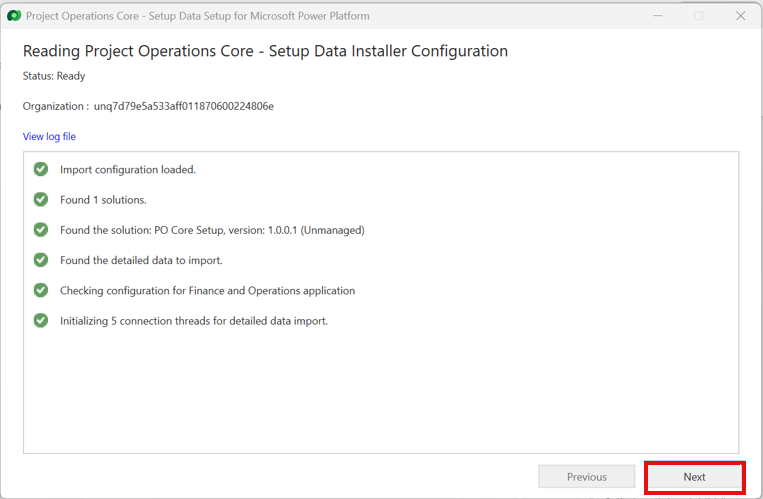
パッケージデプロイヤーは設定ファイルを読み取り、準備状況を検証します。 すべての検証項目が緑色のチェックマークが表示されたら、 「次」 を選択してインポートを開始します。
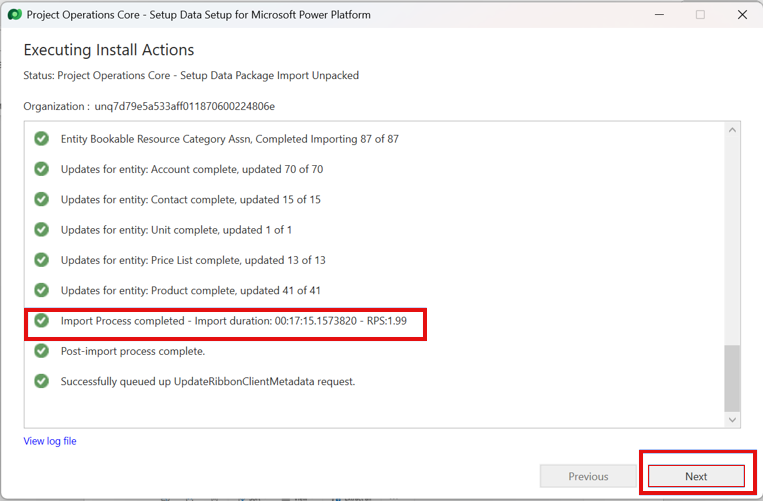
インポートが実行されるのを待ちましょう。 終了すると画面に 「インポートプロセス完了 」と表示され、各ステップに緑色のチェックマークが付いています。 次へを選択します。
インストール完了画面で「完了」を選択してください。 PD - PO Core - Setup Data パッケージがインポートされました。
一般的な問題
もしPackage Deployerがインポートパッケージが見つからなかったと報告した場合、ダウンロードが完全に完了し、ファイルのブロックが解除されたかを確認してください。 その後、再度パッケージをインポートします。
セットアップデータの検証
組織にサインインし、Project Operationsアプリを開いてください。
Sales>Price Listsにアクセスし、「Active Price Lists」ビューを選択してください。
左下の記録数に 13 行が表示され、 終了日 が 2035年であることを確認してください。
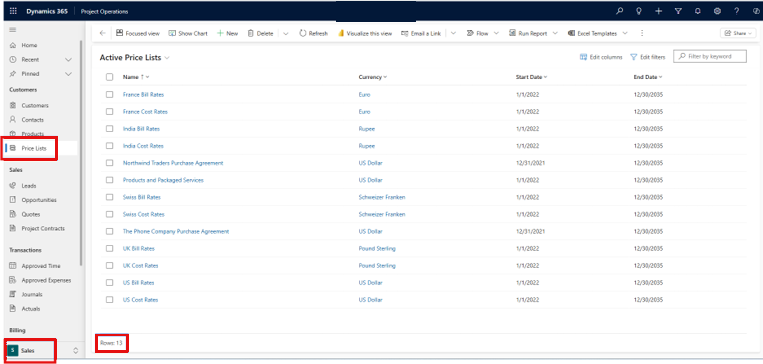
レコード数と終了日が一致すれば、セットアップデータパッケージは正しくインポートされています。 取引記録をインポートする準備ができています。
次のステップ
トランザクションデータパッケージの インポートを続けてください。