エージェントを運用環境にデプロイする前に、サンドボックス環境またはテスト環境にエージェントをデプロイします。 このアプローチにより、それらが正しく機能し、ビジネス運用の中断の可能性を回避するのに役立ちます。
Dynamics 365 Salesでは、Power Platform のアプリケーション ライフサイクル管理 (ALM) 機能を使用して、環境間でエージェント ソリューションをエクスポートおよびインポートします。 サンドボックスやテスト環境などのソース環境からエージェント ソリューションをエクスポートし、ターゲット環境 (通常は運用環境) にインポートします。
Sales Qualification Agent、Sales Opportunity Agent、Sales Close Agent、Data Enrichment Agent などのセールス エージェント ソリューションをターゲット環境にインポートするには、次の手順に従います。
ベスト プラクティス
エージェント プロファイルごとに 1 つのソリューションを作成して、各プロファイルを個別にパッケージ化およびデプロイできるようにします。 1 つのソリューションに複数のプロファイルを含めると、意図しない変更やテストされていない変更がエクスポートされる可能性があります。
選択条件 で組織に依存しないフィルターを 使用して、プロファイルが別の環境への移行後も引き続き機能するようにします。 それ以外の場合は、インポート後にフィルターを手動で更新する必要があります。
エージェントをソリューションとしてエクスポートする
ソース環境からソリューションとしてエージェントをエクスポートします。 エクスポート プロセス中に、エージェントのすべてのコンポーネントを含めるか、ソリューションに含める特定のコンポーネントを選択することができます。 エクスポートが完了すると、ターゲット環境にインポートするソリューション ファイルが作成されます。
ソース環境で、Power Apps maker ポータルに移動します。
エクスポートするエージェントを含む環境を選択します。
左側のナビゲーション ペインで、ソリューションを選択します。
[ 新しいソリューション ] を選択して ソリューションを作成 し、名前、発行元、バージョンなどの必要な詳細を入力します。
必要なコンポーネントを追加します。
[既存のものを追加]>[その他>を選択し、次のコンポーネントを追加します。- SalesAgentProfile。 エージェントを作成すると、対応するエージェント プロファイルが自動的に作成されます。 [ 既存の SalesAgentProfile の追加 ] ウィンドウで、既存のエージェント プロファイルの一覧からエージェント プロファイルを選択します。
- SalesAgentConfigurationV2。 エージェントを作成すると、対応するエージェント構成がエージェント プロファイルと同じ名前で自動的に作成されます。 [ 既存の SalesAgentConfigurationV2 の追加 ] ウィンドウで、選択したエージェント プロファイルと同じ名前のエージェント構成を選択します。
- シーケンス ( 販売資格エージェント のみ)。 Sales Qualification Agent を作成すると、対応するシーケンス レコードがシーケンス コンポーネントに自動的に作成されます。 [ 既存のシーケンスの追加 ] ウィンドウで、 AgenticSequence という名前のシーケンス レコードを選択します。
ナレッジ ソースを追加します。
Note
この手順は、 データ エンリッチメント エージェントには適用されません。
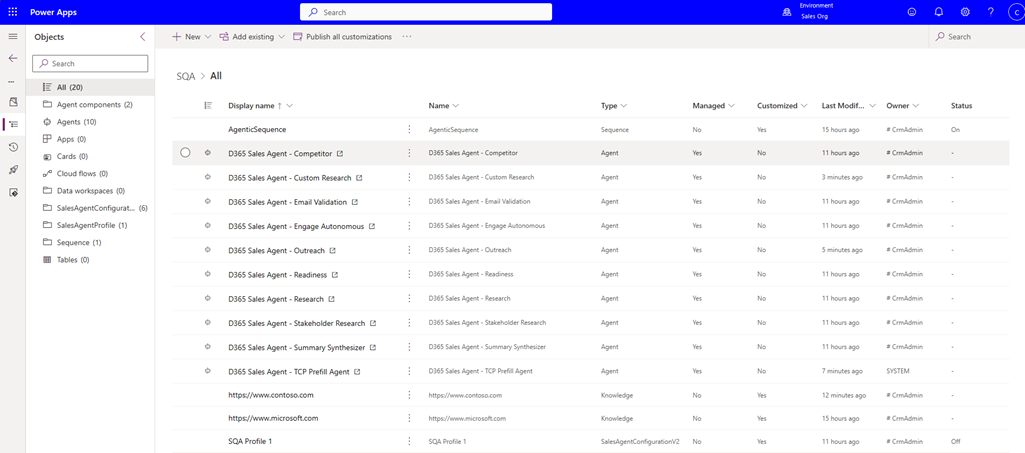
> > を選択し、エクスポートするエージェントに関連するナレッジ ソースを含むエージェントを追加します。 たとえば、 Sales Opportunity Agent - Account Research をエクスポートする場合、アカウント調査に関連するナレッジ ソースがエージェント コンポーネントの一部として自動的に追加されます。 各エージェントの種類には、ソリューション内の特定のエージェント セットが必要です。 次の表に、各エージェント ソリューションに追加する必要があるエージェントを示します。
販売エージェント ソリューションの種類 追加するエージェント 営業資格審査担当者 D365 セールスエージェント - リサーチ
D365 セールス エージェント - 競合他社
D365 セールス エージェント - カスタムリサーチ
D365 セールス エージェント - 準備
D365 Sales Agent - 電子メールの検証
D365 セールス エージェント - アウトリーチ
D365 セールス エージェント - 自動化されたエンゲージメント
D365 Sales Agent - TCP プレフィル エージェント
D365 セールス エージェント - 利害関係者調査
D365 セールス エージェント - 自動化されたエンゲージメント
D365 セールス エージェント - 概要要約機能販売機会エージェント 販売機会エージェント
営業案件エージェント - 取引先調査
営業案件エージェント - 研究を競う
営業機会担当者 - カスタムリサーチ
営業案件エージェント - 利害関係者セールスクローズエージェント セールスクローズエージェント 次の図は、Sales Qualification Agent に追加されたコンポーネントの例を示しています。
カスタマイズを保存し、公開します。
[ エクスポート] を選択してソリューションをエクスポートし、コンピューター上の場所に保存します。
エクスポート プロセス中に、ソリューションをマネージド ソリューションとして選択します。 通常、マネージド ソリューションは運用環境で使用されます。 ソリューションのエクスポートの詳細については、「ソリューションの エクスポート」を参照してください。
エージェント ソリューションをターゲット環境にインポートする
エクスポートしたソリューション ファイルをターゲット環境にインポートします。 インポート プロセス中に、ソリューション内のコンポーネントと同じ名前を持つターゲット環境内の既存のコンポーネントを上書きすることを選択できます。 インポートが完了すると、ターゲット環境でエージェントを使用できるようになります。
Note
- エージェントは常にドラフト状態でインポートされます。
- インポートしたエージェントを開いたら、[変更の 適用 ] を選択して、エージェントのすべてのコンポーネントがターゲット環境に正しく適用されるようにします。
ソリューションのインポート
- ターゲット環境の Power Apps maker ポータルに移動します。
- エージェント ソリューションをインポートするターゲット環境を選択します。
- 左側のナビゲーション ペインで、ソリューションを選択します。
- [ ソリューションのインポート] を選択し、ソース環境からエクスポートしたソリューション ファイルをアップロードします。
詳細については、ソリューションのインポートを参照してください。 - プロンプトに従ってインポート プロセスを完了します。 インポート中に、ソリューション内のコンポーネントと同じ名前を持つターゲット環境内の既存のコンポーネントを上書きすることを選択します。 このオプションにより、エージェント コンポーネントがソース環境のコンポーネントで更新されます。 ソリューションはターゲット環境にインポートされ、環境内の AI エージェント ページに一覧表示されます。
エージェントを構成して起動する
ソリューションをインポートすると、エージェントはドラフト状態でインポートされます。 エージェントを起動する前に、エージェントを開き、環境固有の設定を構成します。 エージェントの構成と開始は、販売資格エージェント、営業案件エージェント、販売終了エージェント、およびデータ エンリッチメント エージェントでは異なります。 インポートしたエージェントの種類に基づいて、対応する手順に従います。
販売資格エージェント、営業案件エージェント、販売終了エージェントの場合
次のコンポーネントは、環境固有であり、エクスポートされたソリューションに含まれていないため、ターゲット環境で手動で作成します。
- Dataverse アプリケーション ユーザー
- 必要なアプリケーションの登録
前提条件を構成します。 エクスポートされたソリューションには、多くの場合、ソース環境とターゲット環境で異なる可能性がある環境固有の値が含まれているため、前提条件は含まれません。
- 販売資格エージェントについては、「 販売資格エージェントの要件の構成」を参照してください。
- 営業案件エージェントについては、「 営業案件エージェントの要件の構成」を参照してください。
- Sales Close エージェントについては、「 Sales Close Agent の要件の構成」を参照してください。
アプリケーション ユーザーを選択します。 アプリケーション ユーザーは、ソース環境とターゲット環境によって異なります。
- インポートしたエージェント構成ページに移動します。
- エージェント プロファイル設定ページで、このエージェント用に作成された Dataverse アプリケーション ユーザーを選択します。
割り当てルールまたは選択条件を確認します。 ソース環境で構成されている割り当て関連の値の中には、ターゲット環境で正しく解決されない場合があります。 たとえば、割り当てルールがターゲット環境に存在しないチームまたはユーザーに基づいている場合は、ルールが正しく機能するようにルールを更新します。
- [割り当てルールの設定] ページを開きます。
- 未解決または正しくない値とテキストを更新して、割り当てルールがターゲット環境で期待どおりに動作するようにします。
ナレッジ ソースを確認します。 ナレッジ ソースは、ソース環境の対応するボットに追加された場合、ソリューションのインポート後に自動的に表示されます。 ただし、これらのナレッジ ソース内のコンテンツは、環境によって異なる場合があります。 たとえば、SharePoint ドキュメント ライブラリがソース環境でナレッジ ソースとして使用されていた場合、ターゲット環境で同じドキュメント ライブラリを使用できない可能性があります。 ターゲット環境の正しいコンテンツを指すようにナレッジ ソースを更新します。
- [ナレッジ ソースの設定] ページを開きます。
- 構成されているすべてのナレッジ ソースが使用可能であることを確認します。 ナレッジ ソースが見つからないか、正しく構成されていない場合は、エージェントが必要な情報にアクセスできるように更新します。
エージェントをアクティブ化します。 環境固有の設定を更新した後、エージェントを保存して起動します。
データ エンリッチメント エージェントの場合
前提条件を構成します。 エクスポートされたソリューションには、多くの場合、ソース環境とターゲット環境で異なる可能性がある環境固有の値が含まれているため、前提条件は含まれません。 詳細については、「 前提条件の構成 」を参照してください。
レコード選択ルールを確認します。 レコード選択規則の一部の値は、ターゲット環境で正しく解決されない場合があります。 たとえば、ルールがターゲット環境に存在しないチームまたはユーザーに基づいている場合は、ルールが正しく機能するようにルールを更新します。
- [構成] ページで、[ レコードの選択 設定] ページに移動します。
- 未解決または正しくない値を更新して、ターゲット環境でレコード選択規則が想定どおりに動作するようにします。
レコードの選択の詳細については、「 エンリッチメントのレコードを選択する」を参照してください。
ユーザー アクセスを確認します。 エージェントへのユーザー アクセスは、ソース環境とターゲット環境で異なる場合があります。 ターゲット環境のユーザーが、エージェントにアクセスして使用するために必要なアクセス許可を持っていることを確認します。
- 構成ページで、[ ユーザー アクセス 設定] ページに移動します。
- エージェントへのアクセスが必要なすべてのユーザーが適切なアクセス許可を持っていることを確認します。
ユーザー アクセスの詳細については、「ユーザー アクセスの 構成」を参照してください。
フィールドスコープを確認します。 ソース環境でエンリッチメント用に選択されたフィールドは、ターゲット環境のフィールドと同じでない場合があります。 選択したフィールドを確認して、ターゲット環境の要件と一致していることを確認します。
- [構成] ページで、[エージェントの 動作 設定] ページに移動します。
- [ フィールド スコープ] セクションで、選択したフィールドを確認し、必要に応じて更新して、エージェントがターゲット環境の正しいデータをエンリッチするようにします。
フィールド スコープの詳細については、「 エージェントの動作を構成する」を参照してください。
エージェントをアクティブ化します。 環境固有の設定を更新した後、エージェントを保存して起動します。