Microsoft Dynamics 365 Sustainability は、モデル駆動型 Power App として Dataverse の上に構築されています。 ユーザーはネイティブ Dataverse 機能を使用して、データ モデルを拡張し、それを炭素計算およびカスタム レポートで使用できます。 Dataverse の任意の Microsoft Dynamics 365 Sustainability テーブルに属性を追加し、Power Fx を使用して計算で参照し、グリッド ビューや編集フォームに追加できます。
Microsoft for Sustainability データモデルを拡張する場合の例としては、以下のようなシナリオがあります:
- 生産品目を購入電力活動に関連付ける
- 漏えい排出を実験室またはリース資産に関連付ける
- 購入した電力をカスタムインパクトで評価する
データ モデルを拡張する手順については、この記事の例: 電気モード表 を参照してください。
Microsoft Dynamics 365 Sustainability を拡張するには、次の手順を実行します。
新しい Dataverse テーブルを作成し、組織のデータを取得します。 例については、「 新しい Dataverse テーブルを作成する」を参照してください。
新しいテーブルを Dataverse に直接取り込むか、Microsoft Dynamics 365 Sustainability UI を拡張して、埋め込まれた Microsoft Dynamics 365 Sustainability エクスペリエンス内で参照データとして取り込めるようにします。 例については、「データの 取り込み」を参照してください。
Note
計算でテーブルを参照データとして使用することはできません。 Power Fx エディター内の参照データとしてのみ使用できます。
新しいテーブルへの参照を持つ Microsoft for Sustainability データ モデルを拡張します。 例として、参照の追加を参照してください。
新しいテーブルへの Microsoft Dynamics 365 Sustainability のアクセスを有効にするには、Microsoft Dynamics 365 Sustainability に Sustainability Service Application Role - Custom セキュリティ ロールを付与します。 例については、「 新しいテーブルへのアクセスを許可する」を参照してください。
追加の属性を使用して、Microsoft Dynamics 365 の持続可能性データを取り込む。 例については、「データの 取り込み」を参照してください。
計算で追加の属性を使用します。 例については、「 スコープ 3 輸送排出量の計算」を参照してください。
グリッド ビューを変更し、フォームを編集して、新しい属性を表示します。 例については、「 データ ビューのカスタマイズ」を参照してください。
新しい属性を使用してカスタム Power BI レポートを作成します。
前の手順に従う際は、次の情報に注意してください。
拡張子が単純な場合 (ブール値など)、手順 1 に示されているように新しい Dataverse テーブルを作成する必要がない場合があります。 手順 3 では、新しいブール属性を追加して Microsoft Dynamics 365 Sustainability テーブルを拡張します。 この場合、追加のカスタム テーブルは必要ありません。
外部テーブルを使用している場合、外部テーブルで Sustainability Service アプリケーション ロール - カスタム ロールに読み取り権限を追加します。 ロールは組織レベルである必要があります。
Note
アクティビティの計算で特定の値が null または空白であると表示され、レコードにそのカスタム参照の値がある場合は、このセキュリティ ロールがその他のテーブルにアクセスできることを確認します。
Microsoft Dynamics 365サステイナビリティ UI を使用したインジェストは省略可能です。 サードパーティのソリューションを参照するなど、より複雑な拡張の場合、参照されたデータの取り込みは別の場所で行われる可能性が高くなります。
グリッド ビューの変更とフォームの編集は、Microsoft Dynamics 365 Sustainability 内で拡張データを表示または編集したい場合にのみ、単なる利便性にすぎません。
カスタム Power BI レポートは、この記事の範囲外です。
手順 4 でアクセスを有効にして編集フォームを変更するには、Dataverse ソリューションでこれらの手順を実行します。
アクション
Microsoft Dynamics 365 Sustainability のグリッド ビューで新しい属性を表示するには:
- Microsoft Dynamics 365 Sustainability で、グリッド ビューの列を編集し、必要な属性を追加して、ビューを保存します。
Microsoft Dynamics 365サステナビリティにフォームを追加するには:
- Power Appsで、拡張する Microsoft Dynamics 365 Sustainability テーブルの既存のフォームを追加し、メイン フォームを変更して新しい属性を追加します。
Note
新しい Dataverse ソリューションでこの手順を完了する必要があります。
Microsoft Dynamics 365 Sustainability 内で、新しいテーブルを参照データとしてインジェストで利用できるようにするには:
Power Apps で参照データ テーブルを変更し、新しいテーブルを追加します。
そのテーブルのロールに書き込みおよび追加権限を追加します。
これらのアクションの実行の詳細については、次の記事を参照してください。
- Dataverseドキュメント
- Dataverse のテーブル
- Power Apps を使用して Dataverse で列を作成および編集する
- Power Apps のソリューション
- Microsoft Dataverse のセキュリティ概念
例: 電気モード表
より多くの輸送および流通組織が、燃焼エンジンからハイブリッドおよび完全電気ソリューションに移行しています。 このシフトにより、スコープ 3 カテゴリ 4 と 9 の炭素計算は若干複雑になりますが、炭素削減を実現するには、車両の燃料源を分離して理解する必要があります。 Microsoft Dynamics 365 Sustainability は、Power Apps を使用した単純な拡張機能を通じてこの柔軟性を提供します。
この例では、データ モデルを拡張して電気自動車のオプションを考慮し、新しいデータを取り込み、そのデータを使用して、新しく削減された排出量といくつかのカスタム排出要因を計算します。 この例では、Microsoft Dynamics 365 Sustainability のユーザー インターフェイスを使用するノーコードおよびローコードのカスタマイズを使用します。
この例では、次の手順について説明します。
- Prerequisites
- 新しい Dataverse テーブルを作成する
- テーブルに列を作成する
- 新しいテーブルへのアクセスを付与
- テーブルのプロビジョニング
- 参照ルックアップを追加する
- データ ビューのカスタマイズ
- データを取り込む
- スコープ 3 の輸送排出量を計算する
- 算定プロファイルの有効化
- 排出の表示
Prerequisites
この例では、次の前提条件を満たす必要があります。
- Microsoft Dynamics 365サステイナビリティは既にインストールされています。
- Microsoft Dynamics 365 Sustainability に関する能力。
- 持続可能性の実践に関する能力、特にスコープ 3 のカテゴリ 4 と 9: 輸送と流通
- Dataverse についての高度な理解。
- Dataverse テーブルおよびセキュリティ ロールを管理する管理特権。
新しい Dataverse テーブルを作成する
ビジネス アプリケーション向けのコードなしまたはローコードの開発者ソリューションである Dataverse から始めます。 Dataverse には、Power Apps からアクセスできます。 Dataverse の詳細については、「 Microsoft Dataverse とは」を参照してください。
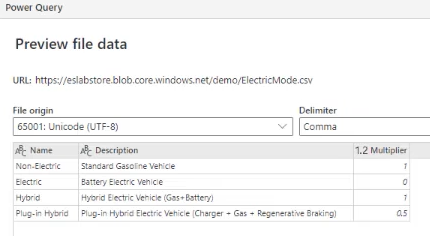
最初に、新しい輸送と流通のモードを格納する新しいテーブルを作成します。 次の表は、電気自動車によって提供される効率のレベルを示しています。 この表を使用すると、サプライ チェーンで輸送と流通に使用する電気自動車に関する詳細を追加できます。
Power Apps に移動します。
左のナビゲーション ペインで、Dataverse を選択してから、テーブルを選択します。
上部メニュー バーで、新規テーブルを選択します。
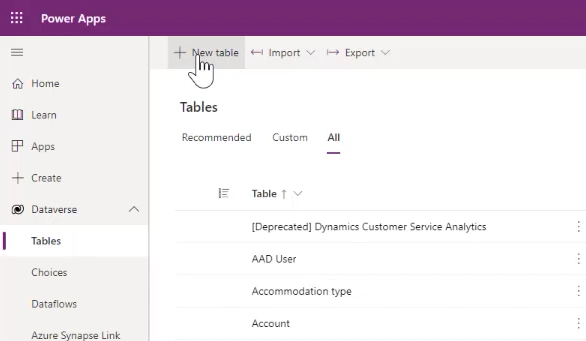
新規テーブル パネルに、次の値を入力します。
プロパティ Value 表示名 電気モード 複数形の名前 電気モード スキーマ名 TDElectricMode Note
後で使用するために、入力した名前の前に 5 文字を含む完全なスキーマ名を覚えておいてください。
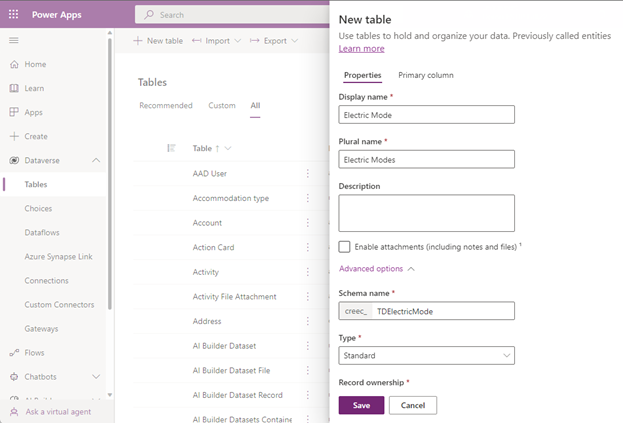
Dataverse テーブルの作成または編集の詳細については、「 Power Apps を使用したテーブルの作成と編集」を参照してください。
パネルの下部にある保存を選択します。
テーブルに列を作成する
次に、 電気モード テーブルに新しい列を作成します。 これらの列をデータと計算で使用して、さまざまなレベルの電化を記述します。
これらの列の 1 つに、計算で使用する乗数係数と説明フィールドが含まれています。
電気モード テーブル ページの電気モードの列とデータ セクションで、+ を選択して列を追加します。
Note
列の名前プロパティはデフォルトですでに存在します。
列の作成または編集の詳細については、「 Power Apps を使用して Dataverse で列を作成および編集する」を参照してください。
説明列を作成します: 新しい列パネルで、次の値を入力または選択します。
プロパティ Value 表示名 Description データの種類 1 行のテキスト Format テキスト Behavior シンプル Required Optional 検索可能 (はいのチェック ボックスをオンにします) スキーマ名 Description 最大文字数 100 入力方式エディター (IME) モード Auto 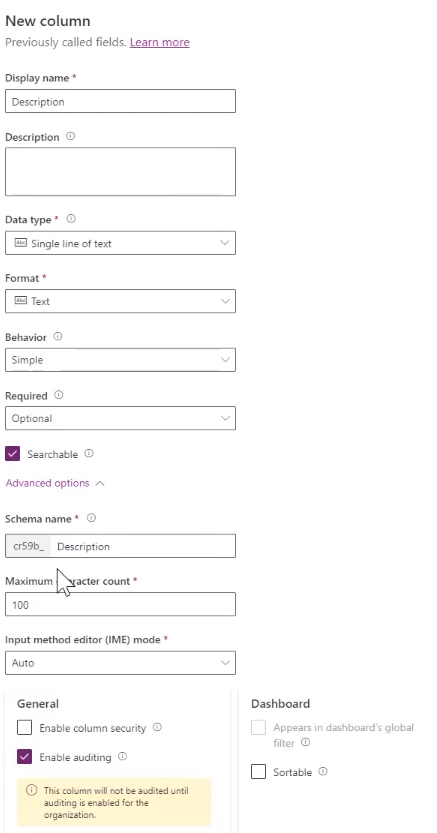
パネルの下部にある保存を選択して、列を保存します。
乗数列を作成します: + をもう一度選択して、新しい列を作成します。 新しい列パネルで、次の値を入力または選択します。
プロパティ Value 表示名 乗数 データの種類 10進数 Behavior シンプル Required Optional 検索可能 (はいのチェック ボックスをオンにします) 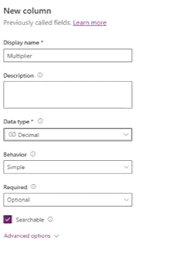
パネルの下部にある保存を選択して、列を保存します。
新しいテーブルへのアクセスを付与
Microsoft Dynamics 365 Sustainability に新しいテーブルへのアクセス権を付与する必要があります。
新しいブラウザー ウィンドウで、Power Platform 管理センターにサインインします。
設定 > セキュリティ > セキュリティ ロールの順に選択します。
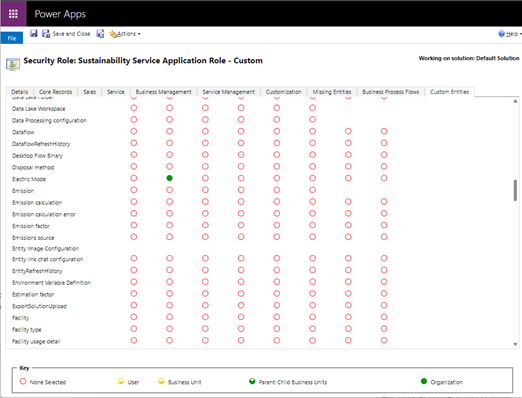
Sustainability Service アプリケーション ロール - カスタム ロールを選択します。
カスタム エンティティ タブで、電気モード テーブルに読み取り (または読み取りおよび書き込み) アクセス権を付与します。
保存して閉じるを選択します。
テーブルの設定
フリート電化タイプでテーブルを準備します。 この例では、Power Query を使用して追加します。
Power Apps ブラウザー ウィンドウのメニュー バーで、インポートを選択し、データのインポートを選択します。

データ ソースの選択ウィンドウから、テキスト/CSV を選択します。
![[テキスト/CSV] を選択します。](media/data-model-extend-text-csv.png)
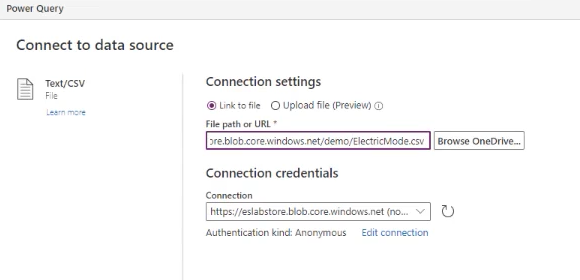
データ ソースに接続ウィンドウの接続設定で、データを含むファイルにリンクしてから、ウィンドウの下部にある次へを選択します。
ファイル データのプレビュー ウィンドウで、データを確認してから、次へを選択します。
次の画面で次へを選択します。
マップ テーブル ウィンドウの設定の読み込みで、既存のテーブルに読み込みを選択し、宛先テーブル (この場合は TDElectricMode) を選択します。
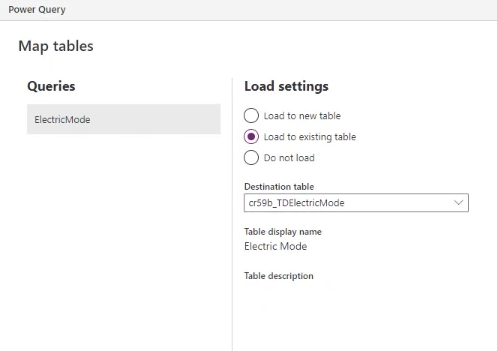
マップ テーブル ウィンドウを開いたまま、列のマッピングで、説明、乗数、名前列をマッピングします。 次へ を選択します。
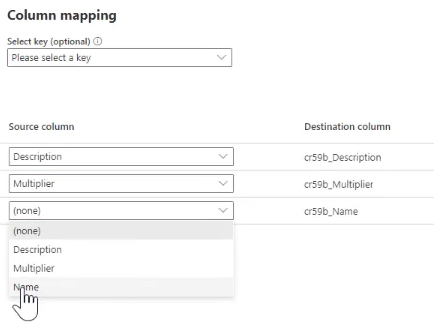
設定の更新ウィンドウで、公開を選択します。
参照ルックアップを追加する
次に、既存のスコープ 3 カテゴリ 4 の輸送および分布 テーブル内の拡張テーブルを参照します。次に、 輸送および分布 テーブルから 電気モード テーブルへの参照参照を追加します。
階層リンクの画面上部で、テーブルを選択します。
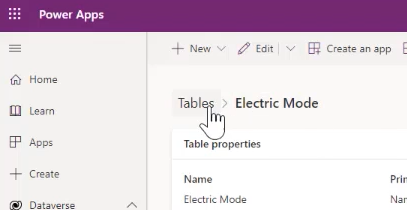
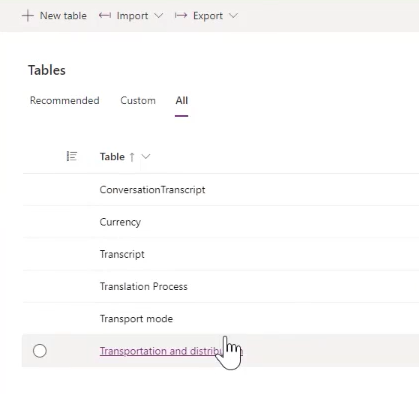
テーブル画面で、すべてを選択し、右上の検索ボックスに輸送と入力して、輸送と物流テーブルを選択します。
輸送と物流テーブル ページの輸送と物流の列とデータ グリッドで、+ を選択してルックアップ列を追加します。
以下の値を入力または選択します。
- 表示名で、車両電気モードを入力します。
- データ型の下で、ルックアップを選択し、次にルックアップを選択します。
- 関連テーブルで、電気モードを選択します。
- [ スキーマ名 ] フィールドと [ リレーションシップ名] フィールドが自動的に設定されます。
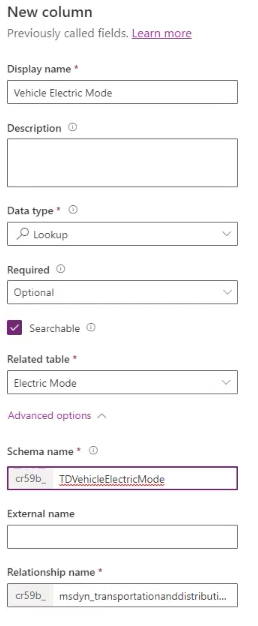
保存 を選択します。
データ ビューのカスタマイズ
Microsoft Dynamics 365 Sustainability で、[電気アップストリームの輸送と配送] ページに移動し、[列の編集] を選択します。
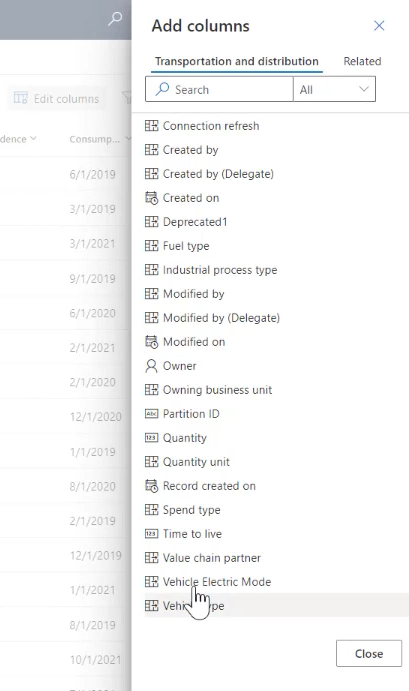
列の編集: 輸送と流通サイド パネルで、列の追加を選択します。
車両電気モードを選択し、閉じるを選択します。
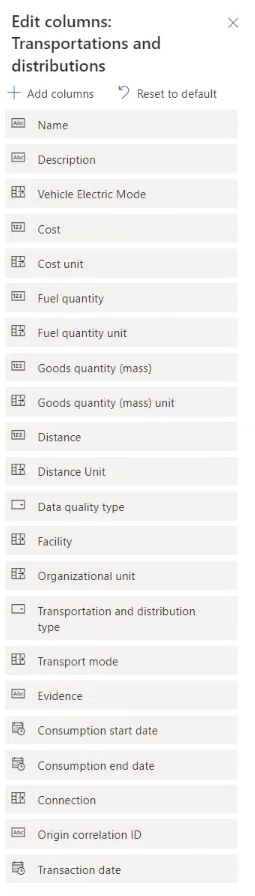
必要に応じて列の順序を変更します。 この場合、説明の後に表示されるように 車両電気モード を移動 します。 終わったら、適用を選びます。
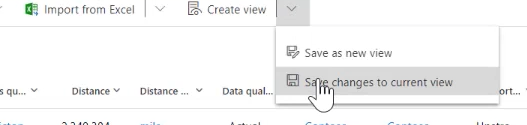
メニュー バーで、ビューを作成を選択し、現在のビューに変更を保存を選択します。
現在のビューのフィルターが保存されましたというポップアップで、OK を選択します。
データの取り込み
次に、輸送と分布のアクティビティ データ、新しい電気モード参照データ、およびそのデータをマップする要因を取り込みます。 これらの種類のデータは、それぞれ同じプロセスに従います。
データを 4 つの方法でMicrosoft Dynamics 365サステイナビリティに取り込むことができます。これらの方法を使用して、ほぼあらゆるソースからデータを取り込むことができます。
- Manually
- Excel または CSV ファイルから
- Power Query を通じた新しい接続
- 事前構築済みコネクタ
この場合は、Power Query を使用して新しい接続を設定します。
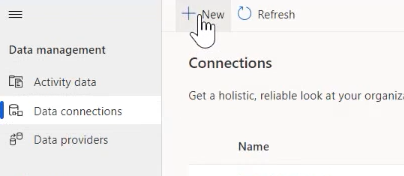
Microsoft Dynamics 365持続可能性で、左側のナビゲーション ウィンドウの [データ管理] で [データ接続] を選択し、[新規] を選択します。
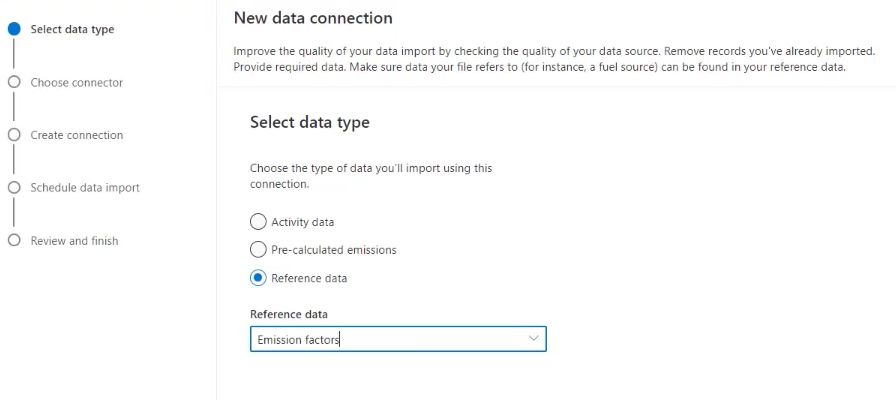
データ型の選択画面で、参照データを選択して、排出係数を選択し、次へを選択します。
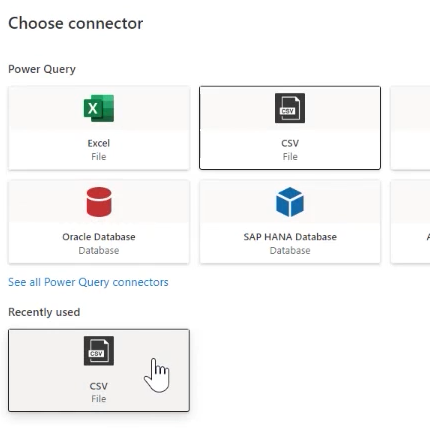
コネクタの選択画面で、CSV ファイルを選択します。
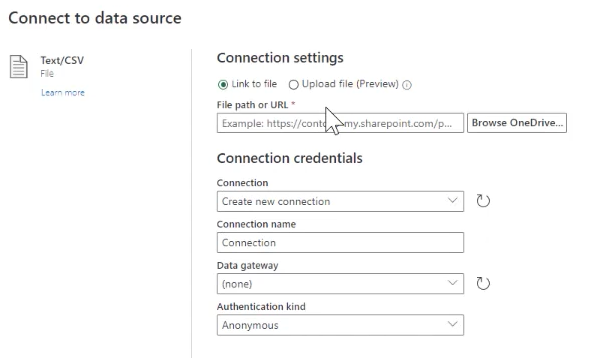
データ ソースに接続画面で、リンク先の CSV ファイルを選択し、次へを選択します。
ファイル データのプレビュー画面で、データを確認してから、データ変換を選択します。
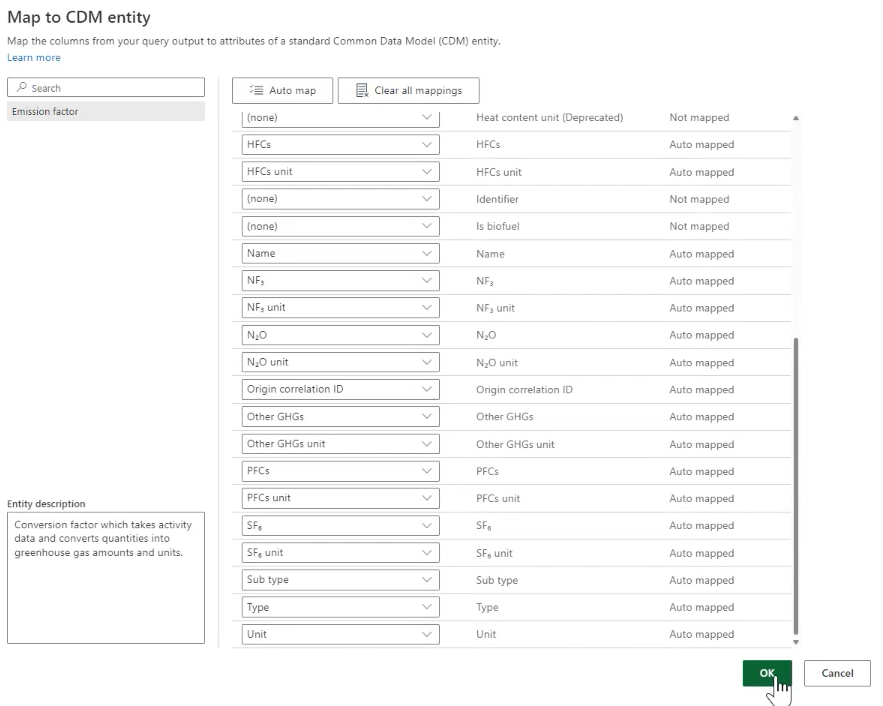
Power Query メニュー バーで、エンティティにマップするを選択します。 CDM エンティティにマップ ウィンドウで、自動マップを選択し、OK を選択します。
データ インポートのスケジュール画面で、次へを選択します。
確認して終了画面で、名前フィールドに、改善された電気モード係数と入力し、接続を選択します。
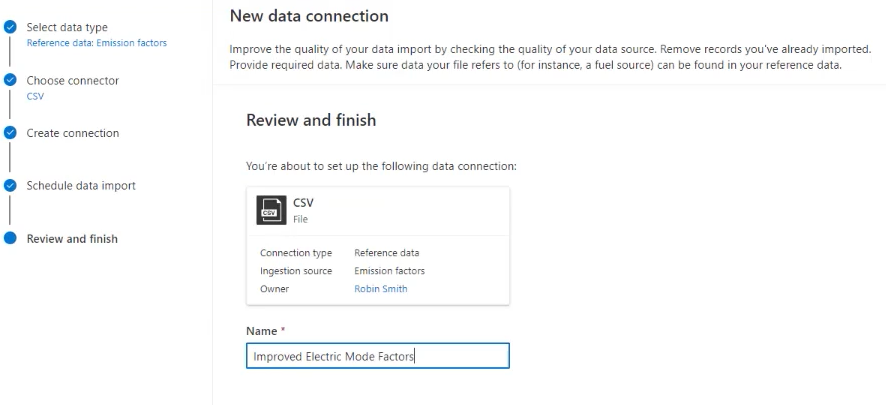
完了したら、完了を選択します。
スコープ 3 の輸送排出量を計算する
次の手順では、スコープ 3 の輸送排出量を計算します。 計算には、次の方法を使用します。
- 事前構築済みの計算モデルを使用します。
- 計算をカスタマイズします。
- 独自の因子ライブラリを持ち込む。
- 事前に計算された排出量を取り込む。
このシナリオでは、カスタム データと数式を使用して、組織のより正確な結果を生成します。 既存の排出係数を使用することも、必要に応じて更新することもできます。 排出係数の更新の詳細については、「 排出係数」を参照してください。
左側 の ナビゲーション ウィンドウの [計算] で、[ 計算モデル] を選択し、[ 新規] を選択します。
+ を選択してソースを追加します。 ソースの詳細ペインで、次の値を入力または選択します。
フィールド Value カテゴリ名 電気自動車による上流の送電と配電 活動データ 4. 上流への輸送と流通 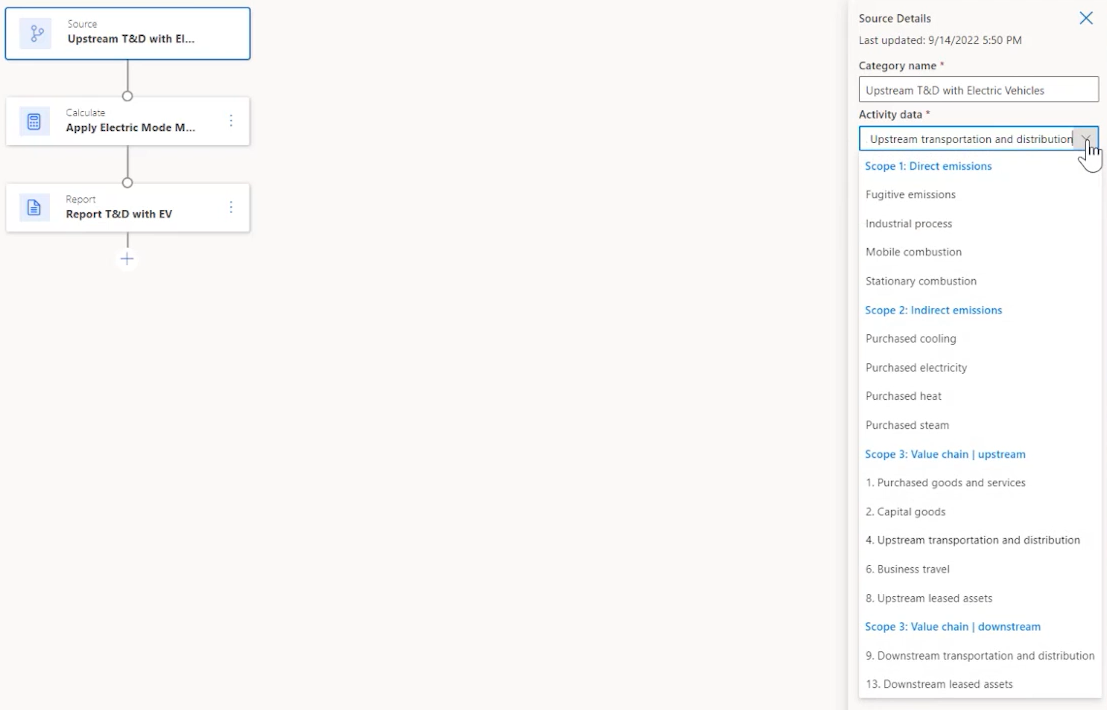
+ を選択して計算を追加します。 計算の詳細ペインで、次の値を入力または選択します。
フィールド Value カテゴリ名 電気モードマルチプライヤーを適用する 計算関数の定義 (この表の後のテキストをコピーして入力し、必要に応じて変数を変更します。 cr59b を、環境内で割り当てられたプレフィックスに変更します)。 出力ユニット 距離の単位 出力変数名 EVDistance Activity.msdyn_distance*Activity.cr59b_tdvehicleelectricmode.cr59b_multiplier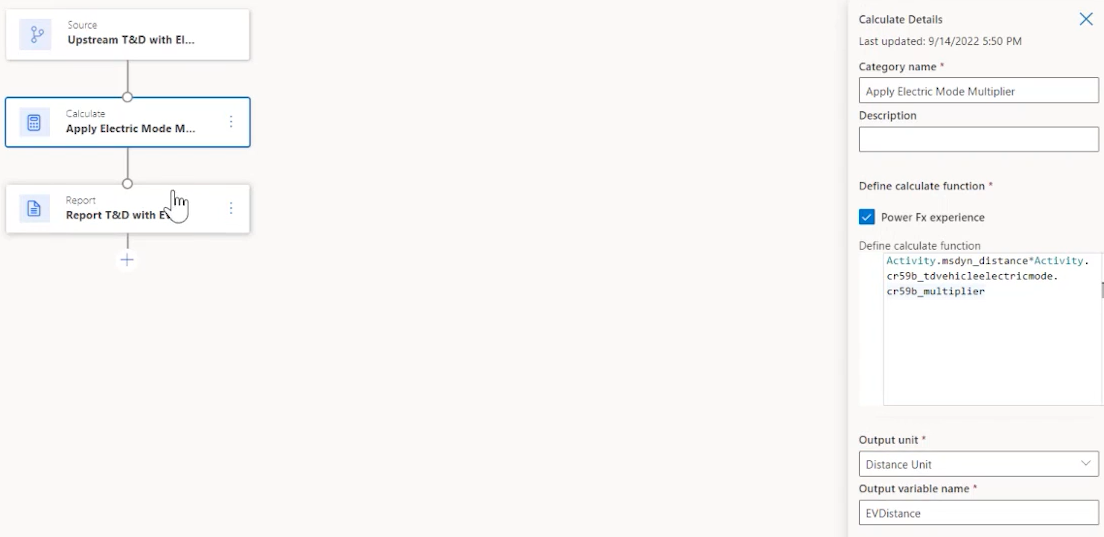
+ を選択して、レポートを追加します。 レポートの詳細ペインで、次の値を入力または選択します。
フィールド Value カテゴリ名 EV による T&D の報告 排出レポートの値 EVDistance 排出係数ライブラリ 電気モード係数 排出係数 輸送のモード 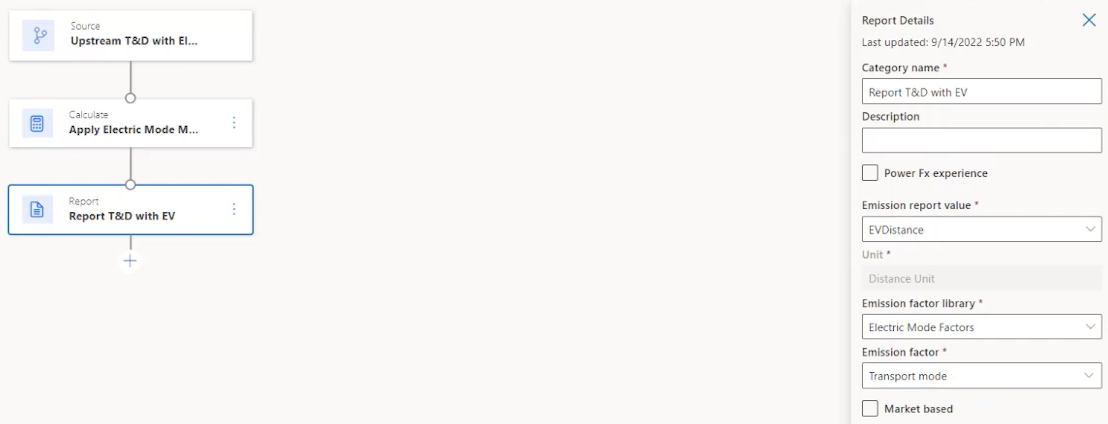
保存 を選択します。
算定プロファイルの有効化
計算プロファイルは、計算に適用されるデータを絞り込み、計算の頻度を制御します。
左側 の ナビゲーション ウィンドウの [計算] で、[ 計算プロファイル] を選択し、[ 新しい計算プロファイル] を選択します。
算定プロファイルの設定画面で、次の値を入力または選択してから、次へを選択します。
フィールド Value 算定プロファイル名 電気自動車による上流の送配電(実行) 排出源 4. 上流への輸送と流通 計算に含める活動データ 車両電気モード | データを含む 算定モデル 電気自動車による上流の送電と配電 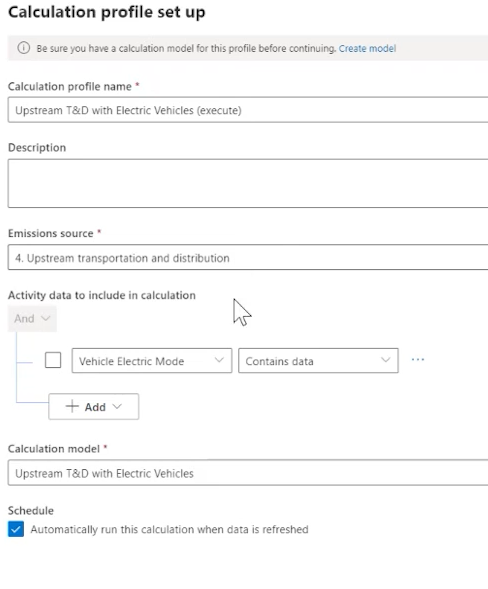
結果を確認し、実行を許可します。
排出量の表示
これで、排出削減プロジェクトの結果を確認できます。
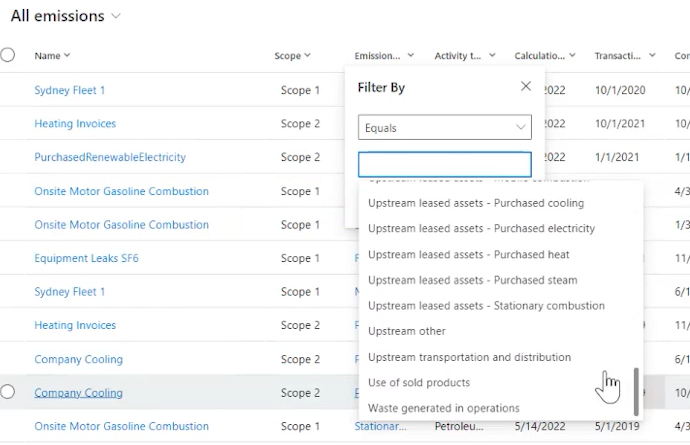
左側のナビゲーション ウィンドウで、[ 分析] を選択し、[ すべての排出量] を選択します。
[すべての排出量] ページで、[アップストリームの輸送と分布] で [排出量] 列をフィルター処理します。
関連情報
Microsoft for Sustainability データ モデル
排出係数
Microsoft Dynamics 365 Sustainability におけるレコードの一意性。