Note
Microsoftサステイナビリティマネージャーは、Dynamics 365 Sustainability にブランド変更されました。 この変更は、新しい製品名のみを反映しています。 製品の機能、機能、ライセンス、サービスオファリングは変更されません。 この記事の一部のスクリーンショットと UI ラベルには、ビジュアルの更新中に前の名前が表示される場合があります。
デモ データを使用して Microsoft Dynamics 365 Sustainability を探索し、独自のデータを設定することなく、その機能、ワークフロー、レポート機能を把握できます。
Important
外部レポートデモ データが更新され、デモの概念とファクトを他の概念と区別するためにプレフィックス "DemoData_" が含まれるようになります。 データは合理化されています。
すでに外部レポートのデモデータを使用している場合は、新しいバージョンを再インストールする前に既存のデモデータを削除してください。
デモデータのファクトは架空のものであり、たとえばのためにのみ提供されているため、実際の評価では使用しないでください。
デモ データを展開する
Power Platform 管理センターにサインインします。
Microsoft Dataverse で実行される Dynamics 365 アプリの管理 - Power Platform | Microsoft Learn の手順に従って、Dynamics 365 Sustainability をインストールしてください。
「持続可能性」を検索して、サステナビリティ関連のすべてのソリューションを確認します。 Microsoft Dynamics 365 Sustainability Demo Data ソリューションを選択します。
デモ データを確認する
Microsoft Dynamics 365 Sustainability にデモ データをインストールした後、次のデータを調べてみましょう。
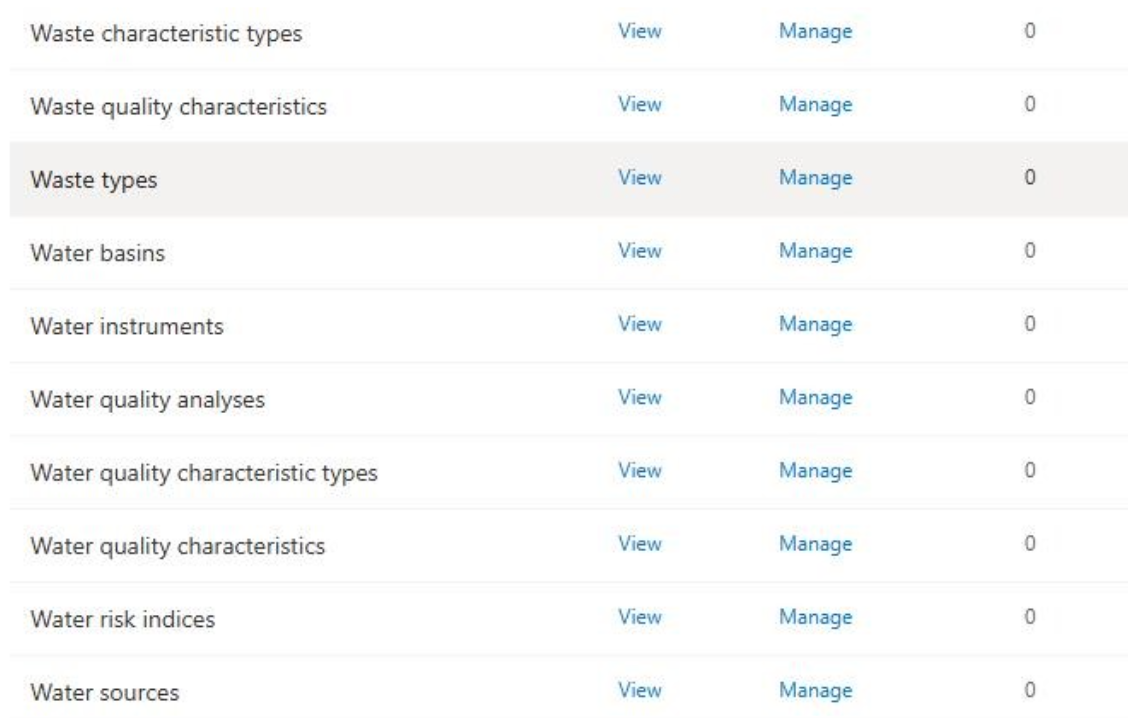
施設、施設タイプ、見積もり係数、組織単位の収益、そして、水、廃棄物、循環性に関するすべての参照データエンティティなどの参照データ:
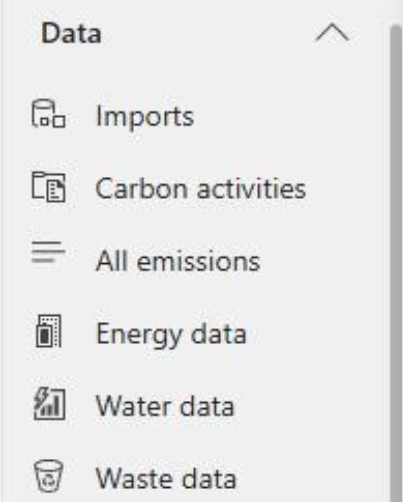
活動データ
算定モデル
準備レポート
企業サステナビリティ報告指令 (CSRD) 報告書の評価サンプル
デモ データの削除
Microsoft Dynamics 365 Sustainability (Premium) または Microsoft Dynamics 365 Sustainability (Essentials) ソリューション バージョンで外部レポートを使用している場合は、次の手順に従ってデモ データを削除します。
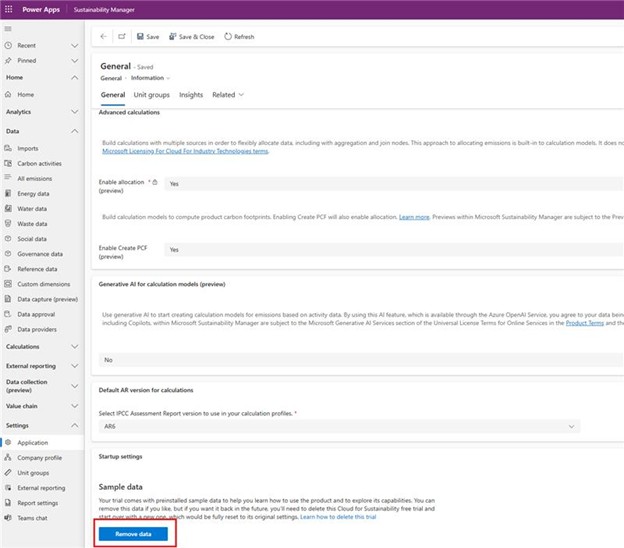
左側のナビゲーションから [設定] -> アプリケーション に移動します。
一般 - > スタートアップ設定で、データの削除を選択します。
Caution
この手順では、外部レポートのデモ データを含め、Dynamics 365サステナビリティ環境のすべてのデモ データを削除します。
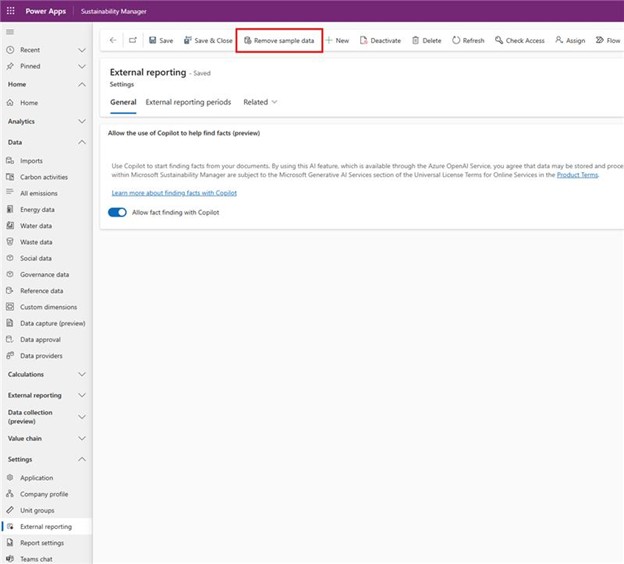
Microsoft Dynamics 365 Sustainability ソリューションのバージョンの外部レポートを使用している場合は、[設定] -> [外部レポート] に移動し、上部のリボンの [サンプル データの削除] を選択します。