この記事では、Microsoft Dynamics 365サステナビリティ環境のカスタム レポートを作成する方法について説明します。 これらの説明では、Power BI を使用してレポートを作成し、Dataverse 用 Azure Synapse Link を使用して、使いやすくパフォーマンスの高い形式でデータを利用できるようにします。
この記事では、エンド ツー エンドのシナリオを 2 つのパートに分けて紹介します。 要件によっては、どちらか一方、または両方の部分に従う必要がある場合があります。
Note
- Dynamics 365 Sustainability の外部で使用するために Dynamics 365 Sustainability のデータを使用するカスタム Power BI レポートを作成するには、パート 1 のみに従います。
- 既存のPower BIレポートをDynamics 365サステナビリティに埋め込むには、パート 2 のみに従ってください。
- 完全なエンド ツー エンドのシナリオについては、パート 1 とパート 2 の両方に従ってください。
Prerequisites
この記事の指示を完了するには、以下の前提条件を満たす必要があります:
- Microsoft Dynamics 365サステナビリティ
- Power BI
- リソースを作成できる Azure サブスクリプション (パート 1 のみ必須)
Important
Microsoft Dynamics 365 Sustainability、Power BI、および Azure サブスクリプションはすべて同じテナント内にある必要があります。
パート 1: Azure Synapse Link を使用して Dynamics 365 Sustainability に接続する
このセクションでは、Azure Synapse Link を使用してMicrosoft Dynamics 365の持続可能性データに接続するカスタム Power BI レポートを作成します。 このオプションを使用して、Dynamics 365 Sustainability の外部で利用するために Dynamics 365 Sustainability データを使用するカスタム Power BI レポートを作成したり、完全なエンド ツー エンドのシナリオを作成したりします。
情報の収集
Power Apps ポータルで、左側のナビゲーションで Dataverse を選択し、Azure Synapse Link を選択します。
上部のメニュー バーで [ 新しいリンク ] を選択します。
お使いの環境は次の場所にあります: の横にリストされているリージョンをメモします。 この情報は、次の手順で必要になります。
Azure 環境を準備する
レポートを作成する前に、Azure サブスクリプション内の領域を準備してレポート データを同期します。
新しいブラウザー タブで、Microsoft Azure ポータル に移動します。
画面上部の検索ボックスに リソース グループ を入力します。 検索結果で、リソース グループ を選択します。 リソース グループ ページで、作成 を選択して、新規リソース グループを作成します。
リソース グループの作成 ページで、次のフィールドに値を入力します。
フィールド Description Subscription このリソース グループに使用するサブスクリプション。 リソース グループ リソース グループの名前を入力してください。 この例では、 rg-msm-customreports を使用します。 リージョン 情報を収集する の手順で取得したリージョンを選択します。 この例では、 米国東部を使用します。 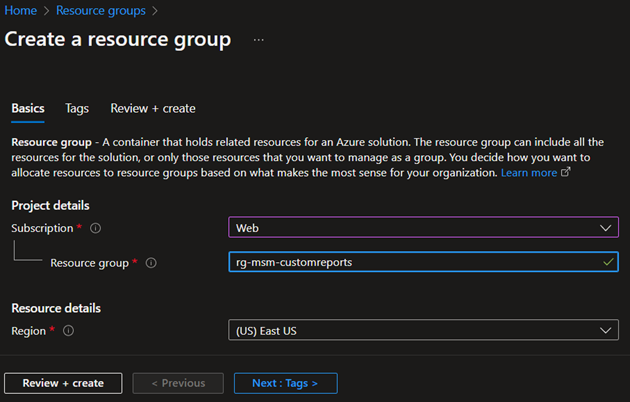
画面の下部にある レビュー + 作成 ボタンを選択します。 Azure が構成を検証した後、ページの下部にある 作成 ボタンを選択して、リソース グループの作成を完了します。
この手順が完了したら、ページ上部の検索ボックスに ストレージ アカウント と入力します。 検索結果で、ストレージ アカウント を選択します。 ストレージ アカウント ページで、作成 を選択して新しいストレージ アカウントを作成します。
ストレージ アカウントの作成 ページで、次のフィールドに値を入力します。
フィールド Description Subscription 以前に使用したサブスクリプション。 リソース グループ 作成したリソース グループの名前。 ストレージアカウント名 ストレージ アカウントの名前を入力します。 この例では、 stmsmcustomreports を使用します。 リージョン 前に指定したのと同じリージョン。 パフォーマンス 既定を受け入れます。 冗長性 既定を受け入れます。 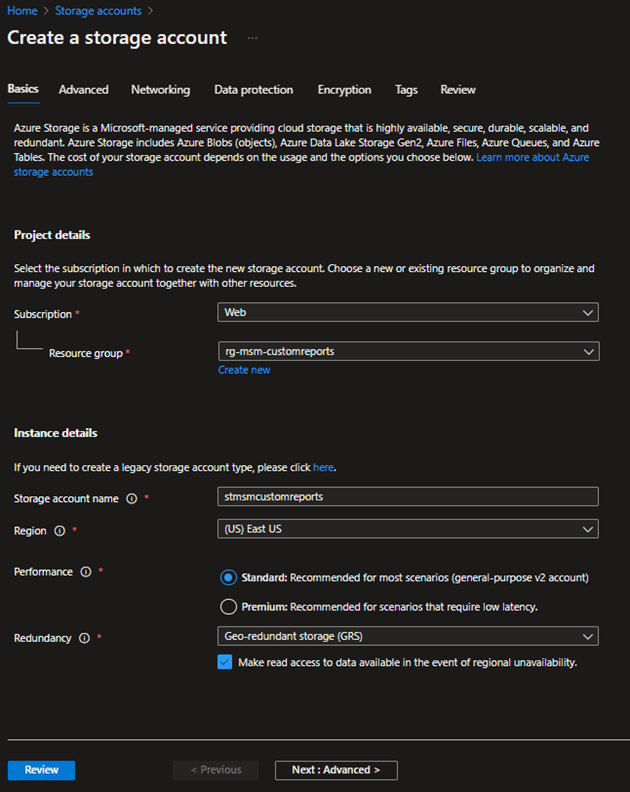
ページの下部にある 次へ: 詳細> ボタンを選択します。 詳細 タブで、Data Lake Storage Gen2 で 階層型ネームスペースを有効にする のチェックボックスをオンにします。 ページの下部にある レビュー ボタンを選択します。 Azure が構成を検証した後、ページの下部にある 作成 ボタンを選択して、ストレージ アカウントの作成を完了します。
新しいストレージ アカウントの作成が完了したら、アクセス制御 (IAM) に移動し、ユーザーがストレージ BLOB データ所有者ロールを持っていることを確認します。 そうでない場合は、追加 > ロール割り当ての追加を選択し、自分に Storage Blob データ所有者ロールを割り当てます。
Important
リソース レベルで所有者ロールまたは共同作成者ロールを持つだけでは Synapse からのデータに対してクエリを実行できないため、この手順は重要です。
その手順が完了したら、ページの上部にある検索ボックスに「Azure Synapse」と入力します。 検索結果から、Azure Synapse Analytics を選択します。 Azure Synapse Analytics ページで、Create を選択して新しい Synapse ワークスペースを作成します。
Synapse ワークスペースの作成 ページで、次のフィールドに値を入力します。
フィールド Description Subscription 以前に使用したサブスクリプション。 リソース グループ 前に作成したリソース グループの名前。 管理対象リソース グループ 空白のままにします。 ワークスペース名 Synapse ワークスペースの名前を入力します。 この例では、 synmsmcustomreports を使用します。 リージョン 前に指定したのと同じリージョン。 アカウント名 前に作成したストレージ アカウント名を入力します。 この例では、「 stmsmcustomreports」と入力します。 ファイルシステム名 新規作成 を選択して、希望の名前を入力します。 この例では、「 synapse」と入力します。 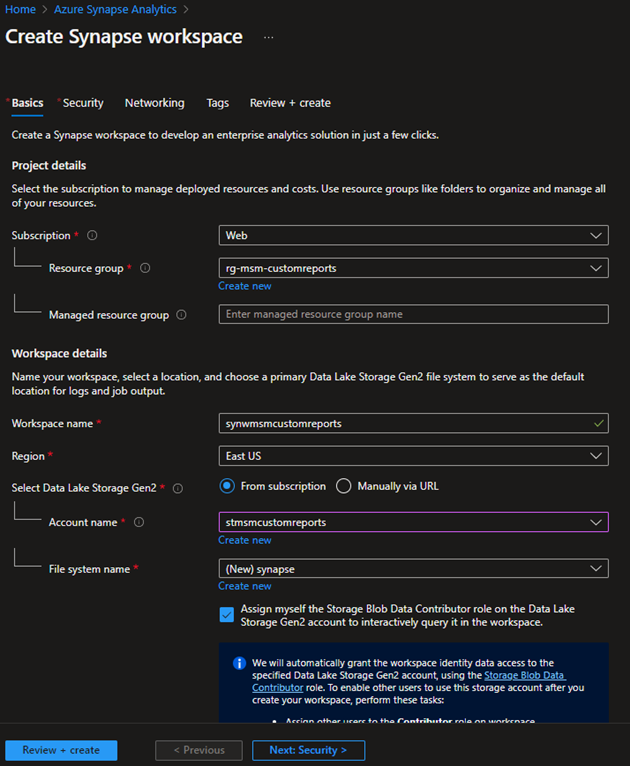
ページの下部にある レビュー + 作成 ボタンを選択します。 Azure で構成が検証されたら、作成を選択します。
Dataverse を Azure Synapse に接続する
新しいブラウザー タブで、Power Apps Maker ポータル に移動します。
左側のナビゲーション ウィンドウで Dataverse を選択し、 Azure Synapse Link を選択します。
新規リンク を選択します。
新しいリンクで、次のフィールドに入力を完了します。
フィールド Description Subscription 以前に使用したサブスクリプション。 リソース グループ 前に作成したリソース グループの名前。 ストレージ アカウント 前に作成したストレージ アカウントの名前。 Azure Synapse Analytics ワークスペースに接続のチェック ボックスをオンにします。
次へ を選択します。
次のページで、レポートを構築するために使用するすべてのテーブルを選択します。 レポートに必要でない限り、すべてのテーブルを選択する必要はありません。
保存 を選択します。
Maker Portal がご利用の Azure Synapse workspace に接続し、同期するには数分かかります。 完了したら、省略記号を選択し、Azure Synapse Analytics ワークスペースに移動するを選択します。
Azure Portal で、自分のワークスペースに移動します。 [データ] タブでは、データはMicrosoft Dynamics 365サステイナビリティから取り込まれます。
Power BIを Azure Synapse ワークスペースに接続する
Power BI desktop アプリを開き、リボンで データの取得 を選択し、ドロップダウンから その他... を選択します。
オプションから Azure SQL データベース を選択します。
サーバーの詳細を入力し、データ接続モードとして DirectQuery を選択し、OK を選択します。 Synapse ワークスペースに移動し、サーバーレス SQL エンドポイントをコピーします。
レポート内でビジュアルを構築するために使用するクエリのテーブルを選択します。
レポートを準備したら、公開 を選択してワークスペースに公開します。
パート 2: Dynamics 365 サステナビリティPower BIレポートを埋め込む
このオプションを使用して、既存の Power BI レポートを Dynamics 365 Sustainability に埋め込んだり、完全なエンドツーエンドのシナリオを作成したりできます。
Note
これらの手順は、 Power BI レポートが同じ Power BI テナント Microsoft 365 の共有ワークスペースにすでに存在していることを前提としています。 また、Power BI レポートには少なくとも 1 つのレポートと 1 つのダッシュボードがあることも前提としています。
Power Platform にレポートを追加する
Power Apps ポータルで、 ソリューション > 新規ソリューション に移動してソリューションを作成します。 この例では、ソリューションは デモ ソリューション と呼ばれます。
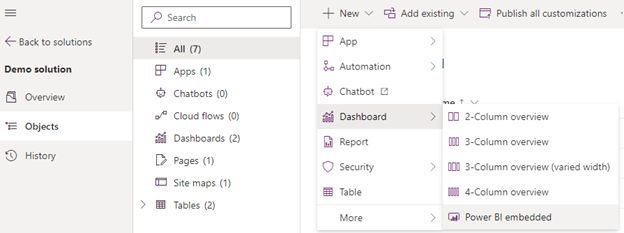
ソリューションを選択して開きます。 ソリューションで、New > Dashboard > Power BI embedded に移動します。
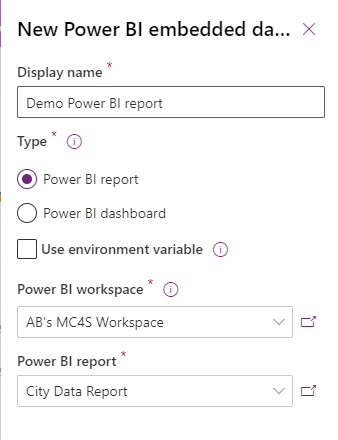
右ペインで、以下のフィールドへの入力を完了してください
フィールド Description Type Power BI レポートまたは Power BI ダッシュボードをを選択します。 この環境でのみレポートを表示する このオプションが選択されていないことを確認してください。 Power BI ワークスペース 共有ワークスペースを選択します。 Power BI レポート Power BI レポートを選択します。 保存 を選択します。
Dynamics 365 Sustainability のナビゲーション メニューにレポートを追加する
同じソリューションで、[Add existing > More > Sitemap] に移動し、Dynamics 365 Sustainability を選択します。 Dynamics 365 Sustainability サイトマップ要素の横にある省略記号を選択し、[編集] を選択します。
ダッシュボードを追加するナビゲーション メニューのエリアを選択します。
ツールバーでサブエリアを追加>するを選択します。
新規サブエリア ページで、次のフィールドを完了させます。
フィールド Description コンテンツ タイプ ダッシュボードを選択します。 ダッシュボード デモ Power BI レポート を選択します。 タイトル ダッシュボードのタイトルを入力します。 !注] メニュー項目を特定のユーザーにのみ表示するには、 Advanced > Privileges > Entity 属性を使用します。 メニュー項目は、選択したエンティティに対する読み取り特権を持つユーザーにのみ表示されます。
保存して閉じるを選択し、ソリューションを発行します。
Note
また、サイトマップの代わりにアプリ要素からナビゲーション メニューを追加することもできます。 ただし、この方法ではキャッシュの問題が発生し、正しいダッシュボードがすぐに表示されなくなります。 Dynamics 365 Sustainabilityに正しい結果が表示されるまで、数時間待つ必要がある場合があります。
関連情報
- [分析