差分レポートでは、テナントの現在の状態と選択したバックアップが比較され、変更内容が強調表示されます。
差分レポートには、選択したバックアップが作成された後 に作成、変更、論理的に削除、または復元 されたオブジェクトと、次に関する詳細が表示されます。
- 属性の変更: バックアップと現在のテナントの状態が異なる値を持つオブジェクトのプロパティ。
- リンクの変更: グループ メンバーシップなど、他のオブジェクトとのオブジェクトのリレーションシップに対する変更。
重要な詳細:
- 差分レポート ID は、比較ジョブを識別します。
- 同じバックアップから複数の差分レポートを作成しますが、一度に実行できるレポートは 1 つだけです。
- 差分レポートは、完了後最大 7 日間保持されます。
ヒント
テナントの変更を確認して理解できるように、復旧を開始する前に差分レポートを作成します。
前提条件
違いレポートを確認するには、少なくとも Microsoft Entra Backup 閲覧者 ロールが必要です。 差分レポートを確認して作成するには、 Microsoft Entra Backup 管理者 ロールが必要です。 グローバル管理者ロールには、これらのアクセス許可も含まれます。
テナントは、P1 または P2 ライセンスMicrosoft Entra ID含め、バックアップと回復の前提条件を満たしている必要があります。
相違レポートの範囲を指定する
差分レポートを作成する場合は、比較に含めるオブジェクトを制御する範囲を指定します。
- サポートされているすべてのオブジェクト: テナントでサポートされているすべてのオブジェクトの種類が含まれます。
- オブジェクトの種類別: 条件付きアクセス ポリシー、サービス プリンシパル、グループなど、選択したオブジェクトの種類のみが含まれます。
- オブジェクト ID: 指定されたオブジェクトの種類を持つオブジェクト ID ごとの具体的なオブジェクトのみが含まれます。 サポートされているオブジェクトの種類に対して、最大 100 個のオブジェクト ID を指定します。
レポートの作成時にスコープを設定します。 後で変更することはできません。
差分レポートを作成する
Microsoft Entra 管理センターに少なくとも Microsoft Entra Backup 管理者として サインインします。
バックアップと回復>バックアップに移動します。 一覧からバックアップを選択し、[ 差分レポートの作成] を選択します。
![ツール バーの [差分レポートの作成] ボタンを使用して使用可能なバックアップを示す [バックアップ] ページのスクリーンショット。](media/create-review-difference-reports/create-difference-report-backups-page.png#lightbox)
バックアップは 1 日に 1 回自動的に作成されます。 選択対象として表示されるのは、保持されているバックアップのみです。 レポートでは、選択したバックアップが現在のテナントの状態と比較されます。
(省略可能)フィルターを適用して、レポートに含まれるオブジェクトのスコープを制限します。 次のオプションのいずれかを選択します。
以前の状態のすべてのオブジェクトを含める: テナントでサポートされているすべてのオブジェクトを比較します。
![[以前の状態のすべてのオブジェクトを含める] オプションが選択されている [差分レポートの作成] ダイアログのスクリーンショット。](media/create-review-difference-reports/create-difference-report-all-objects.png#lightbox)
特定の種類のオブジェクトのみを含める: ユーザーやグループなど、選択したオブジェクトの種類にレポートを制限します。
![[特定の種類のオブジェクトのみを含める] オプションが選択されている [差分レポートの作成] ダイアログのスクリーンショット。](media/create-review-difference-reports/create-difference-report-object-types.png#lightbox)
特定のオブジェクトのみを ID で含める: レポートをオブジェクト ID によって特定のオブジェクトに制限します。 さまざまな種類のオブジェクトに対して最大 100 個のオブジェクト ID を入力します。
![[ID で特定のオブジェクトのみを含める] が選択されている [差分レポートの作成] ダイアログのスクリーンショット。](media/create-review-difference-reports/create-difference-report-object-ids.png#lightbox)
[ 差分レポートの作成 ] を選択して、レポートを開始します。
![[差分レポートの作成] ボタンの上にカーソルを置いた [差分レポートの作成] ダイアログのスクリーンショット。レポートを送信する準備が整いました。](media/create-review-difference-reports/create-difference-report-submit.png#lightbox)
差分レポートを取り消す
処理中の差分レポートをキャンセルします。 取り消されたレポートには、部分的な結果は表示されません。 取り消しは、誤ってレポートを開始した場合に便利です。
バックアップと回復>差異レポートに移動します。
進行中のレポートを選択し、ツール バーの [キャンセル ] を選択します。
![[差分レポート] ページのスクリーンショット。1 つのレポートが進行中で、完了した 2 つのレポートが表示され、ツールバーに [キャンセル] ボタンが表示されています。](media/create-review-difference-reports/cancel-difference-report.png#lightbox)
差異レポートの状態を確認する
差分レポートは、作成および処理されると、次の状態に移動します。
| 地位 | 説明 |
|---|---|
| データの読み込み | 現在のテナントの状態と比較するために、選択したバックアップからデータが読み込まれます。 以前に差分レポートまたは復旧にバックアップを使用していた場合、この手順はすぐに完了する可能性があります。 |
| 処理中 | システムは、バックアップと現在のテナントの状態の違いを計算します。 期間は、オブジェクトの数とレポートのスコープによって異なります。 |
| 完了 | 差分レポートの処理が完了し、確認の準備が整いました。 |
| 失敗しました | エラーのため、差分レポートを生成できませんでした。 |
| 取り消されました | 差分レポートは完了前に取り消されました。 |
差分レポートを確認する
差分レポートには、レポートが作成された時点の現在のテナントの状態が反映され、自動的には更新されません。 復旧前にさらに変更が発生する場合は、新しい差分レポートを作成します。
バックアップと回復>差異レポートに移動します。 一覧には、各レポートの状態、バックアップの詳細 (ID、タイムスタンプ、可用性)、スコープ条件が表示されます。 また、作成と完了の時間、およびレポート内のオブジェクトとリンクの数も表示されます。
![3 つの差分レポートのレポートの状態、バックアップ タイムスタンプ、およびフィルター処理の詳細を示す [差分レポート] リスト ページのスクリーンショット。](media/create-review-difference-reports/difference-reports-list.png#lightbox)
完了した差分レポートを選択して、その詳細を表示します。
![バックアップとオブジェクトの詳細を含む 3 つの完了したレポートを示す [差分レポート] リスト ページのスクリーンショット。](media/create-review-difference-reports/difference-reports-completed.png#lightbox)
差分レポートの内容を確認します。 レポートには、変更された各オブジェクトと、復旧中に適用される復旧アクションが一覧表示されます。
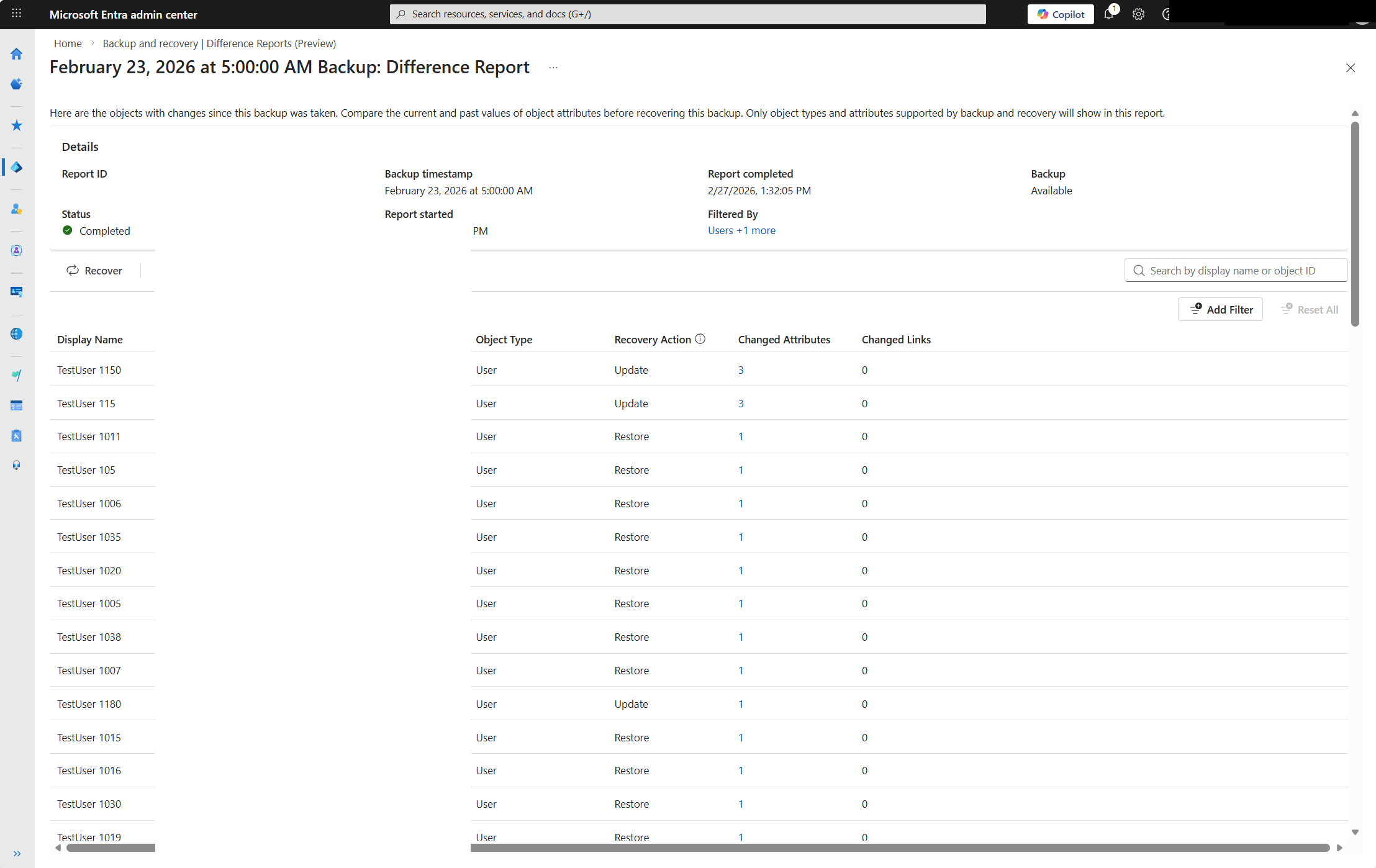
レポートには、各オブジェクトの次の情報が含まれます。
変更された属性: 属性の違いを表示するには、[ 変更された属性 ] 列でカウントを選択します。 [ レポート値] 列には、差分レポートの作成時にキャプチャされた値が表示されます。 [バックアップ値] 列には、選択したバックアップでキャプチャされた値が表示されます。
![現在の状態とバックアップの値の違いを示す [変更された属性の表示] パネルのスクリーンショット。](media/create-review-difference-reports/difference-report-changed-attributes.png#lightbox)
変更されたリンク: [ 変更されたリンク ] 列の数を選択して、リレーションシップの違いを表示します。 [ レポートの状態 ] 列には、差分レポートの作成時にキャプチャされたリレーションシップが表示されます。 [バックアップ状態] 列には、選択したバックアップでキャプチャされたリレーションシップが表示されます。 [ 回復アクション ] 列は、バックアップ状態を復元するために実行されたアクションを示します。
![グループ オブジェクトの [変更されたリンクの表示] パネルのスクリーンショット。回復によって元に戻されるグループ メンバーシップの変更が示されています。](media/create-review-difference-reports/difference-report-changed-links.png#lightbox)
回復アクション: オブジェクトの復旧時に適用されるアクション。 使用可能な値:
- 更新: 既存のオブジェクトの変更された属性、リンク、またはその両方を元に戻します。
- 復元: 論理的に削除されたオブジェクトを復元します。
- 論理的な削除: バックアップ後に作成されたオブジェクトを論理的に削除します。
![[回復アクション] 列が強調表示されている差分レポートの詳細ページのスクリーンショット。各オブジェクトの更新アクションと復元アクションが表示されています。](media/create-review-difference-reports/difference-report-recovery-action.png#lightbox)
注
ハード削除されたオブジェクトと読み取り専用プロパティは、差分レポートには表示されません。 オンプレミスのディレクトリから同期されたオブジェクトは、異なるレポートに表示される可能性がありますが、回復できません。