このチュートリアルでは、前提条件のセットアップを確認し、サーバーにプライベート ネットワーク コネクタをインストールし、ポータルで登録を検証し、コネクタを専用のコネクタ グループに移動することで、残りの Private Access チュートリアルの基礎を確立します。
このチュートリアルでは、以下の内容を学習します。
- 環境と前提条件を確認する
- Private Network Connector ソフトウェアをサーバーにインストールする
- Microsoft Entra 管理センターでコネクタの登録を確認する
- 新しいコネクタ グループを作成する
- コネクタを既定のグループから移動する
サンプル チュートリアル ビデオ
このビデオでは、コネクタのインストール、クイック アクセスの構成、プライベート DNS、アプリのセグメント化、クライアント接続など、Private Access チュートリアル全体のほとんどの手順について説明します。
経歴
Microsoft Entra プライベート アクセス ポリシーを有効にする前に、テスト環境を検証し、少なくとも 1 つの Private Network Connector をデプロイする必要があります。 コネクタは、Microsoft のサービス エッジと内部リソースの間の送信ブリッジです。
主な概念
ヒント
コネクタのセットアップが重要な理由: Private Network Connector を使用すると、受信ポートを公開することなく、プライベート リソースに安全にアクセスできます。
- コネクタ サーバーは、Microsoft への送信接続を開始します。
- コネクタ グループを使用すると、環境ごとにルーティングを制御し、アプリケーションをセグメント化できます。
- 専用のコネクタ グループを使用すると、意図しない接続の問題を回避しながら、将来のアプリのセグメント化とトラブルシューティングを簡略化できます。
手順 1: 環境と前提条件を確認する
- サーバーが .NET や TLS のバージョンなどの 最小要件 を満たしていることを検証します。
- サーバーがポート 80 と 443 で 必要な送信 URL にアクセスできることを確認します。
- コネクタ サーバーがターゲットプライベート リソース (ファイル共有や内部 Web アプリなど) に到達できることを確認し、ターゲット リソースの DNS を解決できることを確認します。
Important
続行する前に、両方のコンポーネントが必要です。(1) コネクタ サーバーと (2) コネクタ サーバーが到達できるプライベート リソースが少なくとも 1 つ必要です。
手順 2: プライベート ネットワーク コネクタ ソフトウェアをインストールする
- グローバル セキュア アクセス 管理者として Microsoft Entra 管理センターにログインします。
- グローバル セキュア アクセス>接続>コネクタとセンサーを参照します。
- [コネクタ サービスのダウンロード] を選択します。
- ダウンロードしたパッケージをコネクタ サーバーにコピーします (直接ダウンロードしなかった場合)。
- コネクタ サーバーで、ローカル管理者特権でインストーラーを実行します。
- グローバル管理者ロールを持つアカウントを使用するように求められたら、サインインを完了します。
注
テナントに最初のプライベート ネットワーク コネクタを登録するには、グローバル管理者のみが必要です。 後続のコネクタの登録は、アプリケーション管理者ロールを使用して行うことができます。
- インストールと登録が完了するまで待ちます。
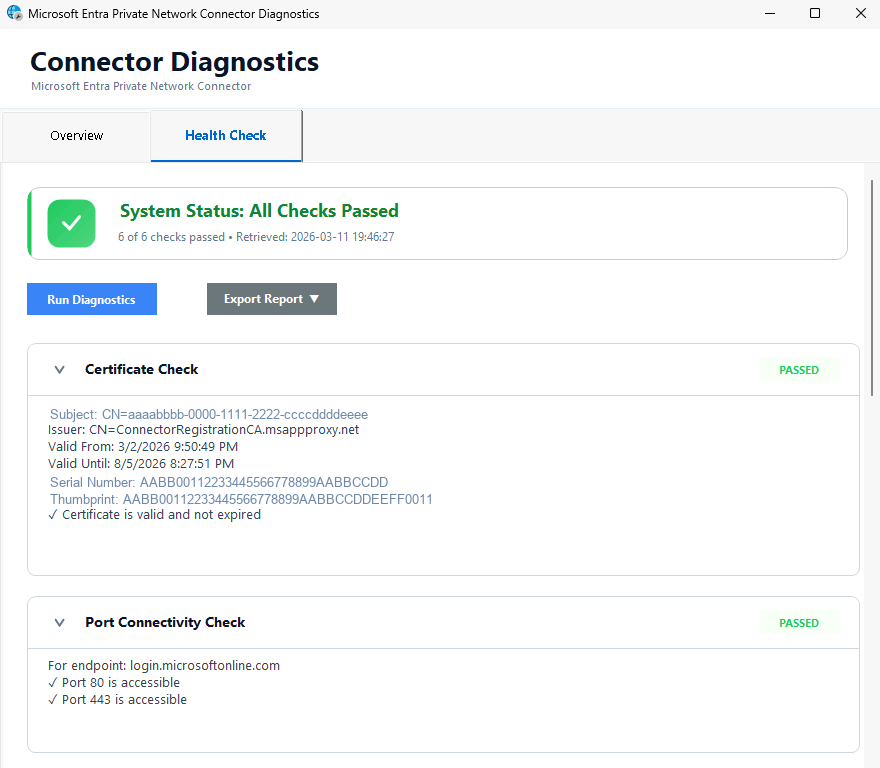
- コネクタ診断を実行して、適切な接続と機能を確認します。
- 既定の場所は
C:/Program Files/Microsoft Entra Private Network Connector/ConnectorDiagnosticsTool.exeです。
- 既定の場所は
手順 3: Microsoft Entra 管理センターでコネクタの登録を確認する
- グローバル セキュア アクセス>Connect>コネクタおよびセンサーに戻る。
- 新しくインストールしたコネクタがコネクタの一覧に表示されていることを確認します。
- コネクタの正常性/状態が [アクティブ] と表示されていることを確認します。
- コネクタの詳細を開き、次のようなキー メタデータを確認します。
- マシン名
- 外部 IP
- バージョン
注
新しく登録されたコネクタは、通常、数分以内にポータルに表示されますが、最大で 10 分かかる場合があります。 コネクタがすぐに表示されない場合は、ページを更新します。
手順 4: 新しいコネクタ グループを作成する
グローバル セキュア アクセス Connect コネクタおよびセンサー で、 新しいコネクタ グループ を選択します。-
PA-Tutorial-Connectorsなどの名前を入力します。 - [ コネクタ ] メニューを開き、インストールしたコネクタのチェック ボックスをオンにします。
- 適切な国/地域を選択します。
- 保存を選びます。
ヒント
これで、新しいコネクタが既定のグループから移動されました。 新しく追加されたコネクタ サーバーは、常に既定のグループに最初に追加されます。 このため、アプリケーション トラフィックには使用 しないことを お勧めします。 新しく追加されたサーバーは、トラフィック要求の提供をすぐに開始しますが、リソースへの通信経路がない可能性があります。
注
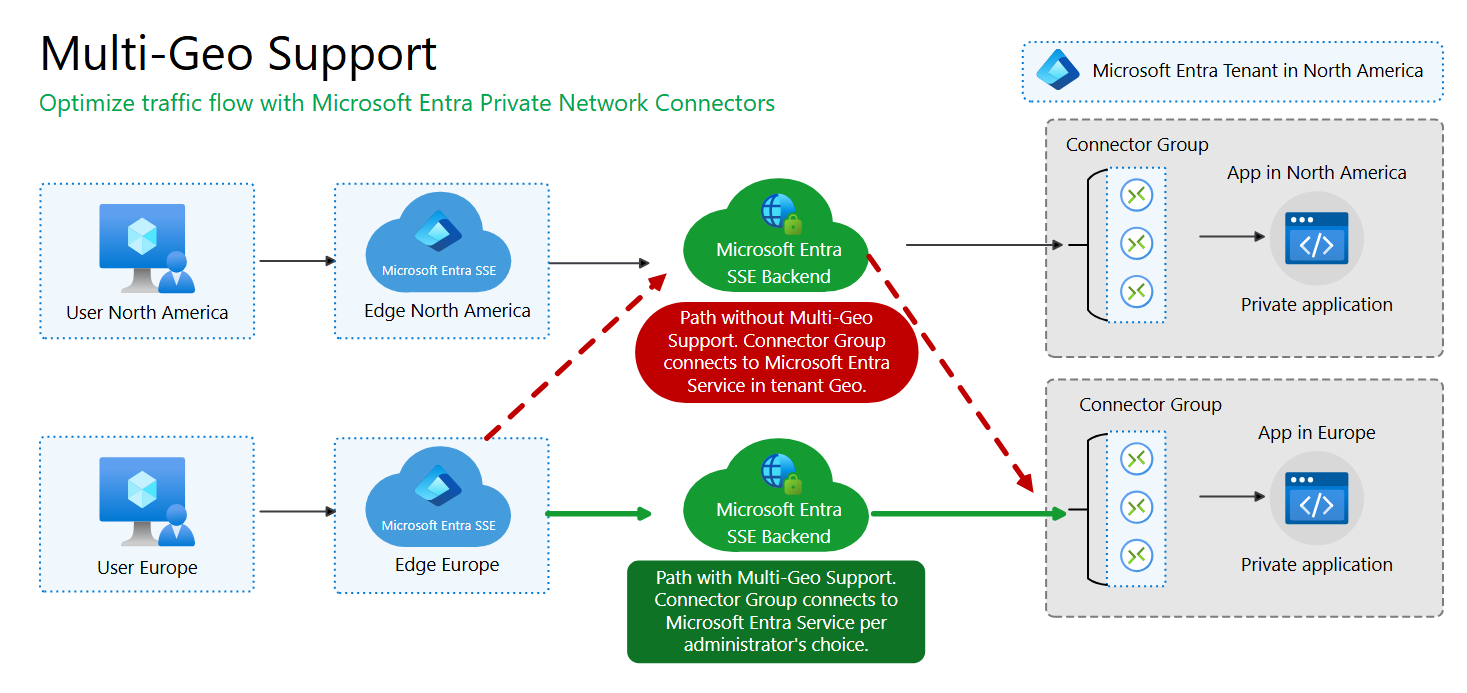
プライベート ネットワーク コネクタでは、アプリケーションにリージョン的に近い Microsoft Entra SSE バックエンドを使用してトラフィックをルーティングできる複数地域構成がサポートされています。 コネクタ グループの国/地域を指定しない場合、テナントの既定値が使用され、ネットワーク のパフォーマンスに影響する可能性があります。 クイック アクセスは複数地域をサポートせず、常にテナントと同じリージョン バックエンドにルーティングされることに注意してください。
学習した内容
この演習では、次の作業を行いました。
- プライベート アクセス基盤の検証 - サーバー/リソースの前提条件を確認しました。
- プライベート ネットワーク コネクタをインストールして登録した - ネットワークへの受信ポートを開かずに、プライベート アプリアクセスのパスを確立しました。
- Microsoft Entra 管理センターでコネクタの正常性を確認 - サービスがコネクタを管理および監視できることを確認しました。
- 実装済みのコネクタ グループ組織 - カスタム コネクタ グループを作成し、コネクタを既定のコネクタ グループから移動しました。
コネクタの準備は、残りのすべてのチュートリアルでプライベート リソースへのアクセスを成功させるために困難な依存関係です。