概要
Microsoft Entra Privileged Identity Management (PIM) を使用すると、組み込みの Azure リソース ロールと次のような (ただし、これらに限定されない) カスタム ロール を管理できます:
- オーナー
- ユーザーアクセス管理者
- 投稿者
- セキュリティ管理者
- セキュリティマネージャー
注
所有者またはユーザー アクセス管理者のサブスクリプション ロールに割り当てられているグループのユーザーまたはメンバー、および Microsoft Entra ID でサブスクリプション管理を有効にする Microsoft Entra グローバル管理者には、既定でリソース管理者のアクセス許可があります。 これらの管理者は、ロールの割り当て、ロール設定の構成、Azure リソース用 Privileged Identity Management を使用したアクセスの確認ができます。 リソース管理者のアクセス許可がないユーザーは、リソース用 Privileged Identity Management を管理できません。 Azure 組み込みロールの一覧を表示します。
Privileged Identity Management では、組み込み Azure ロールとカスタム Azure ロールの両方がサポートされます。 Azure カスタム ロールの詳細については、Azure カスタム ロールに関するページを参照してください。
注
エージェントとエージェント ID は、プレビュー段階で、対象となるAzureリソース ロールの割り当てを受け取ってアクティブ化できます。 各エージェントまたはエージェント ID には E7 ライセンスが必要です。
ロールの割り当て条件
Azure 属性ベースのアクセス制御 (Azure ABAC) 条件を使用して、対象となる Azure リソース ロールの割り当てでアクセス許可を制限します。 担当者は、アクセス許可を使用する前に、適格な割り当てをアクティブにする必要があります。 PIM では、きめ細かいリソース条件と、期限付きの割り当て、承認ワークフロー、監査証跡が組み合わせられます。
注
ロールが割り当てられている場合、割り当ては次のようになります。
- 5 分未満の期間は割り当てることができません。
- 割り当てられてから 5 分以内に削除することはできません。
現時点では、次の組み込みロールに条件を追加できます。
詳細については、「 Azure 属性ベースのアクセス制御 (Azure ABAC)とは」を参照してください。
ロールを割り当てる
ユーザー、グループ、エージェント、またはエージェント ID に Azure リソース ロールを割り当てるには、次の手順に従います。
Microsoft Entra 管理センターに、少なくともユーザー アクセス管理者としてサインインします。
ID ガバナンス>Privileged Identity Management>Azure リソースを参照します。
管理する リソースの種類 を選択します。 [管理グループ] ドロップダウンまたは [サブスクリプション] ドロップダウンから開始し、必要に応じて [リソース グループ] または [リソース] をさらに選択します。 管理するリソースの [選択 ] を選択して、その概要ページを開きます。

[ 管理] で [ ロール ] を選択すると、Azure リソースのロールの一覧が表示されます。
[ 割り当ての追加] を選択して、[ 割り当ての追加] ウィンドウを 開きます。

割り当てる ロール を選択します。
[ メンバーが選択されていない ] リンクを選択して、[ メンバーまたはグループの選択 ] ウィンドウを開きます。

ロールに割り当てるユーザー、グループ、エージェント、またはエージェント ID を選択し、選択 を選択します。

[ 設定 ] タブの [ 割り当ての種類 ] の一覧で、[ 対象] または [ アクティブ] を選択します。

Azure リソース向けの Microsoft Entra PIM には、以下の 2 つの異なる割り当ての種類があります。
対象 割り当てでは、メンバーがロールを使用する前にアクティブ化する必要があります。 ロールの設定によっては、アクティブ化に多要素認証 (MFA)、業務上の正当な理由、または指定された承認者からの承認が必要になる場合があります。
アクティブな 割り当てでは、メンバーが使用前にロールをアクティブ化する必要はありません。 アクティブに指定されたメンバーは、使用可能な特権を持っています。 この種類の割り当ては、Microsoft Entra PIM を使用していないお客様にも利用できます。
特定の割り当て期間を指定するには、開始日時と終了日時を変更します。
ロールが条件を持つそのロールへの割り当てを許可するアクションで定義されている場合は、[ 条件の追加] を選択して、割り当ての一部であるプリンシパル ユーザーとリソース属性に基づいて条件を追加できます。

条件は式ビルダーで入力できます。

完了したら、[ 割り当て] を選択します。
新しいロールの割り当てが作成されると、状態通知が表示されます。

アクティブなロールの割り当てを有資格ロールの割り当てに変換する (プレビュー)
[割り当て (プレビュー)] ブレードを使用して、選択したアクティブな Azure リソース ロールの割り当てを、適格なロール割り当てに変更します。
拡張Azureロールの割り当ての変換はプレビュー段階です。 永続的なアクティブおよび期限付きのアクティブなAzure リソース ロールの割り当てを、対象となるロールの割り当てに変換できます。
Azure リソースの既存の PIM ライセンスは、ユーザーとグループに変更されずに適用されます。 エージェントとエージェント ID の適格な割り当てには、E7 ライセンスが必要です。 PIM のライセンス要件を参照してください。
ロールの割り当てを管理するための既存のアクセス許可が適用されます。管理するスコープで 所有者 または ユーザー アクセス管理者 ロールが必要です。
ロールの割り当ての変換が有効になると、有効なロールの割り当てがアクティブなロールの割り当てを置き換えます。 ユーザーは、適格なロール割り当てをアクティブ化する必要があります。 対象となるロールの割り当ての 開始時刻 と 終了時刻 は、各ロールのアクティブ化の期間ではなく、ユーザーがアクティブ化を要求できるタイミングを定義します。 ロールのアクティブ化期間は、 ロールのアクティブ化設定に従います。
Azure portal にサインインする
Privileged Identity Management を開き、Azure リソース を選択し、管理する Azure スコープを選択します。
割り当て (プレビュー)、アクティブな割り当て の順に選択します。
変更するロールの割り当てを選択し、[割り当ての管理] を選択します。
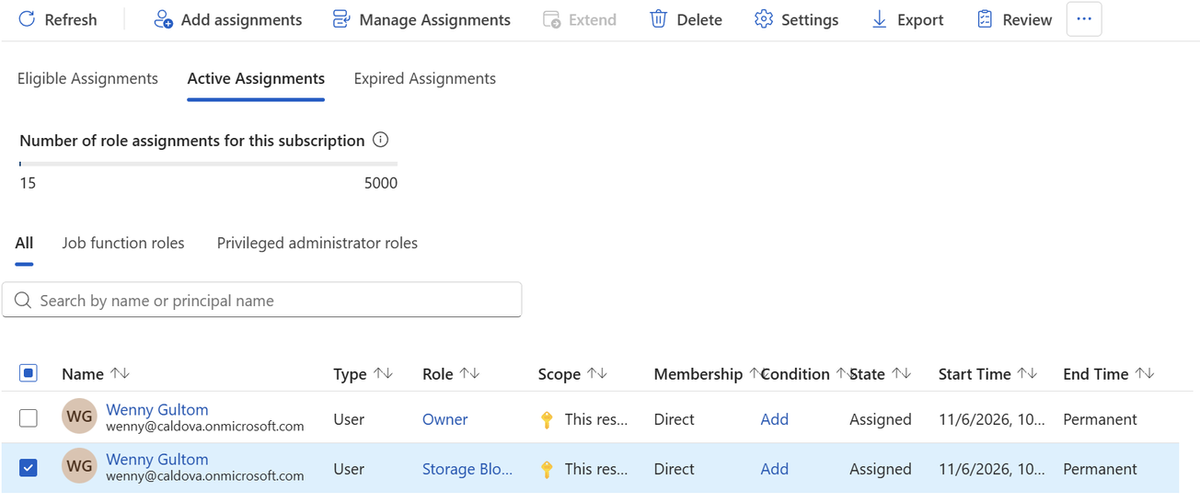
[ 割り当ての更新] の [ ターゲット割り当ての種類] で、[ 適格 (推奨)] を選択します。
割り当て期間 で 期限付き を選択し、開始時刻 と 終了時刻 を指定します。
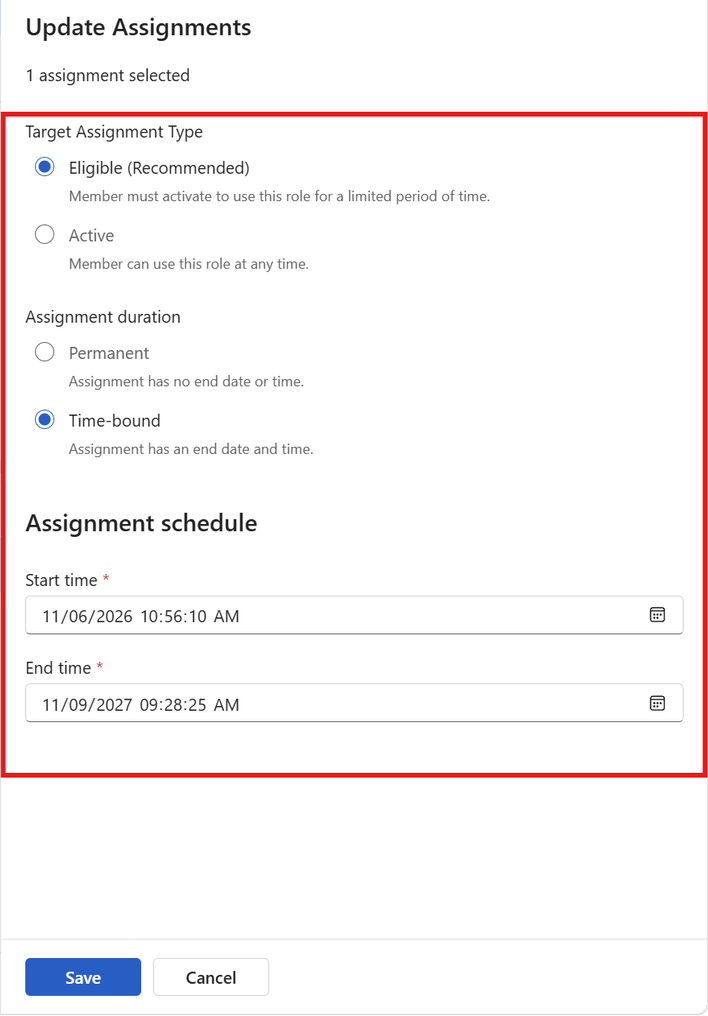
保存 を選択します。
資格のある割り当てを確認して、ロールの割り当ての種類と期間を確認します。
セットアップ後、ユーザーはマイ アクセスで対象の Azure リソース ロールの割り当てをアクティブ化できます。
Azure Resource Manager API を使用してロールを割り当てる
Privileged Identity Management では、PIM Azure Resource Manager API リファレンスに記載されているように、Azure リソース ロールを管理するための Azure Resource Manager (ARM) API コマンドがサポートされています。 PIM API を使用するために必要なアクセス許可については、「 Privileged Identity Management API について」を参照してください。
次の例は、Azure のロールに資格のある割り当てを作成するためのサンプルの HTTP 要求です。
依頼
PUT https://management.azure.com/providers/Microsoft.Subscription/subscriptions/aaaa0a0a-bb1b-cc2c-dd3d-eeeeee4e4e4e/providers/Microsoft.Authorization/roleEligibilityScheduleRequests/aaaa0a0a-bb1b-cc2c-dd3d-eeeeee4e4e4e?api-version=2020-10-01-preview
要求本文
{
  "properties": {
    "principalId": "aaaaaaaa-bbbb-cccc-1111-222222222222",
    "roleDefinitionId": "/subscriptions/aaaa0a0a-bb1b-cc2c-dd3d-eeeeee4e4e4e/providers/Microsoft.Authorization/roleDefinitions/c8d4ff99-41c3-41a8-9f60-21dfdad59608",
    "requestType": "AdminAssign",
    "scheduleInfo": {
      "startDateTime": "2022-07-05T21:00:00.91Z",
      "expiration": {
        "type": "AfterDuration",
        "endDateTime": null,
        "duration": "P365D"
      }
    },
    "condition": "@Resource[Microsoft.Storage/storageAccounts/blobServices/containers:ContainerName] StringEqualsIgnoreCase 'foo_storage_container'",
    "conditionVersion": "1.0"
  }
}
注
duration フィールド (この例ではP365D値) は、365 日後に有効な割り当ての有効期限を設定します。 永続的な適格性を設定するには、ターゲット スコープのロール管理ポリシーを、それを許可するように構成します。
[応答]
状態コード: 201
{
  "properties": {
    "targetRoleEligibilityScheduleId": "b1477448-2cc6-4ceb-93b4-54a202a89413",
    "targetRoleEligibilityScheduleInstanceId": null,
    "scope": "/providers/Microsoft.Subscription/subscriptions/aaaa0a0a-bb1b-cc2c-dd3d-eeeeee4e4e4e",
    "roleDefinitionId": "/subscriptions/aaaa0a0a-bb1b-cc2c-dd3d-eeeeee4e4e4e/providers/Microsoft.Authorization/roleDefinitions/c8d4ff99-41c3-41a8-9f60-21dfdad59608",
    "principalId": "aaaaaaaa-bbbb-cccc-1111-222222222222",
    "principalType": "User",
    "requestType": "AdminAssign",
    "status": "Provisioned",
    "approvalId": null,
    "scheduleInfo": {
      "startDateTime": "2022-07-05T21:00:00.91Z",
      "expiration": {
        "type": "AfterDuration",
        "endDateTime": null,
        "duration": "P365D"
      }
    },
    "ticketInfo": {
      "ticketNumber": null,
      "ticketSystem": null
    },
    "justification": null,
    "requestorId": "a3bb8764-cb92-4276-9d2a-ca1e895e55ea",
    "createdOn": "2022-07-05T21:00:45.91Z",
    "condition": "@Resource[Microsoft.Storage/storageAccounts/blobServices/containers:ContainerName] StringEqualsIgnoreCase 'foo_storage_container'",
    "conditionVersion": "1.0",
    "expandedProperties": {
      "scope": {
        "id": "/subscriptions/aaaa0a0a-bb1b-cc2c-dd3d-eeeeee4e4e4e",
        "displayName": "Pay-As-You-Go",
        "type": "subscription"
      },
      "roleDefinition": {
        "id": "/subscriptions/aaaa0a0a-bb1b-cc2c-dd3d-eeeeee4e4e4e/providers/Microsoft.Authorization/roleDefinitions/c8d4ff99-41c3-41a8-9f60-21dfdad59608",
        "displayName": "Contributor",
        "type": "BuiltInRole"
      },
      "principal": {
        "id": "a3bb8764-cb92-4276-9d2a-ca1e895e55ea",
        "displayName": "User Account",
        "email": "user@my-tenant.com",
        "type": "User"
      }
    }
  },
  "name": "64caffb6-55c0-4deb-a585-68e948ea1ad6",
  "id": "/providers/Microsoft.Subscription/subscriptions/aaaa0a0a-bb1b-cc2c-dd3d-eeeeee4e4e4e/providers/Microsoft.Authorization/RoleEligibilityScheduleRequests64caffb6-55c0-4deb-a585-68e948ea1ad6",
  "type": "Microsoft.Authorization/RoleEligibilityScheduleRequests"
}
既存のロールの割り当てを更新または削除する
既存のロールの割り当てを更新または削除するには、次の手順に従います。
Microsoft Entra Privileged Identity Management を開きます。
Azure リソースを選択します。
管理する リソースの種類 を選択します。 [管理グループ] ドロップダウンまたは [サブスクリプション] ドロップダウンから開始し、必要に応じて [リソース グループ] または [リソース] をさらに選択します。 管理するリソースの [選択 ] を選択して、その概要ページを開きます。
[ 管理] で、[ ロール ] を選択して Azure リソースのロールを一覧表示します。 次のスクリーンショットは、Azure Storage アカウントのロールの一覧です。 更新または削除するロールを選択します。

[対象ロール] タブまたは [アクティブなロール] タブでロールの割り当てを見つけます。

条件を追加または更新して Azure リソース のアクセスを絞り込むには、ロールの割り当ての [条件] 列で [追加] または [表示/編集] を選択します。
[式の追加] または [削除] を選択して式を更新します。 [ 条件の追加] を選択して、新しい条件をロールに追加することもできます。

ロールの割り当ての拡張については、「 Privileged Identity Management」の「Azure リソース ロールの拡張または更新」を参照してください。

