概要
従来、条件付きアクセス ポリシーは、ユーザーが SharePoint Online などのアプリやサービスにアクセスするときにのみ適用されていました。 現在、組織が所有するサービス プリンシパルに適用される条件付きアクセス ポリシーのサポートを拡張しています。 この機能を、ワークロード ID 用の条件付きアクセスと呼びます。
ワークロード ID は、アプリケーションまたはサービス プリンシパルがリソースにアクセスできるようにする ID です。場合によっては、ユーザーのコンテキストでアクセスできます。 これらのワークロード ID は、次の理由から、従来のユーザー アカウントとは異なります。
- 多要素認証を実行できません。
- 正式なライフサイクル プロセスがないことが多い。
- 資格情報またはシークレットをどこかに保存する必要があります。
これらの違いによって、ワークロード ID の管理が難しくなり、侵害リスクが高くなります。
重要
サービス プリンシパルを対象とする条件付きアクセス ポリシーを作成または変更するには、Workload Identities Premium ライセンスが必要です。 適切なライセンスがないディレクトリでは、ワークロード ID の既存の条件付きアクセス ポリシーは引き続き機能しますが、変更することはできません。 詳細については、「 Microsoft Entra ワークロード ID」を参照してください。
注
ポリシーは、お使いのテナントに登録されているシングル テナント サービス プリンシパルに適用できます。 マルチテナント アプリを含むMicrosoftおよびサード パーティの SaaS アプリケーションは、これらのポリシーの対象ではありません。 マネージド ID は、ポリシーの対象にはなりません。 代わりに、マネージド ID を アクセス レビュー に含めることができました。
注
サービス プリンシパルはグループに追加できますが、サービス プリンシパルを含むグループに割り当てられた条件付きアクセス ポリシーは、そのサービス プリンシパルに適用されません。 サービス プリンシパルに条件付きアクセス ポリシーを適用するには、ワークロード ID としてポリシーに直接割り当てる必要があります。
ワークロード ID の条件付きアクセスにより、ブロックしているサービス プリンシパルが次の条件で有効になります。
- 既知のパブリック IP 範囲の外部から。
- Microsoft Entra ID 保護によって検出されたリスクに基づいて。
- 認証コンテキストと組み合わせて。
実装
場所ベースの条件付きアクセス ポリシーを作成する
サービス プリンシパルに適用される、場所ベースの条件付きアクセス ポリシーを作成します。
- Microsoft Entra 管理センターに、少なくとも条件付きアクセス管理者としてサインインします。
- Entra ID>Conditional Access>Policies に移動します。
- [ 新しいポリシー] を選択します。
- ポリシーに名前を付けます。 ポリシーの名前にわかりやすい標準を作成します。
- [ 割り当て] で、[ ユーザーまたはワークロード ID] を選択します。
- [ このポリシーの適用対象] で、[ ワークロード ID] を選択します。
- [ 含める] で[ サービス プリンシパルの選択] を選択し、一覧から適切なサービス プリンシパルを選択します。
- ターゲット リソース>リソース (旧称クラウド アプリ)>の中で、「すべてのリソース (旧称 'すべてのクラウド アプリ')」を選択します。 このポリシーは、サービス プリンシパルがトークンを要求した場合にのみ適用されます。
- [ 条件>場所 ] で、任意の場所 を含め、選択した場所 を除外してアクセスを許可します。
- [ 許可] で、[ アクセスのブロック ] が使用可能な唯一のオプションです。 トークン要求が許容範囲外から行われた場合、アクセスはブロックされます。
- ポリシーは レポート専用 モードで保存でき、管理者は効果を見積もることができます。または、ポリシーを オンにすることでポリシーが適用されます。
- [ 作成] を選択してポリシーを完了します。
リスクベースの条件付きアクセス ポリシーを作成する
サービス プリンシパルに適用される、場所ベースの条件付きアクセス ポリシーを作成します。
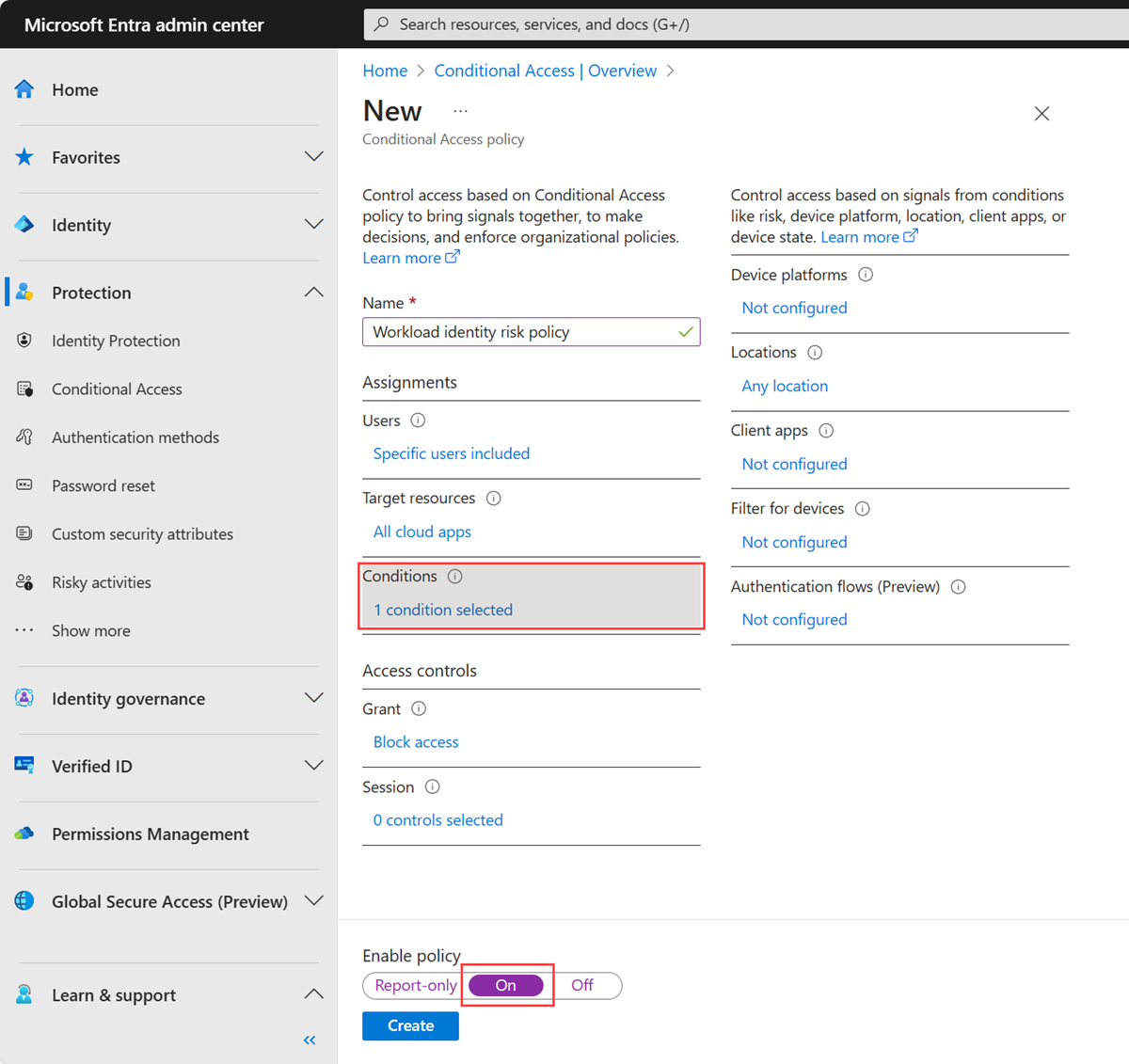
- Microsoft Entra 管理センターに、少なくとも条件付きアクセス管理者としてサインインします。
- Entra ID>Conditional Access>Policies に移動します。
- [ 新しいポリシー] を選択します。
- ポリシーに名前を付けます。 ポリシーの名前にわかりやすい標準を作成します。
- [ 割り当て] で、[ ユーザーまたはワークロード ID] を選択します。
- [ このポリシーの適用対象] で、[ ワークロード ID] を選択します。
- [ 含める] で[ サービス プリンシパルの選択] を選択し、一覧から適切なサービス プリンシパルを選択します。
- ターゲット リソース>リソース (旧称クラウド アプリ)>の中で、「すべてのリソース (旧称 'すべてのクラウド アプリ')」を選択します。 このポリシーは、サービス プリンシパルがトークンを要求した場合にのみ適用されます。
-
[条件]>[サービス プリンシパル リスク] の下で次のようにします
- [ 構成 ] トグルを [はい] に設定します。
- このポリシーをトリガーするリスクのレベルを選択します。
- [ 完了] を選択します。
- [ 許可] で、[ アクセスのブロック ] が使用可能な唯一のオプションです。 指定したリスク レベルが表示されると、アクセスはブロックされます。
- ポリシーは レポート専用 モードで保存でき、管理者は効果を見積もることができます。または、ポリシーを オンにすることでポリシーが適用されます。
- [ 作成] を選択してポリシーを完了します。
ロールバック
この機能をロールバックする場合は、作成したポリシーを削除または無効にすることができます。
サインイン ログ
サインイン ログを使用して、サービス プリンシパルに対してポリシーがどのように適用されているか、またはレポート専用モードを使用している場合には予想されるポリシーの影響を確認できます。
- Entra ID>モニタリング&健康>サインインログ>サービス プリンシパルのサインインに移動します。
- ログ エントリを選択し、[ 条件付きアクセス ] タブを選択して評価情報を表示します。
条件付きアクセスによってサービス プリンシパルがブロックされた場合のエラーの理由: "条件付きアクセス ポリシーのため、アクセスがブロックされました。"
レポート専用モード
場所ベースのポリシーの結果を表示するには、サインイン レポートのイベントの [レポートのみ] タブに移動するか、条件付きアクセスの分析情報とレポート ブックを使用します。
リスクベースのポリシーの結果を表示するには、サインイン レポートのイベントの [レポートのみ] タブを参照してください。
関連項目
ObjectID の検索
サービス プリンシパルの objectID は Microsoft Entra エンタープライズ アプリケーションから取得できます。 Microsoft Entra アプリの登録のオブジェクト ID は使用できません。 この識別子は、サービス プリンシパルではなく、アプリの登録のオブジェクト ID です。
- Entra ID>Enterprise アプリに移動し、登録したアプリケーションを見つけます。
- [ 概要 ] タブで、アプリケーションの オブジェクト ID を コピーします。 この識別子はサービス プリンシパルに固有のもので、呼び出し元のアプリを検索するために条件付きアクセス ポリシーによって使用されます。
Microsoft Graph
Microsoft Graph ベータ版エンドポイントを使用した場所ベースの構成用のサンプル JSON。
{
  "displayName": "Name",
  "state": "enabled OR disabled OR enabledForReportingButNotEnforced",
  "conditions": {
    "applications": {
      "includeApplications": [
        "All"
      ]
    },
    "clientApplications": {
      "includeServicePrincipals": [
        "[Service principal Object ID] OR ServicePrincipalsInMyTenant"
      ],
      "excludeServicePrincipals": [
        "[Service principal Object ID]"
      ]
    },
    "locations": {
      "includeLocations": [
        "All"
      ],
      "excludeLocations": [
        "[Named location ID] OR AllTrusted"
      ]
    }
  },
  "grantControls": {
    "operator": "and",
    "builtInControls": [
      "block"
    ]
  }
}