この記事では、Brushup と Microsoft Entra ID を統合する方法について説明します。 Brushup を Microsoft Entra ID を統合すると、次のことができます。
- Brushup にアクセスできるユーザーを Microsoft Entra ID で制御できます。
- ユーザーが自分の Microsoft Entra アカウントを使って Brushup に自動的にサインインできるようにする。
- 1 つの中央の場所でアカウントを管理します。
[前提条件]
この記事で説明するシナリオでは、次の前提条件が既にあることを前提としています。
- アクティブなサブスクリプションを持つ Microsoft Entra ユーザー アカウント。 まだアカウントがない場合は、無料でアカウントを作成することができます。
- 次のいずれかのロール:
- Brushup でのシングル サインオン (SSO) が有効なサブスクリプション。
シナリオの説明
この記事では、テスト環境で Microsoft Entra SSO を構成してテストします。
- Brushup では、SP Initiated SSO と IDP Initiated SSO がサポートされます。
ギャラリーから Brushup を追加する
Microsoft Entra ID への Brushup の統合を構成するには、ギャラリーから管理対象 SaaS アプリの一覧に Brushup を追加する必要があります。
- クラウド アプリケーション管理者以上として Microsoft Entra 管理センターにサインインします。
- Entra ID>のEnterprise apps>に移動し、新しいアプリケーションを選択します。
- [ギャラリーから追加する] セクションで、検索ボックスに「Brushup」と入力します。
- 結果のパネルから [Brushup] を選択し、アプリを追加します。 お使いのテナントにアプリが追加されるのを数秒待機します。
または、 エンタープライズ アプリ構成ウィザードを使用することもできます。 このウィザードでは、テナントにアプリケーションを追加したり、ユーザー/グループをアプリに追加したり、ロールを割り当てたり、SSO 構成を確認したりできます。 Microsoft 365 ウィザードの詳細を確認します。
Synergi 用に Microsoft Entra SSO を構成してテストする
B.Simon というテスト ユーザーを使用して、Brushup に対する Microsoft Entra SSO を構成してテストします。 SSO が機能するためには、Microsoft Entra ユーザーと Brushup の関連ユーザーとの間にリンク関係を確立する必要があります。
Microsoft Entra SSO を Brushup と一緒に構成してテストするには、次の手順を実行します:
-
Microsoft Entra SSO を構成する - ユーザーがこの機能を使用できるようにします。
- Microsoft Entra テスト ユーザーの作成 - B.Simon で Microsoft Entra のシングル サインオンをテストします。
- Microsoft Entra テスト ユーザーを割り当てる - B.Simon が Microsoft Entra シングル サインオンを使用できるようにします。
- Brushup SSO の構成 - アプリケーション側でシングル サインオン設定を構成します。
- SSO のテスト - 構成が機能するかどうかを確認します。
Microsoft Entra SSO の構成
Microsoft Entra SSO を有効にするには、次の手順に従います。
クラウド アプリケーション管理者以上として Microsoft Entra 管理センターにサインインします。
Entra ID>Enterprise apps>Brushup>シングルサインオンを開きます。
[シングル サインオン方式の選択] ページで、 [SAML] を選択します。
[ SAML でのシングル サインオンの設定 ] ページで、[ 基本的な SAML 構成 ] の鉛筆アイコンを選択して設定を編集します。

[ 基本的な SAML 構成] セクションで、 IDP 開始モードでアプリケーションを構成する場合は、次の手順を実行します。
ある。 [ 識別子 ] テキスト ボックスに、次のパターンを使用して URL を入力します。
https://<COMPANY_CODE>.brushup.net/b。 [ 応答 URL ] テキスト ボックスに、次のパターンを使用して URL を入力します。
https://<COMPANY_CODE>.brushup.net/accounts/sso?acs追加の URL を設定 を選択し、SP 開始モードでアプリケーションを構成する場合は、次の手順を実行します。
[ サインオン URL ] テキスト ボックスに、次のパターンを使用して URL を入力します。
https://<COMPANY_CODE>.brushup.net/注
これらの値は実際の値ではありません。 実際の識別子、応答 URL、サインオン URL でこれらの値を更新します。 これらの値を取得するには、Brushup クライアント サポート チームに連絡してください。 [基本的な SAML 構成] セクションに示されているパターンを参照することもできます。
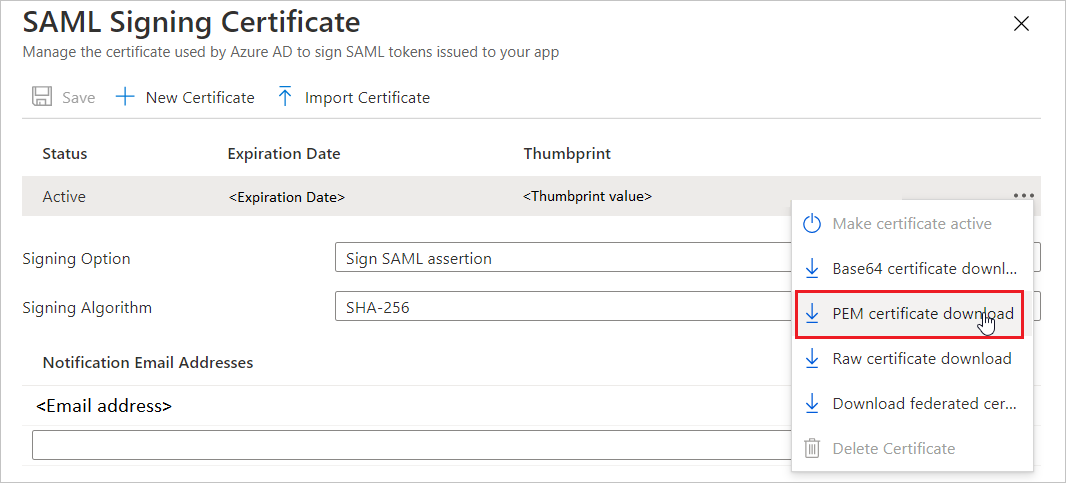
[ SAML でのシングル サインオンの設定 ] ページの [ SAML 署名証明書 ] セクションで、 証明書 (PEM) を探し、[ ダウンロード ] を選択して証明書をダウンロードし、コンピューターに保存します。
Microsoft Entra テスト ユーザーの作成と割り当て
ユーザー アカウントの作成と割り当ての クイックスタートのガイドラインに従って、B.Simon というテスト ユーザー アカウントを作成します。
Brushup の SSO の構成
Brushup 側にシングル サインオンを構成するには、証明書 (PEM) を Brushup サポート チームに送信する必要があります。 この設定は、SAML SSO 接続が両方の側で正しく設定されるように設定します。
Brushup のテスト ユーザーを作成する
このセクションでは、Brushup で Britta Simon というユーザーを作成します。 Brushup サポート チームと連携し、Brushup プラットフォームにユーザーを追加してください。 シングル サインオンを使用する前に、ユーザーを作成してアクティブ化する必要があります。
SSO のテスト
このセクションでは、次のオプションを使用して Microsoft Entra のシングル サインオン構成をテストします。
SP 開始:
[ このアプリケーションをテストする] を選択すると、このオプションはログイン フローを開始できる Brushup サインオン URL にリダイレクトされます。
Brushup のサインオン URL に直接移動し、そこからサインイン フローを開始します。
IDP 起動しました。
- [ このアプリケーションをテストする] を選択すると、SSO を設定した Brushup に自動的にサインインします。
Microsoft マイ アプリを使用して、任意のモードでアプリケーションをテストすることもできます。 マイ アプリで [Brushup] タイルを選択すると、SP モードで構成されている場合は、サインイン フローを開始するためのアプリケーション サインオン ページにリダイレクトされます。IDP モードで構成されている場合は、SSO を設定した Brushup に自動的にサインインされます。 マイ アプリの詳細については、マイ アプリの概要に関するページを参照してください。
関連コンテンツ
Brushup を構成したら、組織の機密データを流出と侵入からリアルタイムで保護するセッション制御を適用できます。 セッション制御は条件付きアクセスから拡張されます。 Microsoft Defender for Cloud Appsでセッション制御を適用する方法について説明します。