この記事では、自動ユーザー プロビジョニングを構成するために Chatwork と Microsoft Entra ID の両方で実行する必要がある手順について説明します。 Microsoft Entra IDを構成すると、Microsoft Entra プロビジョニング サービスを使用してユーザーとグループをChatworkに自動的にプロビジョニングし、解除します。 このサービスの機能、しくみ、よく寄せられる質問の詳細については、「 Microsoft Entra ID を使用した SaaS アプリケーションへの自動ユーザー プロビジョニングとプロビジョニング解除」を参照してください。
サポートされている機能
- Chatwork にユーザーを作成する。
- アクセスが不要になった場合は、Chatwork のユーザーを削除します。
- Microsoft Entra IDと Chatwork の間でユーザー属性の同期を維持します。
- Chatwork へのシングル サインオン (必須)。
[前提条件]
この記事で説明するシナリオでは、次の前提条件が既にあることを前提としています。
- A Microsoft Entra テナント。
- 次のいずれかのロール: アプリケーション管理者、クラウドアプリケーション管理者、または アプリケーション所有者。
- Chatwork テナント。
- 管理者権限を持つ Chatwork のユーザー アカウント。
- Chatwork Enterprise プランまたは KDDI Chatwork を契約している組織。
手順 1: プロビジョニングデプロイメントを計画する
- プロビジョニング サービスのしくみを確認します。
- プロビジョニングのスコープに含めるユーザーを決定しまする。
- Microsoft Entra IDとChatworkの間でどのデータをマップするかを決定します。
手順 2: Microsoft Entra IDでのプロビジョニングをサポートするように Chatwork を構成する
1. Chatwork 管理者ページから [User Synchronization](ユーザーの同期) を開く
管理者権限を持つユーザーとして Chatwork 管理者ポータルにアクセスします。 管理者特権がある場合は、[ ユーザー同期 ] ページにアクセスできます。
[User Synchronization](ユーザーの同期) ページには、ユーザー プロビジョニング機能を使用するための注意事項と制限事項が記載されています。 すべての項目にチェックを入れてください。
![[ユーザー同期] ページのスクリーンショット。](media/chatwork-provisioning-tutorial/chatwork-sync.png)
2. SAML ログイン設定を構成する。
Microsoft Entra IDとユーザー プロビジョニングを使用している場合は、Microsoft Entra IDを使用して Chatwork にログインします。
![[SAML ログイン設定の構成] のスクリーンショット。](media/chatwork-provisioning-tutorial/chatwork-saml.png)
3. 各項目に同意したうえで、チェックボックスをオンにする。
ユーザー プロビジョニング機能の使用に関する注意事項と制限事項に同意したうえで、チェックボックスをオンにします。
すべての項目がオンになったら、[ ユーザー同期を有効にする ] ボタンを選択します。
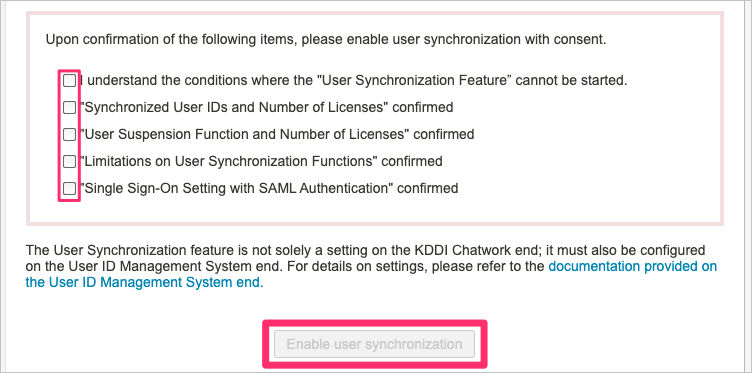
ユーザー プロビジョニング機能が有効になっていると、ページの上部に有効になっていることを示すメッセージが表示されます。

手順 3: Microsoft Entra アプリケーション ギャラリーから Chatwork を追加する
Microsoft Entra アプリケーション ギャラリーから Chatwork を追加して、Chatwork へのプロビジョニングの管理を開始します。 以前に Chatwork で SSO を設定したことがある場合は、その同じアプリケーションを使用できます。 ただし、最初に統合をテストするときは、別のアプリを作成することをお勧めします。 ギャラリー からアプリケーションを追加する方法の詳細については、を参照してください。
手順 4: プロビジョニングのスコープに含まれるユーザーを定義する
Microsoft Entra プロビジョニング サービスを使用すると、アプリケーションへの割り当てに基づいて、またはユーザーまたはグループの属性に基づいてプロビジョニングされたユーザーをスコープできます。 割り当てに基づいてアプリにプロビジョニングされるユーザーのスコープを設定する場合は、 手順を使用してユーザーとグループをアプリケーションに割り当てることができます。 ユーザーまたはグループの属性のみに基づいてプロビジョニングする対象を決定する場合、スコープフィルターを使用できます。
小規模から始めます。 すべてのユーザーとグループにロールアウトする前に、少数のユーザーとグループでテストします。 プロビジョニングのスコープが割り当てられたユーザーとグループに設定されている場合は、1 つまたは 2 つのユーザーまたはグループをアプリに割り当てることで、これを制御できます。 スコープがすべてのユーザーとグループに設定されている場合は、 属性ベースのスコープ フィルターを指定できます。
追加のロールが必要な場合は、 アプリケーション マニフェストを更新 して新しいロールを追加できます。
手順 5: Chatwork への自動ユーザー プロビジョニングを構成する
このセクションでは、Microsoft Entra IDのユーザーまたはグループの割り当てに基づいて Chatwork でユーザーやグループを作成、更新、無効化するようにMicrosoft Entra プロビジョニング サービスを構成する手順について説明します。
Microsoft Entra IDで Chatwork の自動ユーザー プロビジョニングを構成するには:
Microsoft Entra 管理センターに少なくとも Cloud アプリケーション管理者としてサインインします。
Entra ID>Enterprise appsを参照してください
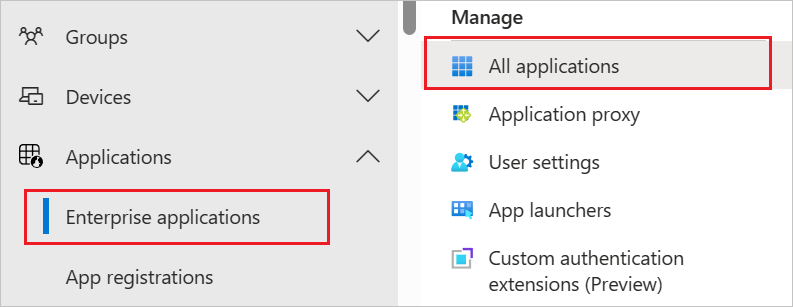
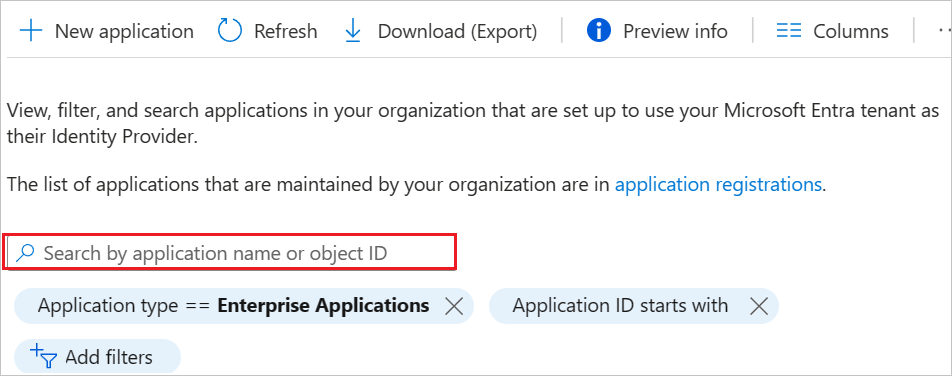
アプリケーションの一覧で [Chatwork] を選択します。
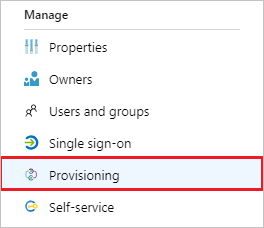
[プロビジョニング] タブを選択します。
[ + 新しい構成] を選択します。
![自動構成オプションを含む [プロビジョニング] タブのスクリーンショット。](common/application-provisioning.png)
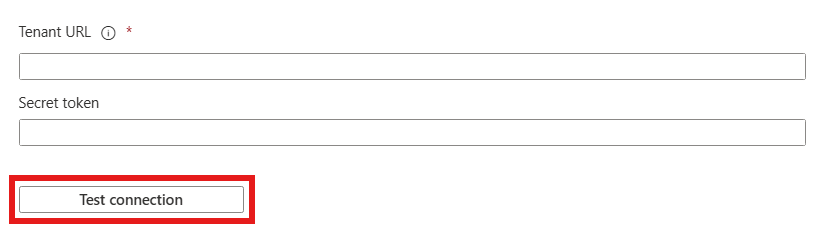
[ テナント URL ] フィールドに、Chatwork テナント URL とシークレット トークンを入力します。 [Test Connection を選択して、Microsoft Entra IDが Chatwork に接続できることを確認します。 接続に失敗した場合は、Chatwork アカウントに必要な管理者アクセス許可があることを確認してから、もう一度やり直してください。
[ 作成] を選択して構成を作成します。
[概要] ページで [プロパティ] を選択します。
[ 通知メール ] フィールドに、プロビジョニング エラー通知を受け取るユーザーのメール アドレスを入力し、[ エラーが発生したときに電子メール通知を送信 する] チェック ボックスをオンにします。
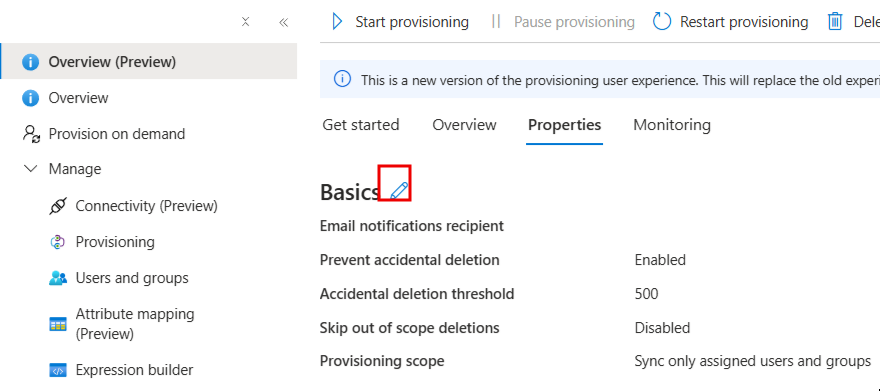
左側のパネルで [属性マッピング ] を選択し、ユーザーを選択 します。
Attribute-Mapping セクションで、Microsoft Entra IDから Chatwork に同期されるユーザー属性を確認します。 [照合] プロパティとして選択されている属性を使用して、Chatwork での更新処理でユーザー アカウントが照合されます。 一致するターゲット属性を変更する場合は、Chatwork API がその属性に基づくユーザーのフィルター処理をサポートしていることを確認する必要があります。 [保存] ボタンをクリックして変更をコミットします。
特性 タイプ フィルター処理でサポートされます ユーザー名 糸 ✓ 活動中 ブール値 タイトル 糸 externalId 糸 urn:ietf:params:scim:schemas:extension:enterprise:2.0:User:department 糸 urn:ietf:params:scim:schemas:extension:enterprise:2.0:User:organization 糸 スコープ フィルターを構成するには、スコープ フィルターに関する記事に記載されている手順 を参照してください。
オンデマンド プロビジョニングを使用して、少数のユーザーとの同期を検証してから、組織内でより広範にデプロイします。
プロビジョニングの準備ができたら、[概要] ページから [プロビジョニングの開始] を選択します。
手順 6: デプロイを監視する
プロビジョニングを構成したら、次のリソースを使用してデプロイを監視します。
- プロビジョニング ログを使用して、どのユーザーが正常にプロビジョニングされたか、または正常にプロビジョニングされなかったかを判断する
- 進行状況バーを確認して、プロビジョニング サイクルの状態と完了までの近さを確認します
- プロビジョニング構成が異常な状態にあると思われる場合、アプリケーションは検疫に入ります。 検疫状態についての詳細は、アプリケーションプロビジョニングの隔離状態に関する記事をご覧ください。