この記事では、Cisco Webex と Microsoft Entra ID を統合する方法について説明します。 Cisco Webex と Microsoft Entra ID を統合すると、以下が可能になります。
- Cisco Webex にアクセスできるユーザーを Microsoft Entra ID で制御する。
- ユーザーが Microsoft Entra アカウントを使用して Cisco Webex に自動的にサインインできるようにする。
- アカウントを一元的に管理する。
前提条件
この記事で説明するシナリオでは、次の前提条件が既にあることを前提としています。
- アクティブなサブスクリプションを持つ Microsoft Entra ユーザー アカウント。 まだアカウントがない場合は、無料でアカウントを作成することができます。
- 次のいずれかのロール:
- Cisco Webex でのシングル サインオン (SSO) が有効なサブスクリプション。
- Cisco Webex のサービス プロバイダー メタデータ ファイル。
シナリオの説明
この記事では、テスト環境で Microsoft Entra SSO を構成してテストします。
- Cisco Webex では、SP Initiated SSO がサポートされます。
- Cisco Webex では、自動化されたユーザー プロビジョニングがサポートされます。
Note
このアプリケーションの識別子は固定文字列値であるため、1 つのテナントで構成できるインスタンスは 1 つだけです。
ギャラリーからの Cisco Webex の追加
Microsoft Entra ID への Cisco Webex の統合を構成するには、ギャラリーから管理対象 SaaS アプリの一覧に Cisco Webex を追加する必要があります。
- クラウド アプリケーション管理者以上として Microsoft Entra 管理センターにサインインします。
- Entra ID>のEnterprise apps>に移動し、新しいアプリケーションを選択します。
- [ギャラリーから追加する] セクションで、検索ボックスに、「Cisco Webex」と入力します。
- 結果パネルで [Cisco Webex] を選択し、アプリを追加します。 お使いのテナントにアプリが追加されるのを数秒待機します。
または、Enterprise App Configuration ウィザードを使用することもできます。 このウィザードでは、テナントにアプリケーションを追加したり、ユーザー/グループをアプリに追加したり、ロールを割り当てたり、SSO 構成を確認したりできます。 Microsoft 365 ウィザードの詳細を確認します。
Clebex Webex に対する Microsoft Entra SSO を構成してテストする
B.Simon というテスト ユーザーを使用して、Cisco Webex に対する Microsoft Entra SSO を構成してテストします。 SSO を機能させるには、Microsoft Entra ユーザーと Cisco Webex の関連ユーザーとの間にリンク関係を確立する必要があります。
Cisco Webex に対する Microsoft Entra SSO を構成してテストするには、次の手順を行います。
- Microsoft Entra SSO を構成して、ユーザーがこの機能を使用できるようにします。
- Microsoft Entra テスト ユーザーを作成し、B.Simon を使用して Microsoft Entra シングル サインオンをテストします。
- B.Simon が Microsoft Entra シングル サインオンを使用できるようにするには、Microsoft Entra テスト ユーザーを割り当てます 。
- Cisco Webex SSO の構成 - アプリケーション側で SSO 設定を構成します。
- Cisco Webex でテストユーザーを作成し、Microsoft Entra のユーザー表現にリンクして B.Simon に対応させます。
- SSO をテストして、構成が機能するかどうかを確認します。
Microsoft Entra SSO を構成する
Microsoft Entra SSO を有効にするには、次のステップに従います。
クラウド アプリケーション管理者以上として Microsoft Entra 管理センターにサインインします。
Entra ID>Enterprise apps>Cisco Webex アプリケーション統合ページに移動し、[管理] セクションを見つけて、[シングル サインオン] を選択します。
[シングル サインオン方式の選択] ページで、 [SAML] を選択します。
[SAML によるシングル サインオンのセットアップ] ページで、 [基本的な SAML 構成] の鉛筆アイコンを選択して設定を編集します。

[基本的な SAML 構成] セクションで、ダウンロードしたサービス プロバイダー メタデータ ファイルをアップロードし、次の手順を実行してアプリケーションを構成します。
Note
サービス プロバイダー メタデータ ファイルは、「 Cisco Webex の構成」 セクションから取得します。これについては、この記事の後半で説明します。
a。 [ メタデータ ファイルのアップロード] を選択します。
b。 フォルダー ロゴを選択してメタデータ ファイルを選択し、[アップロード] を選択します。
c. サービス プロバイダー メタデータ ファイルのアップロードが正常に完了すると、次のように、識別子と応答 URL の値が [基本的な SAML 構成] セクションに自動的に入力されます。
d. [サインオン URL] ボックスに、
https://web.ciscospark.com/idb/Consumer/metaAlias/<ID>/spのパターンを使用して URL を入力します。Note
この値は実際の値ではありません。 応答 URL のリテラル値をコピーし、この値を
https://web.ciscospark.com/に追加して、実際のサインオン URL の値を作成します。Cisco Webex アプリケーションでは、特定の形式の SAML アサーションを使用するため、カスタム属性マッピングを SAML トークン属性の構成に追加する必要があります。 次のスクリーンショットには、既定の属性一覧が示されています。
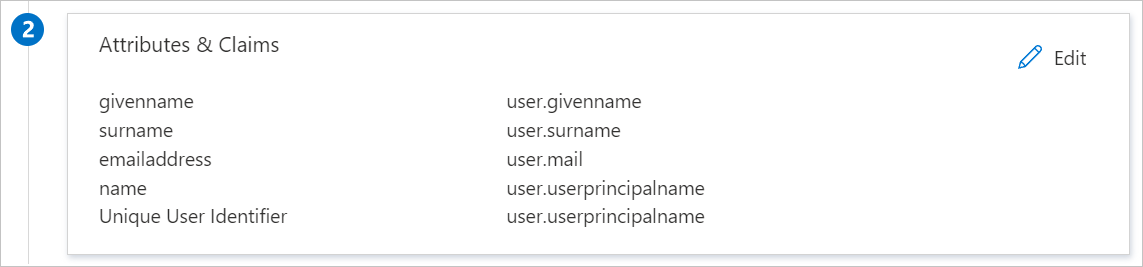
その他に、Cisco Webex アプリケーションでは、いくつかの属性が SAML 応答で返されることが想定されています。それらの属性を次に示します。 これらの属性も値が事前に設定されますが、要件に従ってそれらの値を確認することができます。
名前 ソース属性 uid (ユーザー識別子) user.userprincipalname Note
ソース属性値は、既定で userprincipalname にマップされます。 これは、user.mail か user.onpremiseuserprincipalname のほか、Webex の設定に基づく任意の値に変更することができます。
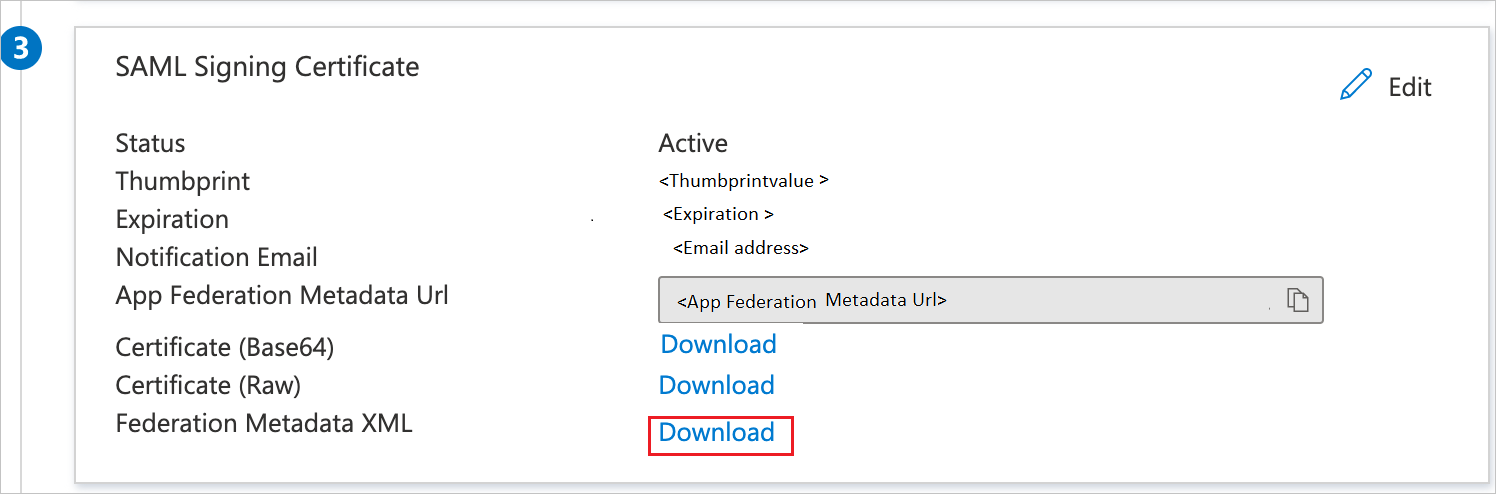
[SAML でシングル サインオンをセットアップします] ページの [SAML 署名証明書] セクションで、 [フェデレーション メタデータ XML] を探して [ダウンロード] を選択し、証明書をダウンロードしてコンピューターに保存します。
Microsoft Entra テスト ユーザーの作成と割り当て
ユーザー アカウントの作成と割り当ての クイックスタートのガイドラインに従って、B.Simon というテスト ユーザー アカウントを作成します。
Cisco Webex SSO の構成
管理者の資格情報を使用して Cisco Webex にサインインします。
[ 組織の設定] を 選択し、[ 認証 ] セクションで [ 変更] を選択します。
![スクリーンショットは、[変更] を選択できる [Authentication Settings]\(認証設定\) を示しています。](media/cisco-spark-tutorial/organization-settings.png)
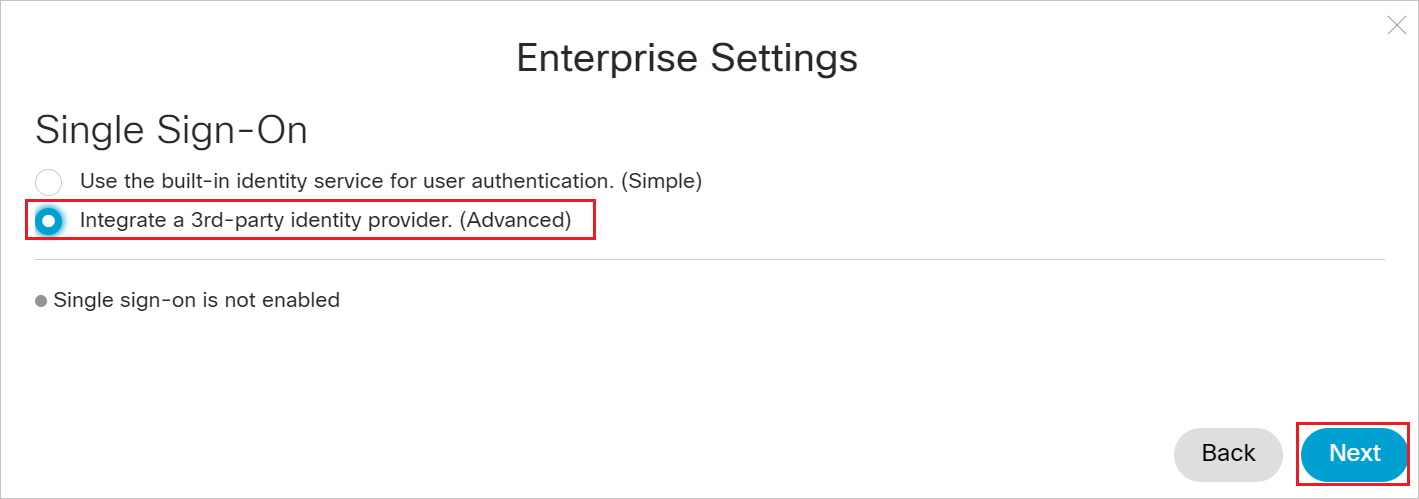
[ サードパーティ ID プロバイダーの統合] を選択します。(詳細) をクリックし、[ 次へ] を選択します。
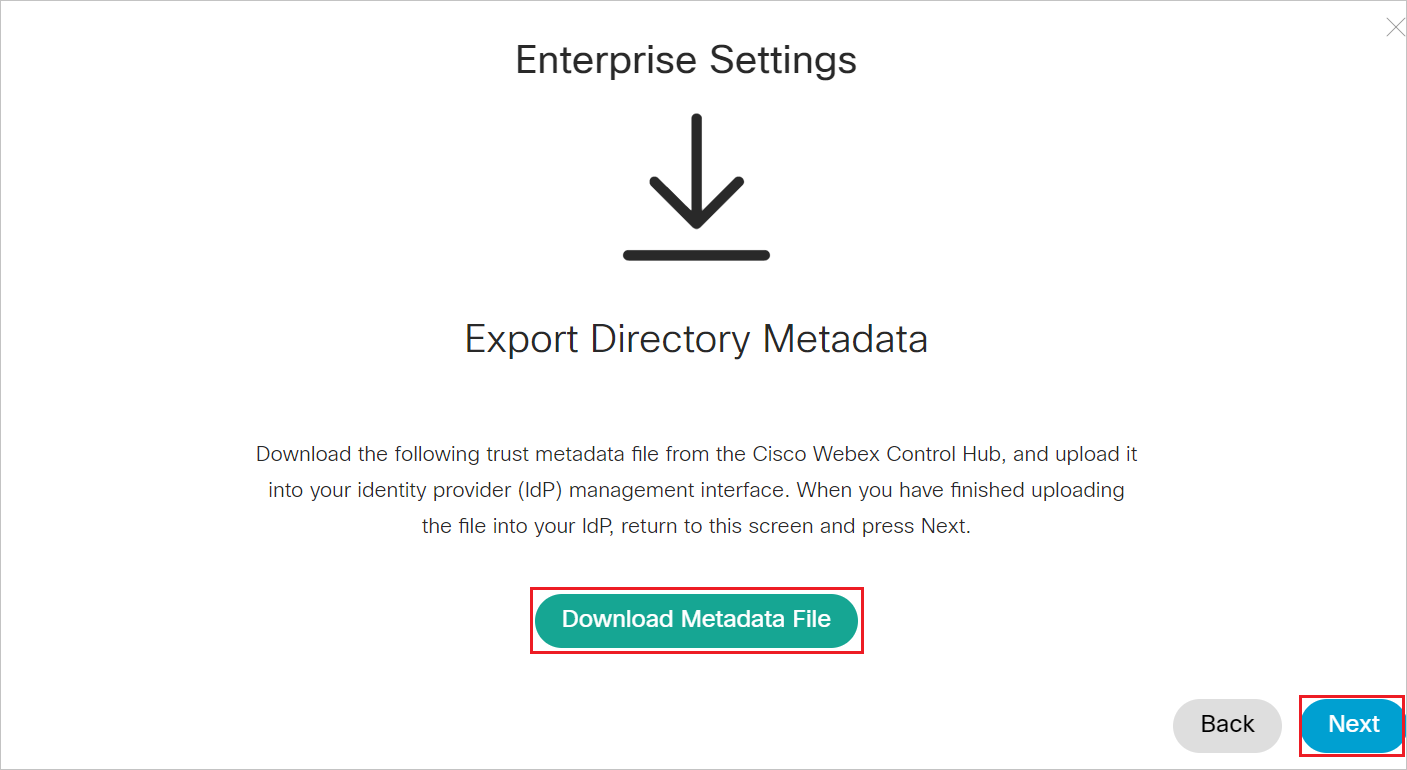
[ メタデータ ファイルのダウンロード ] を選択して サービス プロバイダー メタデータ ファイル をダウンロードし、コンピューターに保存し、[ 次へ] を選択します。
ファイル ブラウザー オプションを選択して、Microsoft Entra メタデータ ファイルを見つけてアップロードします。 次に、 メタデータで証明機関によって署名された証明書が必要 (より安全) を選択し、[ 次へ] を選択します。
![スクリーンショットは、[Import Idp Metadata] \(IdP メタデータのインポート) ページを示しています。](media/cisco-spark-tutorial/idp-metadata.png)
[SSO 接続のテスト] を選択し、ブラウザーの新しいタブが開いたら、サインインして Microsoft Entra ID で認証します。
Cisco Cloud Collaboration Management ブラウザー タブに戻ります。テストが成功した場合は、[このテストが成功しました] を選択します。[単一 Sign-On オプションを有効にして、[次へ] を選択します。
保存 を選択します。
Note
Cisco Webex の構成方法について詳しくは、こちらのページを参照してください。
Cisco Webex のテスト ユーザーの作成
このセクションでは、B.Simon というユーザーが Cisco Webex に作成されます。このアプリケーションは自動ユーザー プロビジョニングをサポートしているため、ビジネス ルールに基づく自動プロビジョニングと自動プロビジョニング解除が可能です。 可能な限り自動プロビジョニングを使用することをお勧めします。 Cisco Webex の自動プロビジョニングを有効にする方法をご覧ください。
ユーザーを手動で作成する必要がある場合は、次の手順を実行します。
管理者の資格情報を使用して Cisco Webex にサインインします。
[ ユーザー ] を選択し、[ ユーザーの管理] を選択します。
![スクリーンショットは、[Manage Users ]\(ユーザーの管理\) を設定できる [Users]\(ユーザー\) ページを示しています。](media/cisco-spark-tutorial/user-1.png)
[Manage Users](ユーザーの管理) ウィンドウで [Manually Add or Modify Users](ユーザーを手動で追加または変更) を選択します。
[Names and Email address (名前と電子メール アドレス)] を選択します。 次のようにテキスト ボックスに入力します。
![スクリーンショットは、ユーザーを手動で追加または変更できる [Manage User]\(ユーザーの管理\) ダイアログ ボックスを示しています。](media/cisco-spark-tutorial/user-3.png)
a。 [First Name](名) ボックスに、ユーザーの名を入力します (この例では B)。
b。 [姓] ボックスに、ユーザーの姓を入力します (この例では Simon)。
c. [Email address](メール アドレス) ボックスに、ユーザーのメール アドレス (b.simon@contoso.com など) を入力します。
プラス記号を選択して B.Simon を追加します。 次に、 [次へ] を選択します。
[ ユーザーのサービスの追加 ] ウィンドウで、[ ユーザーの追加 ] を選択し、[ 完了] を選択します。
SSO のテスト
このセクションでは、次のオプションを使用して Microsoft Entra のシングル サインオン構成をテストします。
[ このアプリケーションをテストする] を選択すると、このオプションはログイン フローを開始できる Cisco Webex サインオン URL にリダイレクトされます。
Cisco Webex のサインオン URL に直接移動し、そこからログイン フローを開始します。
Microsoft マイ アプリを使用することができます。 マイ アプリで [Cisco Webex] タイルを選択すると、このオプションは Cisco Webex のサインオン URL にリダイレクトされます。 マイ アプリの詳細については、マイ アプリの概要に関するページを参照してください。
関連コンテンツ
Cisco Webex を構成したら、組織の機密データを流出と侵入からリアルタイムで保護するセッション制御を適用することができます。 セッション制御は、条件付きアクセスを拡張したものです。 Microsoft Defender for Cloud Apps でセッション制御を強制する方法をご覧ください。