この記事では、Create!WebフローをMicrosoft Entra IDと統合する方法について学びます。 Create!Webフローを Microsoft Entra ID と統合すると、次のことができます。
- Create!Webフローにアクセスできるユーザーを Microsoft Entra ID で制御する。
- ユーザーが自分の Microsoft Entra アカウントを使用して Create!Webフローに自動的にサインインできるように設定します。
- 1 つの中央の場所でアカウントを管理します。
[前提条件]
この記事で説明するシナリオでは、次の前提条件が既にあることを前提としています。
- アクティブなサブスクリプションを持つ Microsoft Entra ユーザー アカウント。 アカウントをまだお持ちでない場合は、 無料でアカウントを作成できます。
- 次のいずれかのロール:
- Create!Webフローでのシングル サインオン (SSO) が有効なサブスクリプション。
シナリオの説明
この記事では、テスト環境で Microsoft Entra SSO を構成してテストします。
- Create!Webフローでは、SPとIDPによるSSOの開始がサポートされています。
ギャラリーからの Create!Webフローの追加
Microsoft Entra ID への Create!Webフローの統合を構成するには、ギャラリーからマネージド SaaS アプリの一覧に Create!Webフローを追加する必要があります。
- Microsoft Entra 管理センターに、少なくともクラウド アプリケーション管理者としてサインインします。
- Entra ID>エンタープライズ アプリ>新しいアプリケーションに移動します。
- [ギャラリーからの追加] セクションで 検索ボックスに Create!Webフロー と入力します。
- 結果パネルから Create!Webフロー を選択し、アプリを追加します。 お使いのテナントにアプリが追加されるのを数秒待機します。
または、 エンタープライズ アプリ構成ウィザードを使用することもできます。 このウィザードでは、テナントにアプリケーションを追加したり、ユーザー/グループをアプリに追加したり、ロールを割り当てたり、SSO 構成を確認したりできます。 Microsoft 365 ウィザードの詳細を確認します。
Create!Webフローに対する Microsoft Entra SSO を構成してテストする
Create!Web フローで Microsoft Entra SSO を構成してテストするために、B.Simon というテストユーザーを使用します。 SSO を機能させるには、Microsoft Entra ユーザーと Create!Webフローでの関連ユーザーとの間にリンク関係を確立する必要があります。
Create!Webフロー用に Microsoft Entra SSO を構成してテストするには、次の手順を実行します。
-
Microsoft Entra SSO を構成 する - ユーザーがこの機能を使用できるようにします。
- Microsoft Entra テスト ユーザーの作成 - B.Simon で Microsoft Entra のシングル サインオンをテストします。
- Microsoft Entra テスト ユーザーを割り当てる - B.Simon が Microsoft Entra シングル サインオンを使用できるようにします。
-
Create!WebフローSSOを構成する - アプリケーション側でシングルサインオンの設定を構成します。
- Create!Webフロー テスト ユーザーの作成 - Create!Webフローで、Microsoft Entra 上のユーザー B.Simon に対応するユーザーを作成し、これらのユーザーをリンクします。
- SSO のテスト - 構成が機能するかどうかを確認します。
Microsoft Entra SSO の構成
Microsoft Entra SSO を有効にするには、次の手順に従います。
Microsoft Entra 管理センターに、少なくともクラウド アプリケーション管理者としてサインインします。
[Entra ID]>[エンタープライズ アプリ]>[Create!Webフロー]>[シングル サインオン] に移動します。
[ シングル サインオン方法の選択 ] ページで、[SAML] を選択 します。
[ SAML でのシングル サインオンの設定 ] ページで、[ 基本的な SAML 構成 ] の鉛筆アイコンを選択して設定を編集します。

[ 基本的な SAML 構成] セクションで、 IDP 開始モードでアプリケーションを構成する場合は、次の手順を実行します。
a. [ 識別子 ] テキスト ボックスに、次のいずれかのパターンを使用して URL を入力します。
識別子 https://<user-hostname>/XFV20https://<user-Environment>/XFV20b。 [ 応答 URL ] テキスト ボックスに、次のいずれかのパターンを使用して URL を入力します。
応答 URL https://<user-hostname>/XFV20/LoginSaml.dohttps://<user-Environment>/XFV20/LoginSaml.doSP 開始モードでアプリケーションを構成する場合は、[追加の URL の設定] を選択し、次の手順を実行します。
[ サインオン URL ] テキスト ボックスに、次のパターンを使用して URL を入力します。
https://<user-hostname>:8443/XFV20注
これらの値は実際の値ではありません。 実際の識別子、応答 URL、サインオン URL でこれらの値を更新します。 「Create! Webフロー」クライアントサポートチームに連絡して、これらの値を取得してください。 「 基本的な SAML 構成 」セクションに示されているパターンを参照することもできます。
[ SAML でのシングル サインオンの設定 ] ページの [ SAML 署名証明書 ] セクションで、 証明書 (Base64) を探し、[ ダウンロード ] を選択して証明書をダウンロードし、コンピューターに保存します。
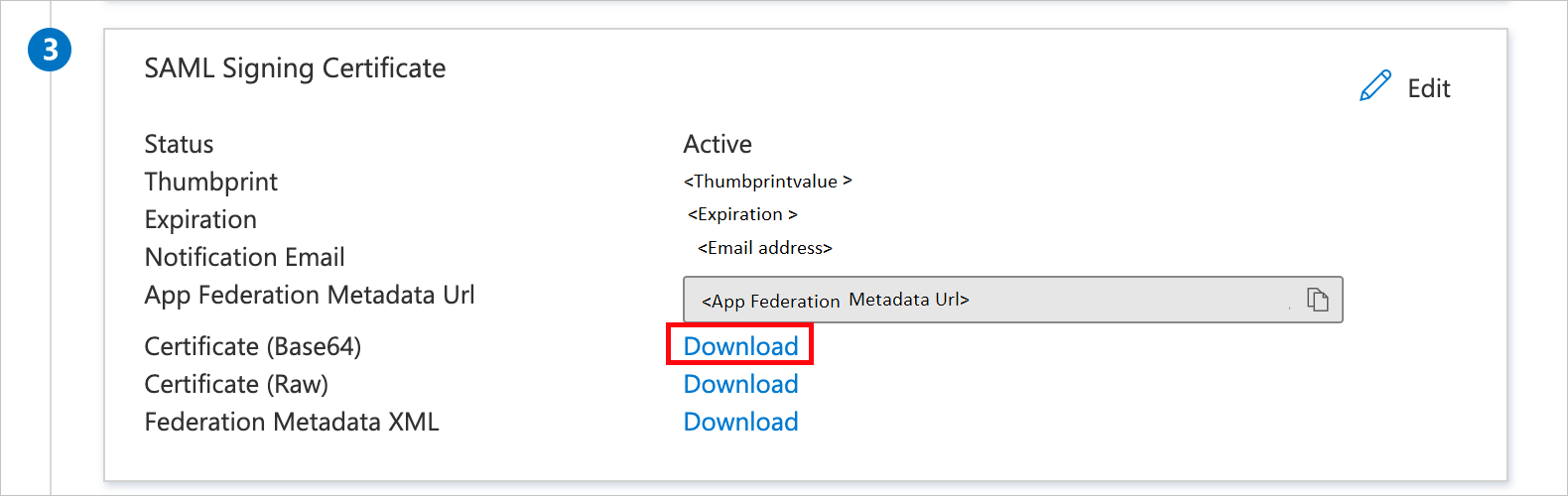
Create!Webフローのセットアップセクションで、要件に応じて適切な URL をコピーしてください。

Microsoft Entra テスト ユーザーの作成と割り当て
ユーザー アカウントの作成と割り当ての クイックスタートのガイドラインに従って、B.Simon というテスト ユーザー アカウントを作成します。
Create!Webフロー SSO の構成
Create!Webフロー側でシングルサインオンを構成するには、ダウンロードした証明書 (Base64)と、アプリケーション構成からコピーした適切なURLをCreate!Webフローサポートチームに送信する必要があります。 この設定は、SAML SSO 接続が両方の側で正しく設定されるように設定します。
Create!Webフローのテスト ユーザーの作成
このセクションでは、Create!Webフローで Britta Simon というユーザーを作成します。 ユーザーを追加するために、Create!Webフローサポートチームと協力してCreate!Webフロープラットフォームを使用してください。 シングル サインオンを使用する前に、ユーザーを作成してアクティブ化する必要があります。
SSO のテスト
このセクションでは、次のオプションを使用して Microsoft Entra のシングル サインオン構成をテストします。
SP 開始:
[ このアプリケーションをテストする] を選択すると、このオプションは [作成] にリダイレクトされます。ログイン フローを開始できる Web フロー のサインオン URL。
Create!Webフローのサインオン URL に直接移動し、そこからログイン フローを開始します。
IDP 起動しました。
- このアプリケーションをテスト を選択すると、SSO を設定した Create!Webフローに自動的にサインインします。
Microsoft マイ アプリを使用して、任意のモードでアプリケーションをテストすることもできます。 My Apps の Create!Webフロータイルを選択したとき、SPモードで構成されている場合には、ログインフローを開始するためにアプリケーションのサインオンページにリダイレクトされます。IDPモードで構成されている場合、SSOを設定したCreate!Webフローに自動的にサインインされます。 マイ アプリの詳細については、「マイ アプリの 概要」を参照してください。
関連コンテンツ
Create!Webフローを構成したら、組織の機密データを流出と侵入からリアルタイムで保護するセッション制御を適用することができます。 セッション制御は条件付きアクセスから拡張されます。 Microsoft Defender for Cloud Apps でセッション制御を適用する方法について説明します。