この記事では、自動ユーザー プロビジョニングを構成するために Forms & Workflow と Microsoft Entra ID の両方で実行する必要がある手順について説明します。 構成すると、Microsoft Entra ID は、Microsoft Entra プロビジョニング サービスを使用して、ユーザーとグループを Forms & Workflow に自動的にプロビジョニングおよびプロビジョニング解除します。 このサービスの機能、しくみ、よく寄せられる質問の重要な詳細については、「 Microsoft Entra ID を使用して SaaS アプリケーションへのユーザー プロビジョニングとプロビジョニング解除を自動化する」を参照してください。
サポートされている機能
- フォームとワークフローでユーザーを作成します。
- アクセスが不要になった場合は、フォームとワークフローのユーザーを削除します。
- Microsoft Entra ID とフォームとワークフローの間でユーザー属性の同期を維持します。
- フォームとワークフローでグループとグループ メンバーシップをプロビジョニングします。
- フォームとワークフローへのシングル サインオン (推奨)。
前提条件
この記事で説明するシナリオでは、次の前提条件が既にあることを前提としています。
- Microsoft Entra のテナント
- 次のいずれかのロール: アプリケーション管理者、クラウド アプリケーション管理者、アプリケーション所有者。
- アカウント所有者のアクセス許可を持つフォームおよびワークフローのユーザー アカウント。
手順 1: プロビジョニングデプロイメントの計画を立てる
- プロビジョニング サービスのしくみを確認します。
- プロビジョニングのスコープに含めるユーザーを決定しまする。
- Microsoft Entra ID とフォームとワークフローの間でマップするデータを決定します。
手順 2: Microsoft Entra ID を使用したプロビジョニングをサポートするようにフォームとワークフローを構成する
この手順の詳細については、 フォームとワークフローのヘルプ センターを参照してください。
手順 3: Microsoft Entra アプリケーション ギャラリーからフォームとワークフローを追加する
Microsoft Entra アプリケーション ギャラリーからフォームとワークフローを追加して、Forms & Workflow へのプロビジョニングの管理を開始します。 SSO 用に Forms & Workflow を以前に設定している場合は、同じアプリケーションを使用できます。 ただし、最初に統合をテストするときは、別のアプリを作成することをお勧めします。 ギャラリーからアプリケーションを追加する方法の詳細については、こちらを参照してください。
手順 4: プロビジョニングのスコープに含まれるユーザーを定義する
Microsoft Entra プロビジョニング サービスを使用すると、アプリケーションへの割り当てに基づいて、またはユーザーまたはグループの属性に基づいてプロビジョニングされるユーザーをスコープできます。 割り当てに基づいてアプリにプロビジョニングされるユーザーのスコープを設定する場合は、ステップを使用して、ユーザーとグループをアプリケーションに割り当てることができます。 ユーザーまたはグループの属性のみに基づいてプロビジョニングする対象を決定する場合、スコープフィルターを使用できます。
小規模から始めます。 全員にロールアウトする前に、少数のユーザーとグループでテストします。 プロビジョニングのスコープが割り当てられたユーザーとグループに設定されている場合は、1 つまたは 2 つのユーザーまたはグループをアプリに割り当てることで、これを制御できます。 スコープがすべてのユーザーとグループに設定されている場合は、 属性ベースのスコープ フィルターを指定できます。
追加のロールが必要な場合は、 アプリケーション マニフェストを更新 して新しいロールを追加できます。
手順 5: フォーム & ワークフローへの自動ユーザープロビジョニングを構成する
このセクションでは、Microsoft Entra ID のユーザーやグループの割り当てに基づいて TestApp でユーザーやグループを作成、更新、無効化するように Microsoft Entra プロビジョニング サービスを構成する手順について説明します。
Microsoft Entra ID でフォームとワークフローの自動ユーザー プロビジョニングを構成するには:
クラウド アプリケーション管理者以上として Microsoft Entra 管理センターにサインインします。
Entra ID>企業向けアプリケーションを参照する
![[エンタープライズ アプリケーション] ブレードのスクリーンショット。](common/enterprise-applications.png)
アプリケーションの一覧で [ フォーム] と [ワークフロー] を選択します。
![アプリケーションの一覧の [フォームとワークフロー] リンクのスクリーンショット。](common/all-applications.png)
[プロビジョニング] タブを選択します。
![[プロビジョニング] タブのスクリーンショット。](common/provisioning.png)
[ + 新しい構成] を選択します。
![[プロビジョニング] タブの [自動] のスクリーンショット。](common/application-provisioning.png)
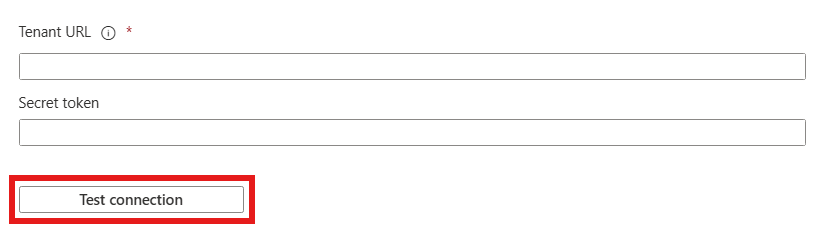
[ テナント URL ] フィールドに、OpenForms テナント URL とシークレット トークンを入力します。 Test Connection を選択して、Microsoft Entra IDが OpenForms に接続できることを確認します。 接続に失敗した場合は、OpenForms アカウントに必要な管理者アクセス許可があることを確認してから、もう一度やり直してください。
[ 作成] を選択して構成を作成します。
[概要] ページで [プロパティ] を選択します。
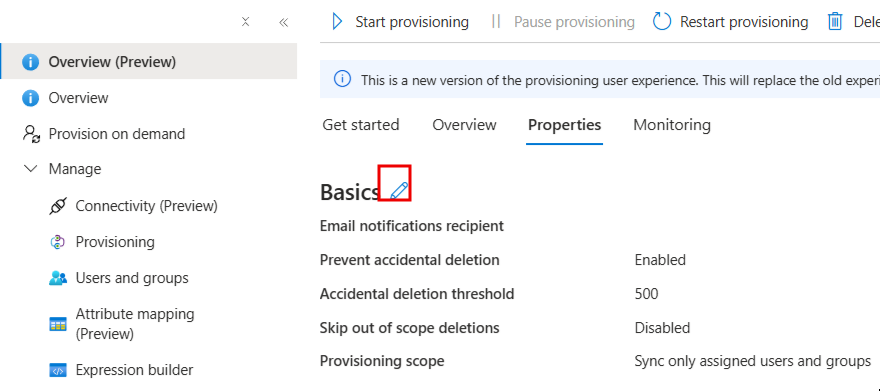
[通知用メール] フィールドに、プロビジョニングのエラー通知を受け取るユーザーの電子メール アドレスを入力して、 [エラーが発生したときにメール通知を送信します] チェック ボックスをオンにします。
左側のパネルで [属性マッピング ] を選択し、ユーザーを選択 します。
[属性マッピング] セクションで、Microsoft Entra ID からフォームおよびワークフローに同期されるユーザー 属性 を確認します。 [照合] プロパティとして選択されている属性は、更新操作のためにフォームとワークフローのユーザー アカウントとの照合に使用されます。 一致するターゲット属性を変更する場合は、その属性に基づくユーザーのフィルター処理が Forms & Workflow API でサポートされていることを確認する必要があります。 [保存] ボタンをクリックして変更をコミットします。
Attribute タイプ フィルター処理のサポート フォームとワークフローで要求される ユーザー名 String ✓ ✓ 活動中 ブール値 ✓ emails[type eq "work"].value String name.givenName String ✓ name.familyName String ✓ externalId String ✓ Attribute-Mapping セクションで、Microsoft Entra IDから OpenForms に同期されるグループ属性を確認します。 [照合] プロパティとして選択されている属性は、更新操作で OpenForms のグループとの照合に使用されます。 [保存] ボタンをクリックして変更をコミットします。
Attribute タイプ フィルター処理のサポート フォームとワークフローで要求される displayName String ✓ ✓ externalId String ✓ members Reference スコープ フィルターを構成するには、スコープ フィルターに関する記事に記載されている手順 を参照してください。
オンデマンド プロビジョニングを使用して、少数のユーザーとの同期を検証してから、組織内でより広範にデプロイします。
プロビジョニングの準備ができたら、[概要] ページから [プロビジョニングの開始] を選択します。
手順 6: デプロイを監視する
プロビジョニングを構成したら、次のリソースを使用してデプロイを監視します。
- プロビジョニング ログを使用して、どのユーザーが正常にプロビジョニングされたか、または正常にプロビジョニングされなかったかを判断する
- 進行状況バー を確認して、プロビジョニング サイクルの状態と完了までの時間を確認します
- プロビジョニング構成が異常な状態にあると思われる場合、アプリケーションは検疫に入ります。 検疫状態についての詳細は、アプリケーションプロビジョニングの隔離状態に関する記事をご覧ください。