この記事では、HireVue と Microsoft Entra ID を統合する方法について説明します。 HireVue を Microsoft Entra ID と統合すると、次のことが可能になります。
- HireVue にアクセスできるユーザーを Microsoft Entra ID で制御する。
- ユーザーが Microsoft Entra アカウントで HireVue に自動的にサインインできるようにする。
- 1 つの中央の場所でアカウントを管理します。
[前提条件]
この記事で説明するシナリオでは、次の前提条件が既にあることを前提としています。
- アクティブなサブスクリプションを持つ Microsoft Entra ユーザー アカウント。 まだアカウントがない場合は、無料でアカウントを作成することができます。
- 次のいずれかのロール:
- HireVue でのシングル サインオン (SSO) が有効なサブスクリプション。
注
この統合は、Microsoft Entra 米国政府クラウド環境から利用することもできます。 このアプリケーションは、Microsoft Entra 米国政府クラウドのアプリケーション ギャラリーにあり、パブリック クラウドの場合と同じように構成できます。
シナリオの説明
この記事では、テスト環境で Microsoft Entra のシングル サインオンを構成し、テストします。
- HireVue では、SP Initiated SSO がサポートされます。
ギャラリーから HireVue を追加する
Microsoft Entra ID への HireVue の統合を構成するには、ギャラリーからマネージド SaaS アプリの一覧に HireVue を追加する必要があります。
- クラウド アプリケーション管理者以上として Microsoft Entra 管理センターにサインインします。
- Entra ID>のEnterprise apps>に移動し、新しいアプリケーションを選択します。
- [ギャラリーから追加する] セクションで、検索ボックスに「HireVue」と入力します。
- 結果のパネルから HireVue を選択し、アプリを追加します。 お使いのテナントにアプリが追加されるのを数秒待機します。
または、 エンタープライズ アプリ構成ウィザードを使用することもできます。 このウィザードでは、テナントにアプリケーションを追加したり、ユーザー/グループをアプリに追加したり、ロールを割り当てたり、SSO 構成を確認したりできます。 Microsoft 365 ウィザードの詳細を確認します。
HireVue に対する Microsoft Entra SSO を構成・テストする
B.Simon というテスト ユーザーを使用して、HireVue に対する Microsoft Entra SSO を構成・テストします。 SSO が機能するには、Microsoft Entra ユーザーと HireVue の関連ユーザー間にリンク関係を確立する必要があります。
HireVue に対して Microsoft Entra SSO を構成・テストするには、以下の手順を実行します。
-
Microsoft Entra SSO を構成する - ユーザーがこの機能を使用できるようにします。
- Microsoft Entra テスト ユーザーの作成 - B.Simon で Microsoft Entra のシングル サインオンをテストします。
- Microsoft Entra テスト ユーザーを割り当てる - B.Simon が Microsoft Entra シングル サインオンを使用できるようにします。
-
HireVue SSO の構成 - アプリケーション側でシングル サインオン設定を構成します。
- HireVue テスト ユーザーの作成 - Microsoft Entra のユーザー表現にリンクする B.Simon に対応するユーザーを HireVue に作成します。
- SSO のテスト - 構成が機能するかどうかを確認します。
Microsoft Entra SSO の構成
Microsoft Entra SSO を有効にするには、次の手順に従います。
クラウド アプリケーション管理者以上として Microsoft Entra 管理センターにサインインします。
[Entra ID]>[エンタープライズ アプリ]>[HireVue]>[シングル サインオン] に移動します。
[シングル サインオン方式の選択] ページで、 [SAML] を選択します。
[ SAML でのシングル サインオンの設定 ] ページで、[ 基本的な SAML 構成 ] の鉛筆アイコンを選択して設定を編集します。

[基本的な SAML 構成] セクションで、次の手順を実行します。
a. [識別子 (エンティティ ID)] テキスト ボックスに、次のいずれかの値を使用して URN を入力します。
環境 URN 生産 urn:federation:hirevue.com:saml:sp:prodステージング urn:federation:hirevue.com:saml:sp:stagingb。 [サインオン URL] テキスト ボックスに、次のいずれかのパターンを使用して URL を入力します。
環境 URL 生産 https://<COMPANY_NAME>.hirevue.comステージング https://<COMPANY_NAME>.stghv.com注
これらの値は実際の値ではありません。 これらの値を実際の識別子とサインオン URL で更新してください。 これらの値を取得するには、HireVue クライアント サポート チームにお問い合わせください。 [基本的な SAML 構成] セクションに示されているパターンを参照することもできます。
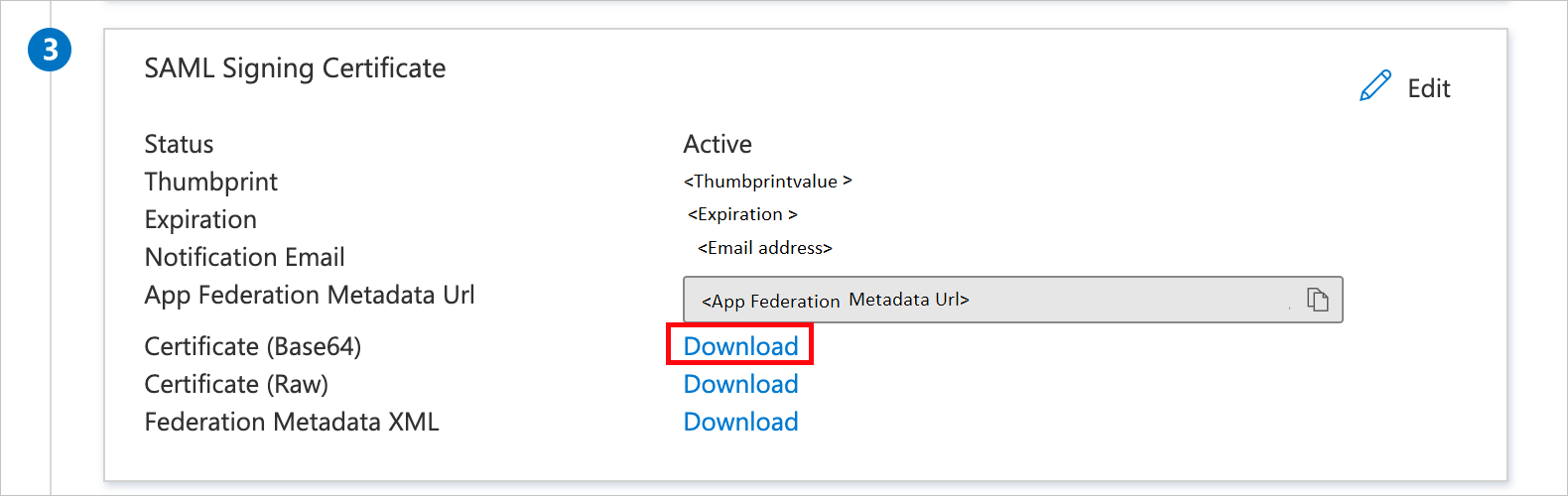
[ SAML を使用した単一 Sign-On のセットアップ ] ページの [ SAML 署名証明書 ] セクションで、[ ダウンロード ] を選択して、要件に従って指定されたオプションから 証明書 (Base64) をダウンロードし、コンピューターに保存します。
[HireVue のセットアップ] セクションで、要件に従って適切な URL をコピーします。

Microsoft Entra テスト ユーザーを作成する
このセクションでは、B.Simon というテスト ユーザーを作成します。
- Microsoft Entra 管理センターにユーザー管理者以上でサインインしてください。
- Entra ID>Users に移動します。
- 画面の上部で [新しいユーザー]>[新しいユーザーの作成] を選択します。
-
[ユーザー] プロパティで、以下の手順を実行します。
- [ 表示名 ] フィールドに「
B.Simon」と入力します。 -
[ユーザー プリンシパル名] フィールドに「username@companydomain.extension」と入力します。 たとえば、
B.Simon@contoso.comのようにします。 - [パスワードを表示] チェック ボックスをオンにし、 [パスワード] ボックスに表示された値を書き留めます。
- [Review + create](レビュー + 作成) を選択します。
- [ 表示名 ] フィールドに「
- を選択してを作成します。
Microsoft Entra テスト ユーザーを割り当てる
このセクションでは、B.Simon に HireVue へのアクセスを許可することで、このユーザーがシングル サインオンを使用できるようにします。
- クラウド アプリケーション管理者以上として Microsoft Entra 管理センターにサインインします。
- Entra ID>エンタープライズ アプリケーション>HireVue を参照してください。
- アプリの概要ページで、[ユーザーとグループ] を選択します。
-
[ユーザーまたはグループの追加] を選択し、 [割り当ての追加] ダイアログで [ユーザーとグループ] を選択します。
- [ ユーザーとグループ ] ダイアログで、[ユーザー] の一覧から B.Simon を選択し、画面の下部にある [選択 ] ボタンを選択します。
- ユーザーにロールが割り当てられる予定の場合は、[ ロールの選択 ] ドロップダウンから選択できます。 このアプリに対してロールが設定されていない場合は、"既定のアクセス" ロールが選択されていることがわかります。
- [割り当ての追加] ダイアログで、 [割り当て] ボタンを選択します。
HireVue SSO の構成
HireVue 側でシングル サインオンを構成するには、ダウンロードした証明書 (Base64) とアプリケーションの構成からコピーした適切な URL を HireVue サポート チームに送信する必要があります。 この設定は、SAML SSO 接続が両方の側で正しく設定されるように設定します。
HireVue のテスト ユーザーを作成する
このセクションでは、HireVue で Britta Simon というユーザーを作成します。 HireVue サポート チームと連携して、HireVue プラットフォームにユーザーを追加してください。 シングル サインオンを使用する前に、ユーザーを作成してアクティブ化する必要があります。
SSO のテスト
このセクションでは、次のオプションを使用して Microsoft Entra のシングル サインオン構成をテストします。
[ このアプリケーションをテストする] を選択すると、このオプションはログイン フローを開始できる HireVue のサインオン URL にリダイレクトされます。
HireVue のサインオン URL に直接移動し、そこからログイン フローを開始します。
Microsoft マイ アプリを使用できます。 マイ アプリで [HireVue] タイルを選択すると、このオプションは HireVue のサインオン URL にリダイレクトされます。 詳細については、「 Microsoft Entra My Apps」を参照してください。
関連コンテンツ
HireVue を構成したら、組織の機密データを流出と侵入からリアルタイムで保護するセッション制御を適用できます。 セッション制御は条件付きアクセスから拡張されます。 Microsoft Defender for Cloud Appsでセッション制御を適用する方法について説明します。