この記事では、Lecorpio と Microsoft Entra ID を統合する方法について説明します。 Lecorpio を Microsoft Entra ID と統合すると、次の利点があります。
- Lecorpio にアクセスできるユーザーを Microsoft Entra ID で制御できます。
- ユーザーが Microsoft Entra アカウントで Lecorpio に自動的にサインイン (シングル サインオン) できるようにします。
- アカウントは 1 か所で管理できます。
SaaS アプリと Microsoft Entra ID の統合の詳細については、「 Microsoft Entra ID を使用したアプリケーション アクセスとシングル サインオンとは」を参照してください。 Azure サブスクリプションをお持ちでない場合は、開始 する前に無料アカウントを作成 してください。
[前提条件]
この記事で説明するシナリオでは、次の前提条件が既にあることを前提としています。
- アクティブなサブスクリプションを持つ Microsoft Entra ユーザー アカウント。 アカウントをまだお持ちでない場合は、 無料でアカウントを作成できます。
- 次のいずれかのロール:
- Lecorpio でのシングル サインオンが有効なサブスクリプション
シナリオの説明
この記事では、テスト環境で Microsoft Entra のシングル サインオンを構成し、テストします。
- Lecorpio では、 SP Initiated SSO がサポートされます
ギャラリーからの Lecorpio の追加
Microsoft Entra ID への Lecorpio の統合を構成するには、ギャラリーから管理対象 SaaS アプリの一覧に Lecorpio を追加する必要があります。
ギャラリーから Lecorpio を追加するには、次の手順に従います。
Microsoft Entra 管理センターに、少なくともクラウド アプリケーション管理者としてサインインします。
Entra ID>エンタープライズ アプリ>新しいアプリケーションに移動します。
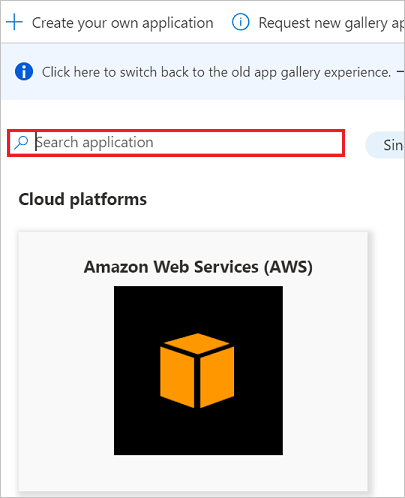
検索ボックスに「 Lecorpio」と入力し、結果パネルで Lecorpio を選択し、[ 追加 ] ボタンを選択してアプリケーションを追加します。
Microsoft Entra のシングル サインオンの構成とテスト
このセクションでは、 Britta Simon というテスト ユーザーに基づいて、Lecorpio で Microsoft Entra のシングル サインオンを構成し、テストします。 シングル サインオンが機能するには、Microsoft Entra ユーザーと Lecorpio の関連ユーザー間にリンク関係を確立する必要があります。
Lecorpio に対する Microsoft Entra シングル サインオンを構成およびテストするには、次の構成要素を完了する必要があります。
- ユーザーがこの機能を使用できるように、Microsoft Entra シングル サインオンを構成します。
- Lecorpio シングル サインオンの構成 - アプリケーション側でシングル Sign-On 設定を構成します。
- Microsoft Entra テスト ユーザーの作成 - Britta Simon で Microsoft Entra のシングル サインオンをテストします。
- Microsoft Entra テスト ユーザーを割り当てる - Britta Simon が Microsoft Entra シングル サインオンを使用できるようにします。
- Lecorpio のテスト ユーザーの作成 - Lecorpio で Britta Simon に対応するユーザーを作成し、Microsoft Entra のユーザー表現にリンクされるようにします。
- シングル サインオンのテスト - 構成が機能するかどうかを確認します。
Microsoft Entra シングル サインオンの構成
このセクションでは、Microsoft Entra のシングル サインオンを有効にします。
Lecorpio に対する Microsoft Entra シングル サインオンを構成するには、以下の手順を実行します。
Microsoft Entra 管理センターに、少なくともクラウド アプリケーション管理者としてサインインします。
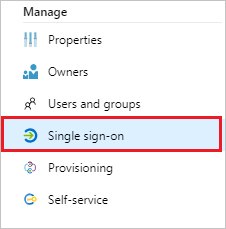
Entra ID>Enterprise apps>Lecorpio アプリケーション統合ページに移動し、[シングル サインオン] を選択します。
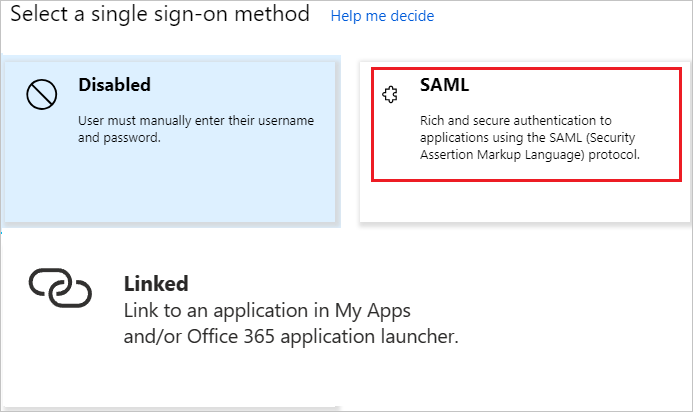
[ シングル サインオン方法の選択 ] ダイアログで、 SAML/WS-Fed モードを選択してシングル サインオンを有効にします。
[ SAML を使用した単一 Sign-On のセットアップ ] ページで、[ 編集] アイコンを選択して [ 基本的な SAML 構成] ダイアログを開きます。

[ 基本的な SAML 構成] セクションで、次の手順を実行します。
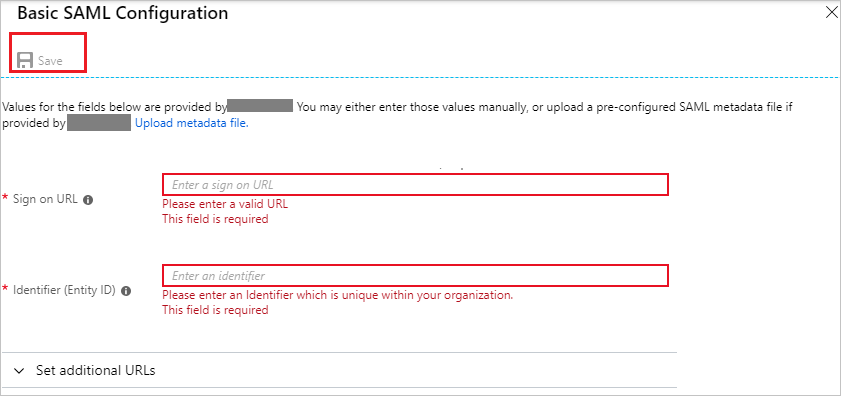
a. [ サインオン URL ] テキスト ボックスに、次のパターンを使用して URL を入力します。
https://<instance name>.lecorpio.com/<customer name>b。 [ 識別子 (エンティティ ID)] テキスト ボックスに、次のパターンを使用して URL を入力します。
https://<instance name>.lecorpio.com/<customer name>注
これらの値は実際の値ではありません。 実際のサインオン URL と識別子でこれらの値を更新します。 これらの値を取得するには、 Lecorpio クライアント サポート チーム に問い合わせてください。 「 基本的な SAML 構成 」セクションに示されているパターンを参照することもできます。
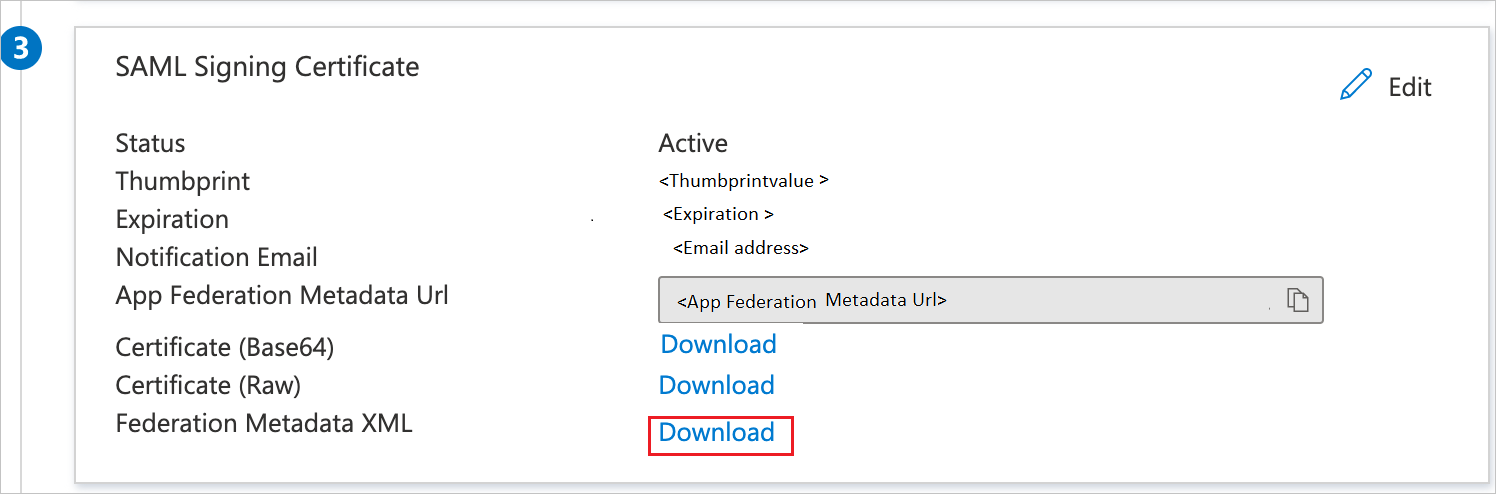
[ SAML を使用した単一 Sign-On のセットアップ ] ページの [SAML 署名証明書 ] セクションで、[ ダウンロード ] を選択し、要件に従って指定されたオプションから フェデレーション メタデータ XML をダウンロードし、コンピューターに保存します。
[ Lecorpio のセットアップ ] セクションで、要件に従って適切な URL をコピーします。

a. ログイン URL
b。 Microsoft Entra 識別子
c. ログアウト URL
Lecorpio のシングル サインオンの構成
Lecorpio 側でシングル サインオンを構成するには、ダウンロードしたフェデレーション メタデータ XML と、アプリケーション構成からコピーした適切な URL を Lecorpio サポート チームに送信する必要があります。 この設定は、SAML SSO 接続が両方の側で正しく設定されるように設定します。
Microsoft Entra テスト ユーザーの作成と割り当て
ユーザー アカウントの作成と割り当ての クイックスタートのガイドラインに従って、B.Simon というテスト ユーザー アカウントを作成します。
Lecorpio のテスト ユーザーの作成
このセクションでは、Lecorpio で "Britta Simon" というユーザーを作成します。 Lecorpio サポート チームと協力して、Lecorpio プラットフォームにユーザーを追加します。 シングル サインオンを使用する前に、ユーザーを作成してアクティブ化する必要があります。
シングル サインオンのテスト
このセクションでは、アクセス パネルを使用して Microsoft Entra のシングル サインオン構成をテストします。
アクセス パネルで [Lecorpio] タイルを選択すると、SSO を設定した Lecorpio に自動的にサインインします。 アクセス パネルの詳細については、「アクセス パネル の概要」を参照してください。