この記事では、SpedTrack と Microsoft Entra ID を統合する方法について説明します。 SpedTrack は、各学区がその特殊教育サービス (Special Services) 部門を管理するための包括的な Web ベースのソリューションを提供します。 SpedTrack と Microsoft Entra ID を統合すると、次のことができます。
- SpedTrack にアクセスできるユーザーを Microsoft Entra ID で制御する。
- ユーザーが自分の Microsoft Entra アカウントを使用して SpedTrack に自動的にサインインできるようにする。
テスト環境で SpedTrack 向けの Microsoft Entra のシングル サインオンを構成してテストします。 SpedTrack では、SPおよびIDPによるシングルサインオンを両方サポートします。
[前提条件]
Microsoft Entra ID を SpedTrack と統合するには、次のものが必要です。
- Microsoft Entra ユーザー アカウント。 アカウントをまだお持ちでない場合は、 無料でアカウントを作成できます。
- アプリケーション管理者、クラウド アプリケーション管理者、またはアプリケーション所有者のいずれかのロール。
- Microsoft Entra サブスクリプション。 サブスクリプションをお持ちでない場合は、 無料アカウントを取得できます。
- シングル サインオン (SSO) が有効な SpedTrack のサブスクリプション。
アプリケーションを追加してテスト ユーザーを割り当てる
シングル サインオンの構成プロセスを開始する前に、Microsoft Entra ギャラリーから SpedTrack アプリケーションを追加する必要があります。 テナント内のユーザーをアプリケーションに割り当てる必要があります。 このテスト ユーザーは SpedTrack 内にも存在する必要があります。
Microsoft Entra ギャラリーから SpedTrack を追加する
Microsoft Entra アプリケーション ギャラリーから SpedTrack を追加して、SpedTrack とのシングル サインオンを構成します。 ギャラリーからアプリケーションを追加する方法の詳細については、「 クイック スタート: ギャラリーからアプリケーションを追加する」を参照してください。
Microsoft Entra テスト ユーザーを割り当てる
ユーザー アカウントの作成と割り当て に関する記事のガイドラインに従って、テスト ユーザー アカウントを作成します。 一致する電子メールを使用して、このユーザーを SpedTrack 内にも作成する必要があります。
Microsoft Entra SSO の構成
Microsoft Entra のシングル サインオンを有効にするには、次の手順を実行します。
Microsoft Entra 管理センターに、少なくともクラウド アプリケーション管理者としてサインインします。
ここで Entra ID>Enterprise apps>SpedTrack>シングルサインオン に移動してください。
[ シングル サインオン方法の選択 ] ページで、[SAML] を選択 します。
[ 基本的な SAML 構成] セクションで、 サービス プロバイダー メタデータ ファイル がある場合は、次の手順を実行します。
ある。 [ メタデータ ファイルのアップロード] を選択します。

b。 フォルダー ロゴを選択してメタデータ ファイルを選択し、[アップロード] を選択します。
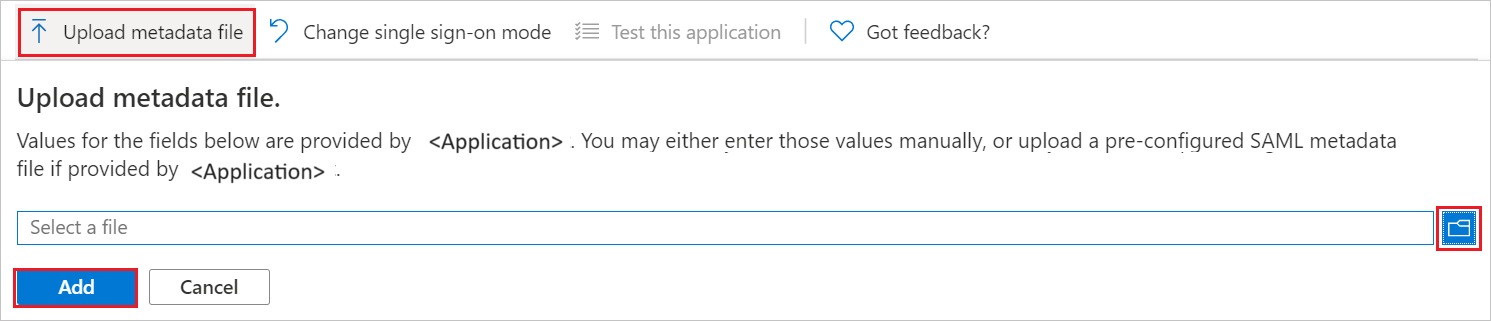
c. メタデータ ファイルが正常にアップロードされると、[基本的な SAML 構成] セクションに 識別子 と 応答 URL の値が自動的に設定されます。
d. [ サインオン URL ] ボックスに、次のパターンを使用して URL を入力します。
https://<SUBDOMAIN>.spedtrack.com/Login.aspx必要に応じて、鉛筆アイコンを選択して、[ 基本的な SAML 構成 ] セクションの SpedTrack からコピーした値を手動で入力します。
ある。 [ 識別子 ] ボックスに、次のパターンを使用して URL を入力します。
https://<SUBDOMAIN>.spedtrack.comb。 [ 応答 URL ] ボックスに、次のパターンを使用して URL を入力します。
https://<SUBDOMAIN>.spedtrack.com/SSO/AssertionConsumerService.aspxSP Initiated SSO を構成する場合は、次の手順を実行します。
[ サインオン URL ] ボックスに、次のパターンを使用して URL を入力します。
https://<SUBDOMAIN>.spedtrack.com/Login.aspx[ SAML でのシングル サインオンのセットアップ ] ページの [ SAML 署名証明書 ] セクションで、 フェデレーション メタデータ XML を探し、[ ダウンロード ] を選択して証明書をダウンロードし、コンピューターに保存します。
![[証明書のダウンロード] リンクを示すスクリーンショット。](common/metadataxml.png "証書")
SpedTrack SSO を構成する
SpedTrack 企業サイトに管理者としてログインします。
Admin > District Setup > Single Sign-Onに移動します。
[構成の編集] を選択し、IdP プロバイダーとして [Azure] を選択します。
SP メタデータ ファイルをダウンロードするか、識別子、応答 URL、サインオン URL、ログアウト URL の値をコピーします。
[ メタデータのアップロード] を選択して、ダウンロードした フェデレーション メタデータ XML ファイルをアップロードします。
ファイルをアップロードした後、SpedTrack 内に変更を保存します。
SpedTrack テスト ユーザーを作成する
このセクションでは、SpedTrack で Britta Simon というユーザーを作成します。 SpedTrack サポート チームと協力して、SpedTrack プラットフォームにユーザーを追加します。 シングル サインオンを使用する前に、ユーザーを作成してアクティブ化する必要があります。
SSO のテスト
このセクションでは、次のオプションを使用して Microsoft Entra のシングル サインオン構成をテストします。
SP 開始:
- テスト対象のユーザーがアプリケーションにアクセスでき、SpedTrack 内に存在することを確認します。
- SpedTrack 内で、[ Admin > District Setup > Single Sign-On] に移動します。 [ テスト構成] を選択します。
IDP 起動しました。
- [ このアプリケーションをテストする] を選択すると、SSO を設定した SpedTrack に自動的にサインインします。
Microsoft マイ アプリを使用して、任意のモードでアプリケーションをテストすることもできます。 マイ アプリで [SpedTrack] タイルを選択すると、SP モードで構成されている場合は、ログイン フローを開始するためのアプリケーション サインオン ページにリダイレクトされます。IDP モードで構成されている場合は、SSO を設定した SpedTrack に自動的にサインインされます。 詳細については、「 Microsoft Entra My Apps」を参照してください。
その他のリソース
関連コンテンツ
SpedTrack を構成すると、組織の機密データを流出と侵入からリアルタイムで保護するセッション制御を適用できます。 セッション制御は条件付きアクセスから拡張されます。 Microsoft Cloud App Security でセッション制御を適用する方法について説明します。