この記事の目的は、WorkteamとMicrosoft Entra IDで実行する手順を示し、ユーザーやグループをWorkteamに自動的にプロビジョニングおよびディプロビジョニングできるようにMicrosoft Entra IDを構成することです。
注
この記事では、Microsoft Entra ユーザー プロビジョニング サービスの上に構築されたコネクタについて説明します。 このサービスの機能、しくみ、よく寄せられる質問の詳細については、「 Microsoft Entra ID を使用した SaaS アプリケーションへの自動ユーザー プロビジョニングとプロビジョニング解除」を参照してください。
前提条件
この記事で説明するシナリオでは、次の前提条件が既にあることを前提としています。
- - アクティブなサブスクリプションを持つMicrosoft Entraユーザー アカウント。 アカウントをまだお持ちでない場合は、 無料でアカウントを作成できます。 - 次のいずれかのロール: - アプリケーション管理者 - Cloud アプリケーション管理者 - アプリケーション所有者。.
- Workteam テナント
- 管理者アクセス許可がある Workteam のユーザー アカウント。
手順 1: Workteam にユーザーを割り当てる
Microsoft Entra IDでは、assignments という概念を使用して、選択したアプリへのアクセスを受け取るユーザーを決定します。 自動ユーザー プロビジョニングのコンテキストでは、Microsoft Entra IDのアプリケーションに割り当てられているユーザーやグループのみが同期されます。
自動ユーザー プロビジョニングを構成して有効にする前に、Workteam へのアクセスが必要なMicrosoft Entra ID内のユーザーやグループを決定する必要があります。 決定したら、次の手順に従って、これらのユーザーやグループを Workteam に割り当てることができます。
ユーザーを Workteam に割り当てるときの重要なヒント
1 人のMicrosoft Entra ユーザーを Workteam に割り当てて、自動ユーザー プロビジョニング構成をテストすることをお勧めします。 さらに多くのユーザーやグループは、後で割り当てることができます。
Workteam にユーザーを割り当てるときは、有効なアプリケーション固有ロール (使用可能な場合) を割り当てダイアログで選択する必要があります。 既定のアクセス ロールを持つユーザーは、プロビジョニングから除外されます。
手順 2: プロビジョニング用に Workteam を設定する
Microsoft Entra IDを使用した自動ユーザー プロビジョニング用に Workteam を構成する前に、Workteam で SCIM プロビジョニングを有効にする必要があります。
Workteam にログインします。 組織 の設定>SETTINGS を選択します。
![[組織] の設定と [設定] オプションが強調表示されている Workteam U I のスクリーンショット。](media/workteam-provisioning-tutorial/settings.png)
一番下までスクロールし、Workteam のプロビジョニング機能を有効にします。
![[設定] セクションの下部のスクリーンショット。[S C I M User Provisioning] 歯車アイコンが強調表示されています。](media/workteam-provisioning-tutorial/icon.png)
ベース URL とベアラー トークンをコピーします。 これらの値は、Workteam アプリケーションの [プロビジョニング] タブの [ テナント URL ] フィールドと [ シークレット トークン ] フィールドに入力されます。
![BASE U R L と BEARER TOKEN テキスト ボックスが強調表示されている [S C I M 設定] ダイアログ ボックスのスクリーンショット。](media/workteam-provisioning-tutorial/scim.png)
手順 3: ギャラリーから Workteam を追加する
Microsoft Entra IDを使用した自動ユーザー プロビジョニング用に Workteam を構成するには、Microsoft Entra アプリケーション ギャラリーからマネージド SaaS アプリケーションの一覧に Workteam を追加する必要があります。
Microsoft Entra アプリケーション ギャラリーから Workteam を追加するには、次の手順を実行します:
- Microsoft Entra 管理センターに少なくとも Cloud アプリケーション管理者としてサインインします。
- Entra ID>Enterprise apps>New application に移動します。
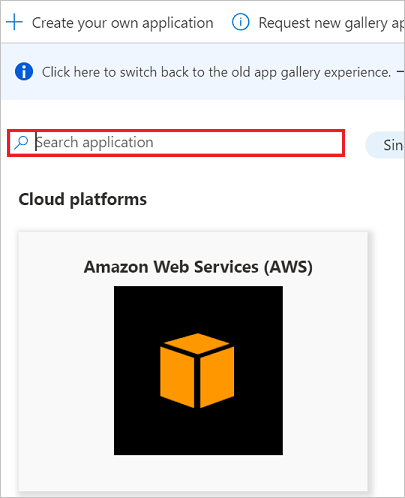
- [ギャラリーから追加] セクションで、「Workteam」と入力し、検索ボックスで Workteam を選択します。
- 結果パネルから Workteam を選択し、アプリを追加します。 お使いのテナントにアプリが追加されるのを数秒待機します。
手順 4: Workteam への自動ユーザー プロビジョニングを構成する
このセクションでは、Microsoft Entra IDのユーザーまたはグループの割り当てに基づいて、Workteam でユーザーやグループを作成、更新、無効化するように Microsoft Entra プロビジョニング サービスを構成する手順について説明します。
ヒント
Workteam のシングル サインオンに関する記事に記載されている手順に従って、Workteam に対して SAML ベースの シングル サインオンを有効にすることもできます。 シングル サインオンは自動ユーザー プロビジョニングとは独立に構成できますが、これらの 2 つの機能は互いに補完しあいます。
Microsoft Entra ID で Workteam の自動ユーザー プロビジョニングを構成する
Microsoft Entra 管理センターに少なくとも Cloud アプリケーション管理者としてサインインします。
Entra ID>Enterprise appsを参照してください
![[エンタープライズ アプリケーション] ブレードのスクリーンショット。](common/enterprise-applications.png)
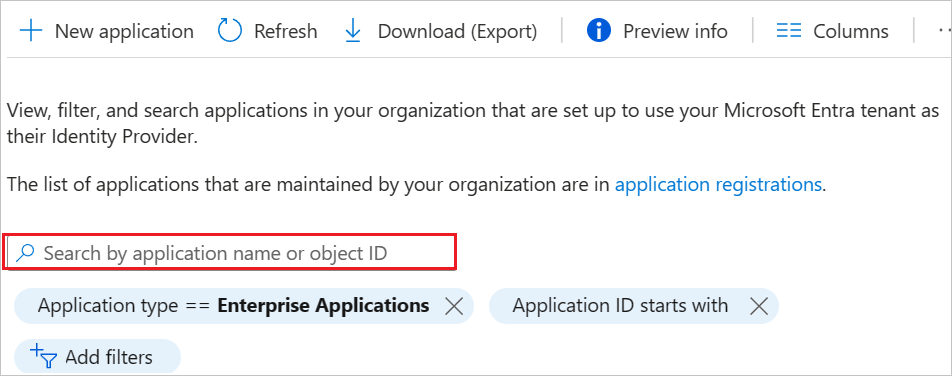
アプリケーションの一覧で Workteam を選択します。
[プロビジョニング] タブ を 選択します。
![[プロビジョニング] オプションが強調表示されている [管理] オプションのスクリーンショット。](common/provisioning.png)
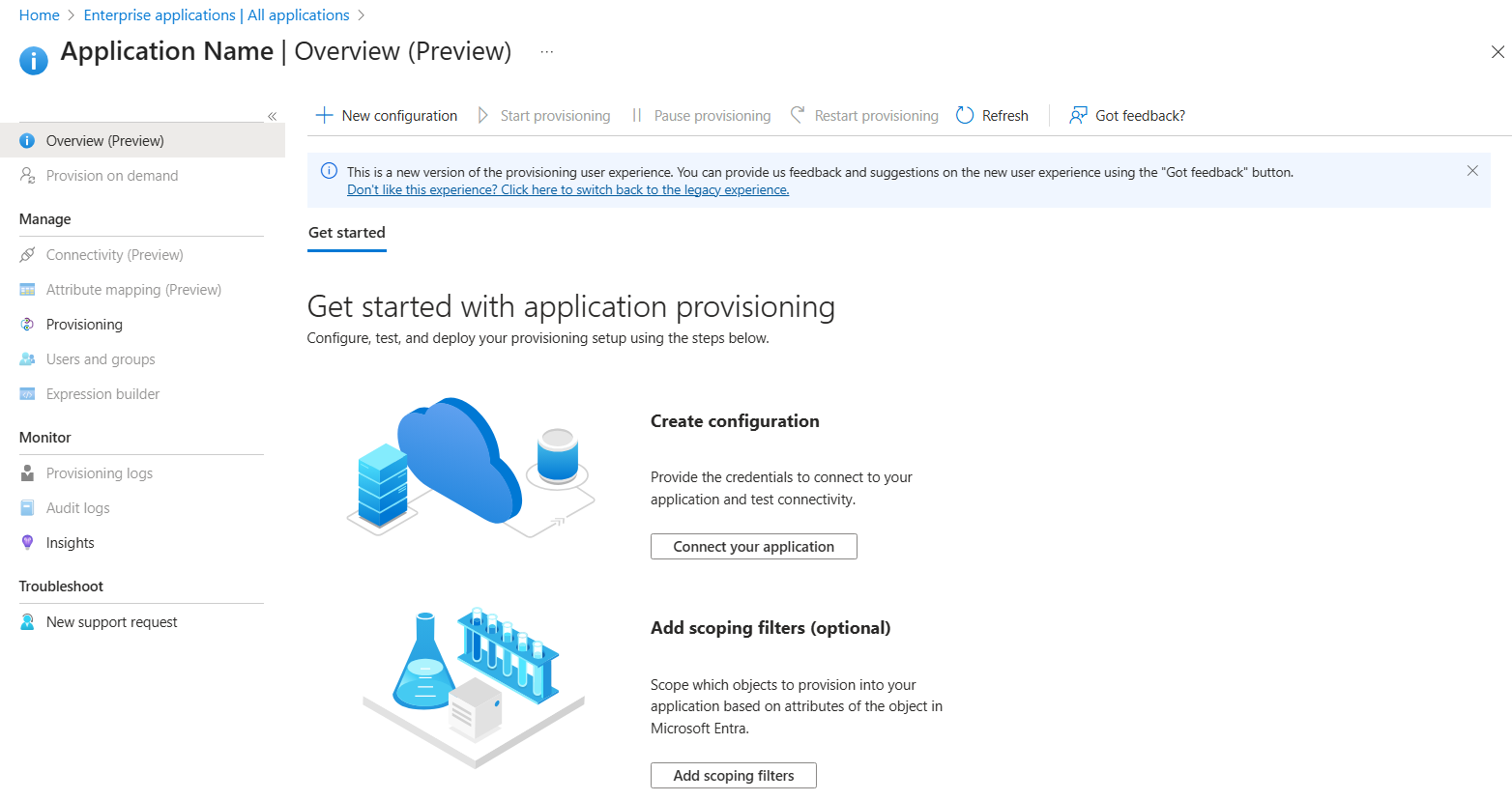
[ + 新しい構成] を選択します。
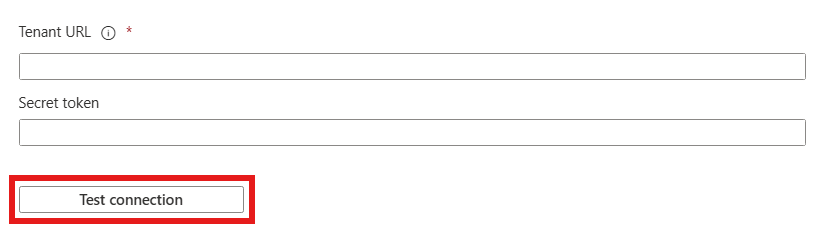
[ テナント URL ] フィールドに、Workteam テナントの URL とシークレット トークンを入力します。 Test Connection を選択して、Microsoft Entra IDが Workteam に接続できることを確認します。 接続に失敗した場合は、Workteam アカウントに必要な管理者アクセス許可があることを確認してから、もう一度やり直してください。
[ 作成] を選択して構成を作成します。
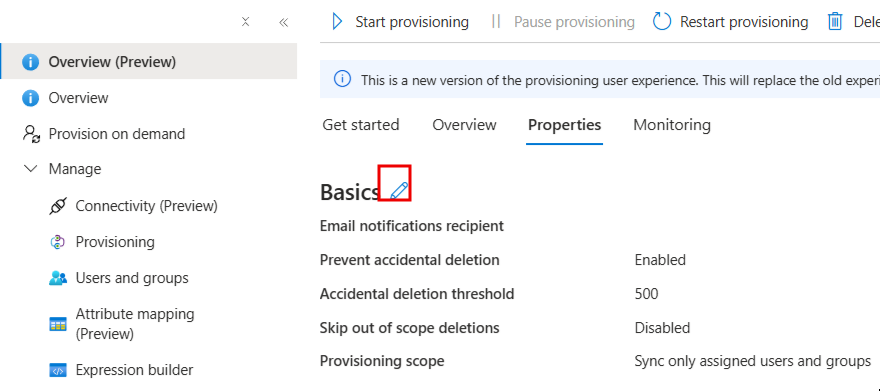
[概要] ページで [プロパティ] を選択します。
[編集] アイコンを選択してプロパティを編集します。 通知メールを有効にし、検疫通知を受信する電子メールを提供します。 誤削除防止を有効にします。 [適用] を選択して変更を保存します。
左側のパネルで [属性マッピング ] を選択し、ユーザーを選択 します。
Attribute Mapping セクションで、Microsoft Entra IDから Workteam に同期されるユーザー属性を確認します。 [照合プロパティ] として選択されている属性は、更新操作で Workteam のユーザー アカウントとの照合に使用されます。 [ 保存 ] ボタンを選択して変更をコミットします。

スコープ フィルターを構成するには、スコープ フィルターに関する記事に記載されている手順 を参照してください。
オンデマンド プロビジョニングを使用して、少数のユーザーとの同期を検証してから、組織内でより広範にデプロイします。
プロビジョニングの準備ができたら、[概要] ページから [プロビジョニングの開始] を選択します。
手順 5: デプロイを監視する
プロビジョニングを構成したら、次のリソースを使用してデプロイを監視します。
- プロビジョニング ログを使用して、どのユーザーが正常にプロビジョニングされたか、または正常にプロビジョニングされなかったかを判断する
- 進行状況バーを確認して、プロビジョニング サイクルの状態と完了までの近さを確認します
- プロビジョニング構成が異常な状態にあると思われる場合、アプリケーションは検疫に入ります。 検疫状態についての詳細は、アプリケーションプロビジョニングの隔離状態に関する記事をご覧ください。