モニターハブ内のエージェントページは、Microsoft Fabricのアイテム全体のエージェントの活動と健康状態を一元的に確認できます。 エージェントの問題を素早く特定、フィルタリング、解決するために活用しましょう。
どのFabricユーザーでもMonitorハブを開くことはできますが、表示されるのはあなたが閲覧権限を持つFabricアイテムのアクティビティのみです。
Important
モニターハブ内のMonitorエージェントは現在プレビュー中です。
ベータ版、プレビュー版、または他の方法で一般公開されていない Azure の機能に適用される法的条件については、Microsoft Azure プレビューの追加利用規約を参照してください。
エージェント監視はオプトインを必要としません。 エージェントページのすべての列は、エージェント作成時に収集 された 指標に基づいて自動的に利用可能です。
前提条件
開始する前に、次の前提条件を満たしていることを確認してください。
- FabricへのアクセスとMonitorハブを開く許可。
- 少なくとも1つのデータエージェントまたはオペレーションエージェントを閲覧権限を持ってください。
オープンエージェント監視
ワークスペース内のエージェントの活動を確認するには:
- Microsoft Fabric にサインインします。
- ナビゲーションパネルから モニター を開いてください。 クラシックビューのままなら新しいモニターハブ体験に切り替えてください。
- エージェントを選択します。 ページにはエージェントのリストと、それぞれの活動量や健康指標が表示されます。 列ヘッダーにカーソルを合わせると、メトリクスの意味を説明するツールチップが表示されます。
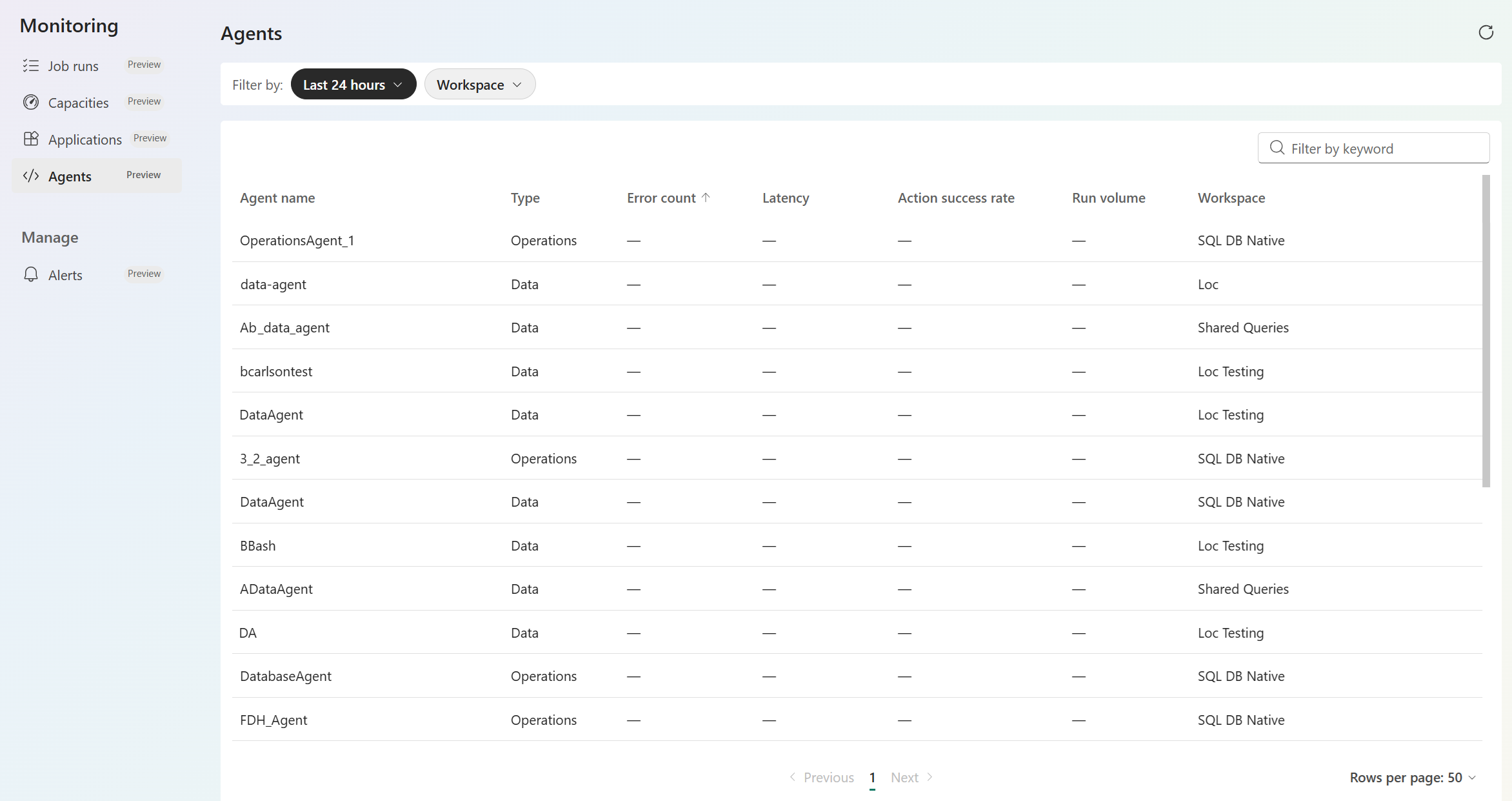
エージェントビューをソートしてフィルタリングしてください
以下のオプションを使って、興味のあるエージェントを見つけてください。
列のソートとカスタマイズ: リストをソートするために列ヘッダーを選択します。 「 管理」 を使えば、列の追加、削除、または順序付けの変更が可能です。 列ヘッダーにカーソルを合わせると、その指標が何を測定しているかを説明するツールチップが表示されます。
フィルターのドロップダウンメニューをご利用ください:アイテムタイプまたはワークスペースでフィルターしてエージェントのグループを見つけてください。
キーワードでフィルター: 検索ボックスにテキストを入力し、そのテキストを含むエージェントのみをリストアップします。
ヒント
キーワード検索は、現在ページに読み込まれたアイテムのみをチェックします。 フィルターのドロップダウンメニューにはこの制限はありません。 複数のページにまたがるアイテムは、まずドロップダウンメニューを使ってリストを絞り込みましょう。
リストを更新する: ページは読み込み時にエージェントデータを取得し、継続的に更新されるわけではありません。 右上の リロード アイコンを選択すると、最新のアクティビティと体力が表示されます。
エージェントの詳細を取得する
リストからエージェントを選択すると、エージェントの種類に応じて異なる目的地に移動します:
- オペレーションエージェント: エージェントを選択してアイテム固有の パフォーマンス ビューを開き、そのエージェントの詳細なアクティビティや健康情報を確認できます。
- データエージェント: エージェントを選択してデータエージェントのアイテム自体を開きます。 現在、Data Agent専用のモニタリングビューは存在しないため、アイテムに戻されます。
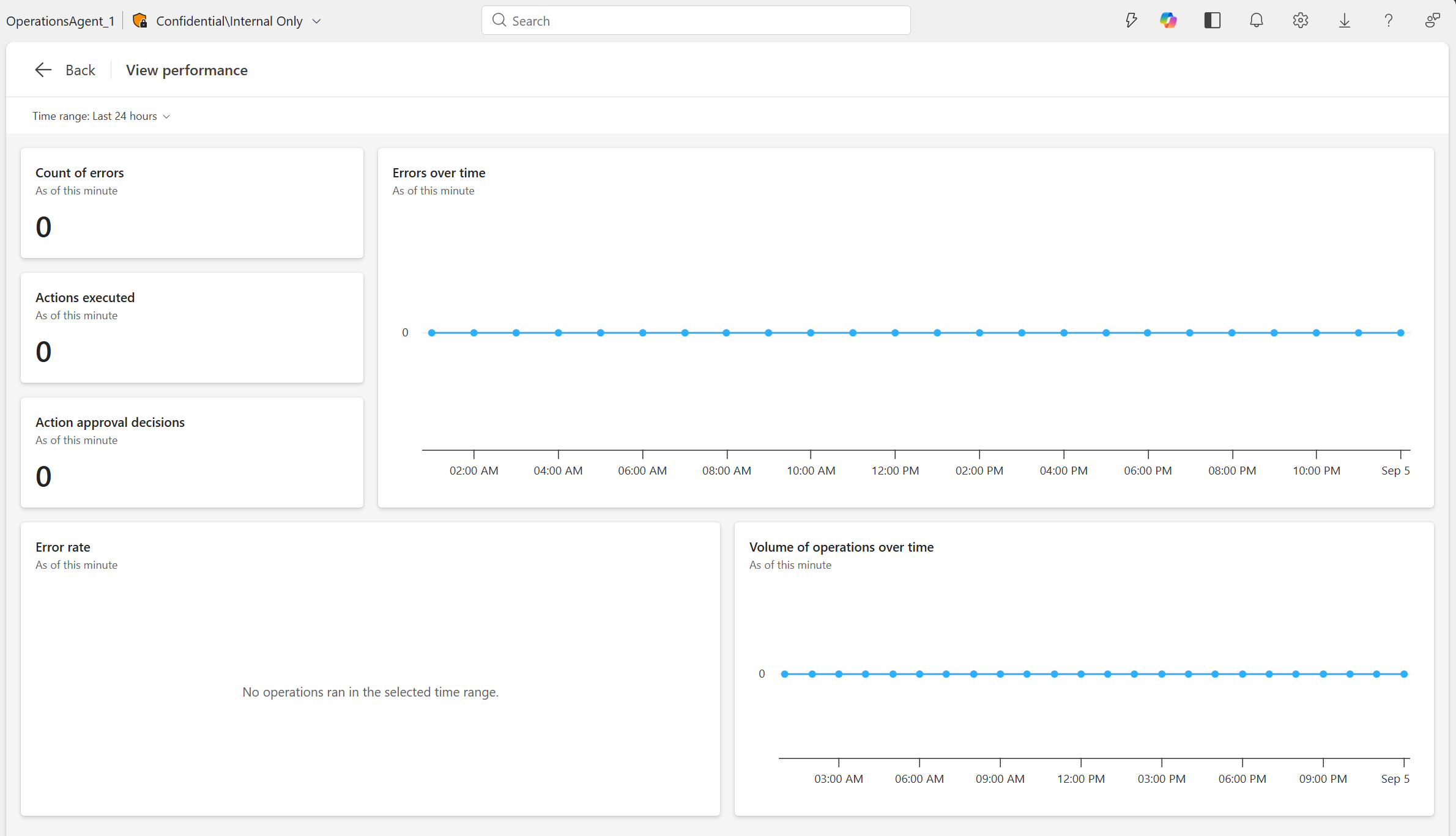
エージェントページでサポートされるアイテムタイプ
エージェントページは現在、以下のFabricアイテムをサポートしています:
- データ エージェント
- オペレーションズエージェント
追加のエージェントタイプのサポートは時間とともに拡大し、Fabric上で構築するすべてのエージェントをカバーします。