Monitorハブは、Fabric全体で動作するジョブのアラートを設定し管理するための集中型の場所を提供します。 各項目が実行されたかどうか個別に確認する代わりに、ジョブが失敗したり監視したい別の状態に到達した際に自動通知を受け取ることができます。
この記事では、両方のタイプの求人アラートを一箇所から設定・管理する方法をご紹介します。
- スケジュール作業失敗通知は 、スケジュールされたジョブが失敗した際に知らせる無料の メール通知 です。
- アクティベーターベースのアラートルールは 、より多くのジョブイベント( 開始 済みや 成功など)、より豊かな通知、自動アクションを含む高度なジョブアラートをサポートします。
Important
Monitorハブのジョブアラートは現在プレビュー中です。 ベータ版、プレビュー版、または他の方法で一般公開されていない Azure の機能に適用される法的条件については、Microsoft Azure プレビューの追加利用規約を参照してください。
前提条件
開始する前に、次の前提条件を満たしていることを確認してください。
- ノートブック、パイプライン、データフローなど、ジョブ実行可能な少なくとも1つのアイテムへのアクセス。
- 失敗したスケジュールジョブの通知の設定、編集、削除には、少なくともワークスペース内の Contributor ロールやアイテムの Write 権限が必要です。 詳細については、「 Microsoft Fabric のワークスペースのロール」を参照してください。
- アクティベーターベースのアラートルールを作成するには、ワークスペースの 所有者 または 貢献者 権限を取得し、基盤となるワークスペースのモニタリングおよびアクティベーター項目を作成する必要があります。
失敗したスケジュールジョブの通知とアクティベーターベースのアラートのどちらかを選べます
Monitorハブは、失敗したスケジュールジョブの通知とActivatorベースのアラートを同時に管理しますが、これらは別々のアラートタイプとして扱われています。 各ジョブに必要なアラートレベルに応じて、どちらか一方または両方を使用できます。 以下の表を使って、どのアラートタイプがあなたのニーズに合っているかを判断してください。
| アラートの種類 | 最適な用途 | Cost |
|---|---|---|
| 失敗した予定作業の通知 | 予定された仕事が失敗したときに無料のメールを受け取ること。 | Free |
| アクティベーターベースのアラートルール | より多くのジョブイベント(Started、 Successedなど)に関する高度なアラート、より豊かな通知、そして自動化されたアクション。 | アクティベーター容量の使用量と請求 |
失敗したスケジュール作業の通知を設定する
Monitorハブのアラートセクションにある「Schedule failure emails」体験は、アイテム間の故障通知を一元で表示・管理する場所を提供します。 また、ジョブスケジューラで個別の項目ごとにこれらの通知を管理することもできます。 両方の体験は同じ通知設定を使っているため、一方の変更がもう一方に反映されます。 アイテムごとの設定および通知内容の詳細については、Microsoft Fabricのジョブスケジューラを参照してください。
モニターハブで失敗したスケジュールジョブの通知を設定する
予定項目に対して、失敗したスケジュール済みジョブの通知を設定するには:
Microsoft Fabric にサインインします。
ナビゲーションパネルから モニター を開いてください。 クラシックビューのままなら、新しいモニター体験に切り替えてみてください。
管理下でアラートを選択します。
「 失敗メールのスケジュール 」タブを選択し、 その後「通知の設定+」を選択してください。
スケジュールをサポートするアイテムのみが選択可能です。 アイテムを選択し、次に 「スケジュールされた項目を選択する」を選びます。
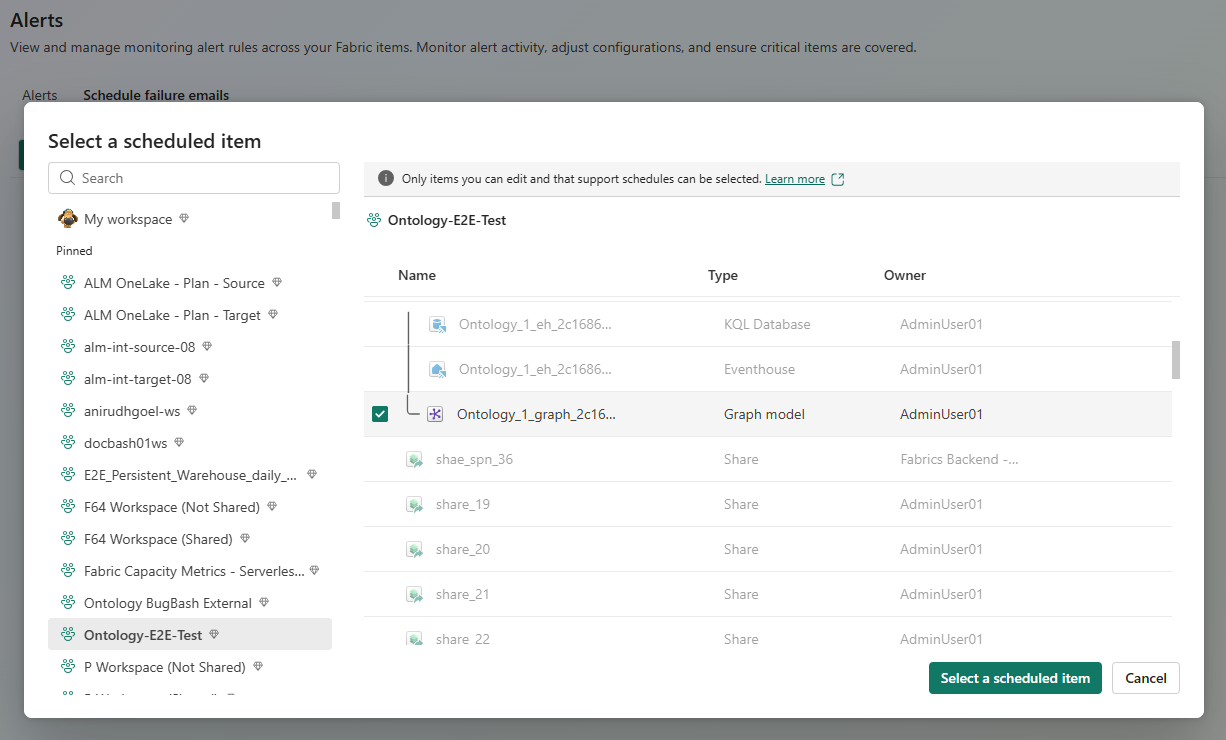
「 受信者選択」に、受信者の名前またはメールアドレスを入力してください。 受信者には、B2B ゲスト ユーザーを含め、Microsoft Entra テナントのユーザーまたはグループを指定できます。 直接外部メール アドレスはサポートされていません。
保存を選びます。
ヒント
また、失敗したスケジュールジョブの通知は「 ジョブランス」 ページから設定できます。 省略号(...)アイテムの横に置き、アラートを作成・管理>失敗メールのスケジュール(無料)を選択します。
スケジュールされた作業が失敗した際の通知を編集または削除できます
アイテムに対する失敗したスケジュール済みジョブの通知設定を変更または停止するには:
- Microsoft Fabric にサインインします。
- ナビゲーションパネルから モニター を開いてください。 クラシックビューのままなら、新しいモニター体験に切り替えてみてください。
- 管理下でアラートを選択します。
- スケジュール失敗メールで項目を選択してください。 通知詳細パネルが開き、現在の受信者が表示されます。
- 受信者を変更するには、「 受信者編集」を選択し、リストを更新し、変更を保存してください。
- 通知を停止するには、「 通知を削除」を選択してください。
アクセス許可と制限
閲覧権限を持つスケジュールされた項目の失敗通知を見ることができます。 通知を設定、編集、または削除するには、ワークスペースで少なくとも Contributor ロール、またはアイテムに対する Write 権限が必要です。
次の制限事項に留意してください。
- セマンティック モデルは、[ スケジュール エラー] ページではまだサポートされていません。
- 失敗通知はスケジュールされた実行にのみ適用され、手動実行には適用されません。
- 通知は受信者のFabric表示言語で送信され、英語がフォールバックとして使われます。
アクティベーターベースのアラートルールを作成する
アクティベーターベースのアラートルールは、失敗したスケジュールされたジョブの通知を超えてジョブアラートを拡張します。 より多くのジョブイベント( 開始 済みや 成功など)にアラートを送ったり、より豊かな通知を送信したり、自動処理をトリガーしたりするときに使ってください。
Note
Activatorベースのアラートを使用するには、ワークスペースの監視を有効にし、FabricがActivatorベースのアラートを保存するための監視アイテムをプロビジョニングできるようにします。 しかし、イベントハウスのプロビジョニングや診断データ収集、AIによる調査などの追加機能を有効にする必要はありません。 このデータの収集と保存には追加費用が発生する可能性があります。
アクティベーターベースのアラートの要件
アクティベーターベースのアラートを作成する前に、以下の要件を確認してください:
- ワークスペースの監視を有効にしてください。
- ワークスペースのモニタリングおよびアクティベーター項目を作成するには、ワークスペースの 所有者 または 貢献 者の権限が必要です。
- アクティベーターベースのアラートは、パイプライン、Sparkジョブ、ノートブック、ユーザーデータ関数、ウェアハウス、レイクハウス、ミラードデータベース、SQLデータベース、KQLデータベースの以下のジョブタイプをサポートします。
ワークスペースの監視を有効にする
Microsoft Fabric にサインインします。
モニタリング設定を変更したいワークスペースを開きます。
ワークスペースの設定(ギア)アイコンを選択してください。 新しいワークスペース体験を使っているか確認してください。
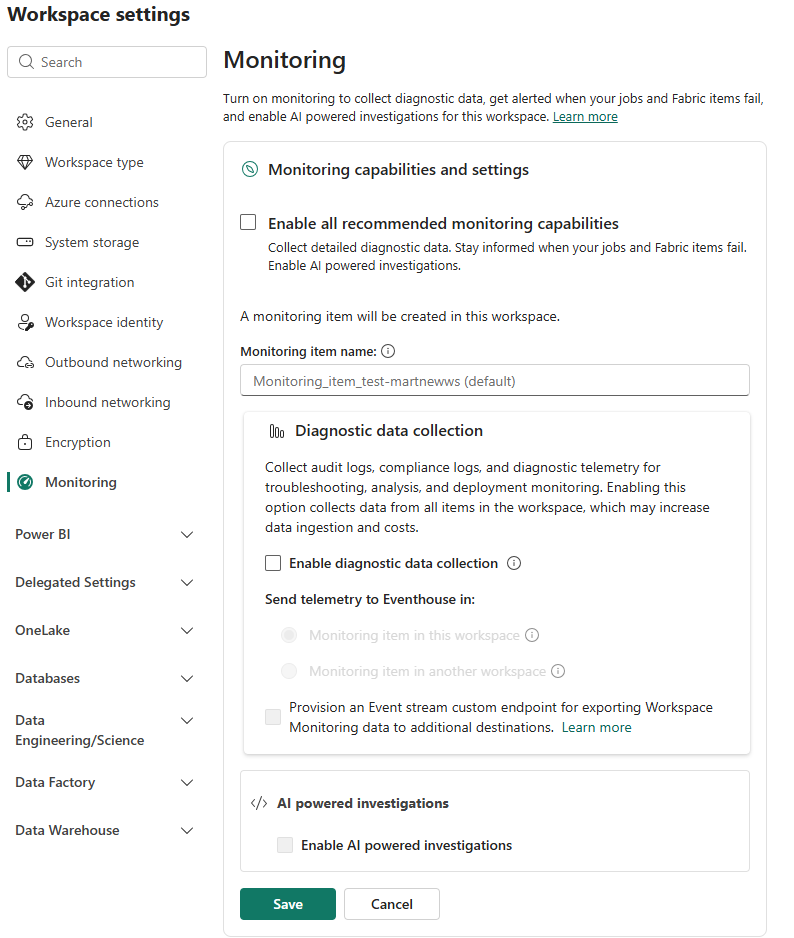
ワークスペースの設定ページで「モニタリング」を選択してください。
[有効化] を選択します。
Note
デフォルトでは、診断データ、テレメトリーデータ、AI搭載の調査など、すべての追加監視機能が有効化されています。 これらの機能はアクティベーターベースのアラートには必須ではなく、希望すれば選択外すことができます。以下の画像に示されています。
保存を選びます。
アラート ルールを作成する
アイテムの失敗通知を設定するには、ジョブ実行ページで、アイテムの横にある省略記号 (...) を選択し、次に >アラート (有料) を選択します。 このルールは、アラートをトリガーするジョブイベント、アラートの受信者、そしてアラートが発動した際に自動的に取るべきアクションを指定します。
求人アラートの管理
Monitorハブの大規模アラート管理体験から、失敗したスケジュールジョブの通知とActivatorベースのアラートの両方を管理できます。 この経験により、各職種のアラートを確認し調整する単一の場所が提供されます。 また、Real-Time hub と Activator で Activator ベースのアラートを管理することもできます。
現在の制限
アクティベーターベースのアラートはワークスペースの監視機能に依存しています。 ワークスペース監視が利用できない地域では、MonitorハブでActivatorベースのジョブアラートを作成または使用することはできません。 サポートされているリージョンの一覧については、 リージョンの利用可能性 ページをご覧ください。