モニター ハブでは、Fabric 管理者がテナント内のすべてのキャパシティの正常性、キャパシティ ユニット (CU) の消費量、スロットリングを一か所で監視できます。 「 キャパシティ管理 」ページから、リスクのあるキャパシティを特定し、キャパシティの利用率や活動指標を解析し、一時停止やサイズ変更などの対応を行い、アクティブな問題を確認できます。
重要
モニターハブのモニター容量は現在プレビュー中です。 ベータ版、プレビュー版、または他の方法で一般公開されていない Azure の機能に適用される法的条件については、Microsoft Azure プレビューの追加利用規約を参照してください。
前提条件
- お使いのテナント内の Microsoft Fabric キャパシティ。
- Fabric管理者または容量管理者権限で容量の詳細を閲覧し管理操作を行います。
オープンキャパシティモニタリング
Fabricポータルからスタートし、Monitorハブの容量監視ビューを開きます。
- Fabric ポータルにサインインします。
- 左側のナビゲーションペインで「 モニター」を選択します。
- Capacitiesを選択します。
「 容量管理 」ページが開き、テナントのすべての容量を表示します。
テナント全体のキャパシティの健康状態を把握してください
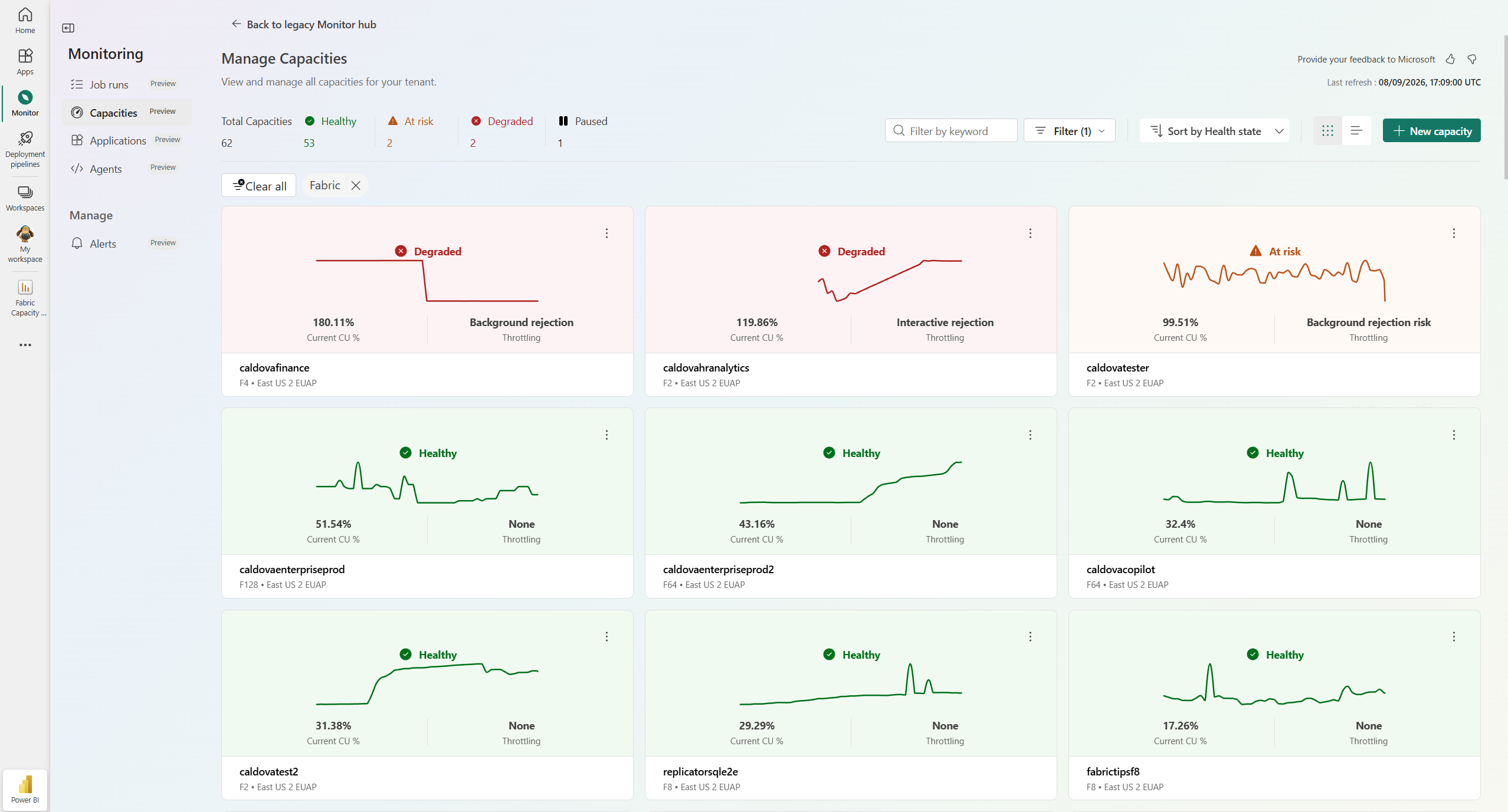
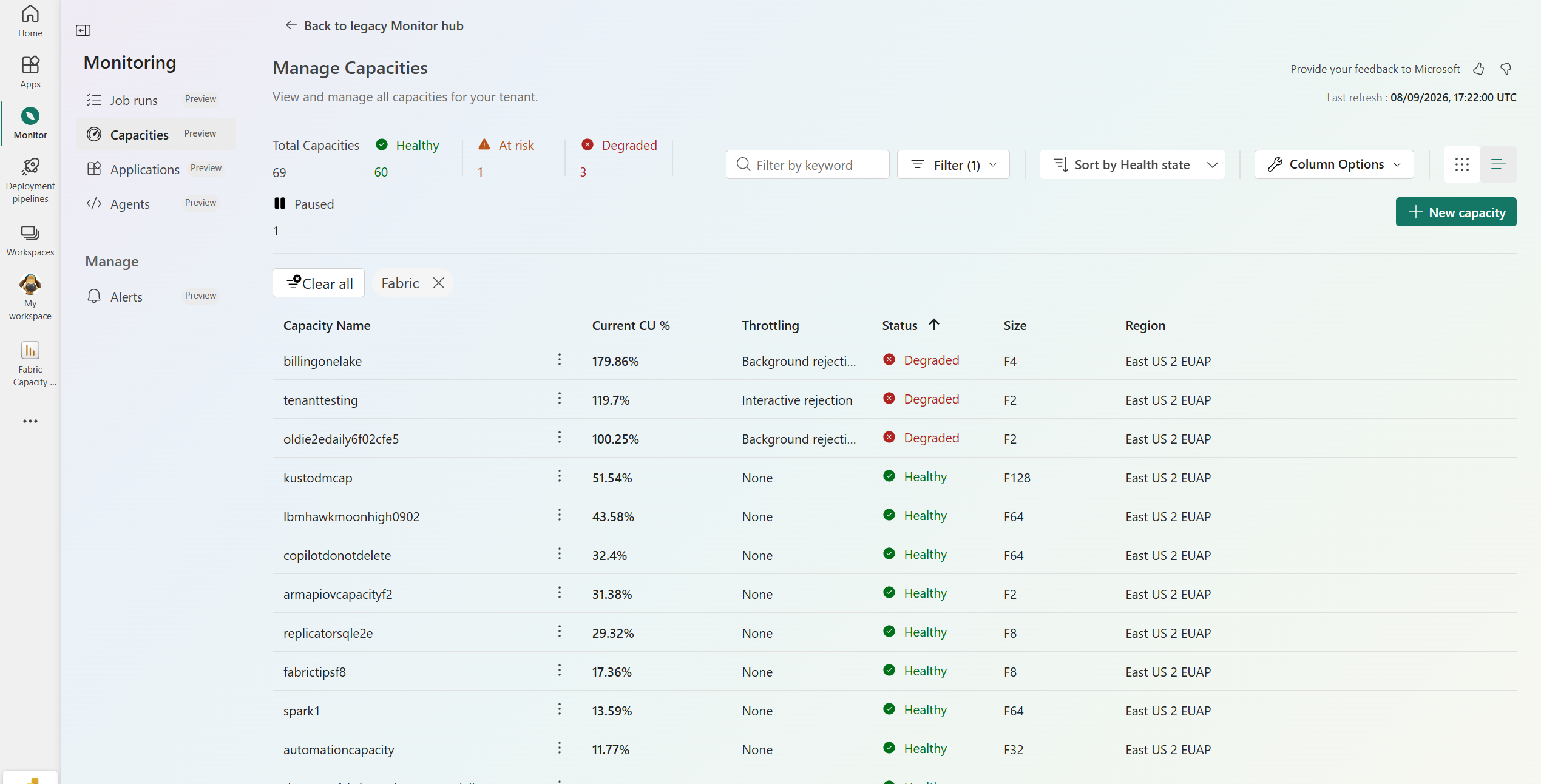
「キャパシティ管理」ページは、すべてのキャパシティの健全性をまとめています。 上部の健康タイルは、容量の総数と、 健康、 リスク、 劣化、 または一時停止の合計を示しています。
容量の検索と整理には、以下のコントロールを使用します。
- キーワード でフィルター して、入力したテキストでリストを絞り込みましょう。
- フィルター メニューを選択して 容量特性でリストを絞り込みます。
- 容量を正常性の状態で並べ替えるには、正常性の状態で並べ替え を選択します。
- 「 列オプション 」を選択して、テーブルビューにどの列が表示されるか選択します。
ビュートグルで2つのレイアウトを切り替える:
グリッドビューでは 、各容量が健康状態、 現在のCU %、 スロットリングを含むタイルとして表示されます。
テーブルビューには、容量名、現在のCUの %、スロットリング、ステータス、サイズ、リージョンの列がリストに表示されます。
新しい容量を作成する
- Fabric ポータルにサインインします。
- 左側のナビゲーションペインで「 モニター」を選択します。
- Capacities を選択します。
- 新しい容量を選択します。
-
新しい容量ページで容量タイプを選択し、以下の情報を入力してください:
- 容量タイプ - 作成したい容量の種類を選択します。
- 容量名 - 容量名を入力してください。
- [サブスクリプション] - 容量に使用する Azure サブスクリプションを選択します。
- リソース グループ: 容量に使用する Azure リソース グループを選択します。
- 地域 - 容量を作りたい地域を選択します。
- 容量サイズ - 容量に割り当てる容量ユニットの数を選択します。
- キャパシティ管理者 - 新しいキャパシティの管理者を選択します。
- 「 追加設定 」を展開すると、タグなど他の設定を設定できます。
- を選択してを適用します。
容量の詳細を見る
「 容量管理 」ページで、容量名を選択して詳細ページを開きます。 詳細ページには容量の識別情報が表示されます: SKU、 地域、 ID、 サービス管理者数、 割り当てワークスペース数。
メトリックカードは容量の現在の状態を要約します:
- 利用率は 、インタラクティブ使用とバックグラウンド使用に分かれた総計算使用量を示します。
- 現在のスロットリングは 容量がスロットルされているかどうかを示します。
- 現在のアクティビティ には、インタラクティブ遅延、インタラクティブ拒否率、バックグラウンド拒否率が表示されます。
- 「繰越CU」 は繰り越された容量単位を示します。
- サージプロテクションは バックグラウンドリジェクションとリカバリーの閾値を示します。 調整する場合は 「構成」 を選択してください。
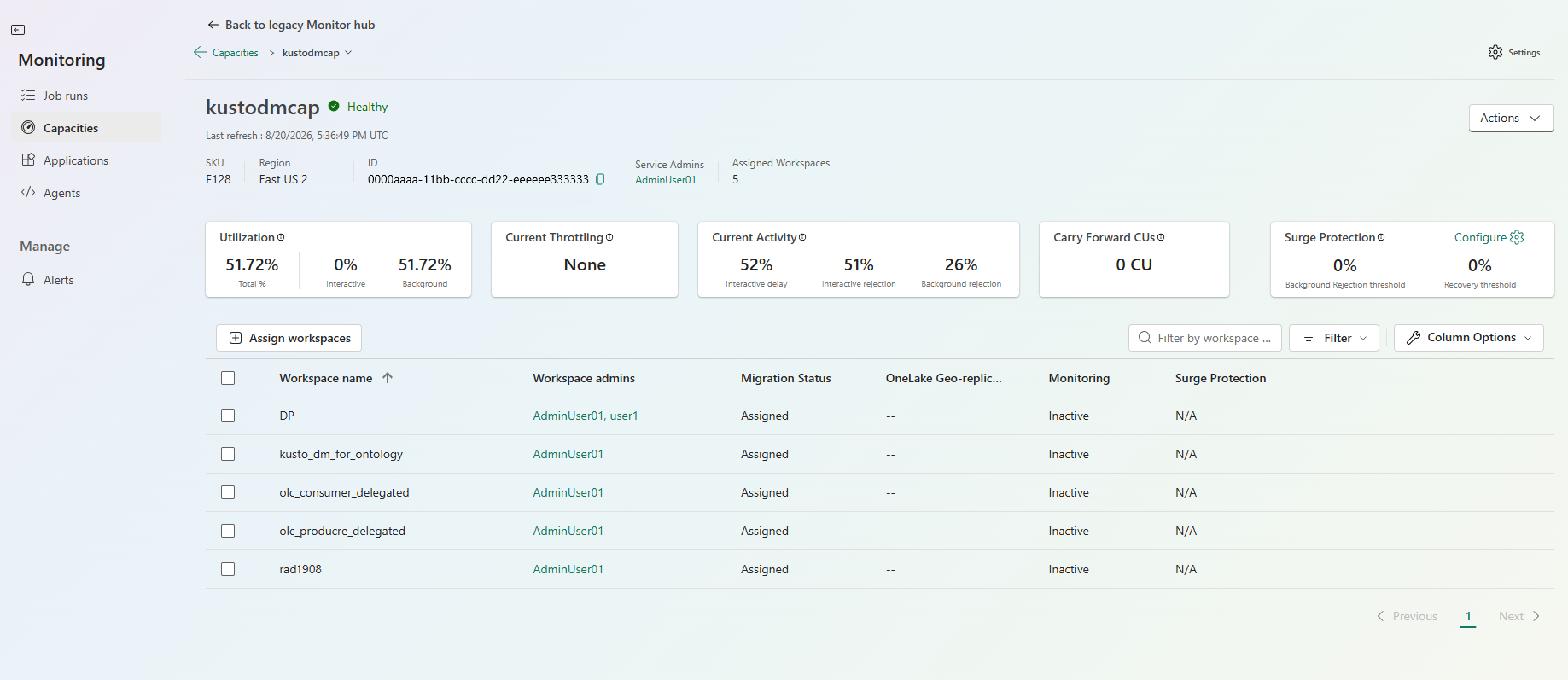
キャパシティに割り当てられたワークスペースのリストには、 各ワークスペースの詳細が示されており、管理者、 移行状況、 OneLakeジオレプリケーション、 モニタリング、 サージ保護 の状態などが含まれます。 ワークスペースをキャパシティに追加するには 「ワークスペースを割り当て る」を選択してください。
能力に対して行動を起こしましょう
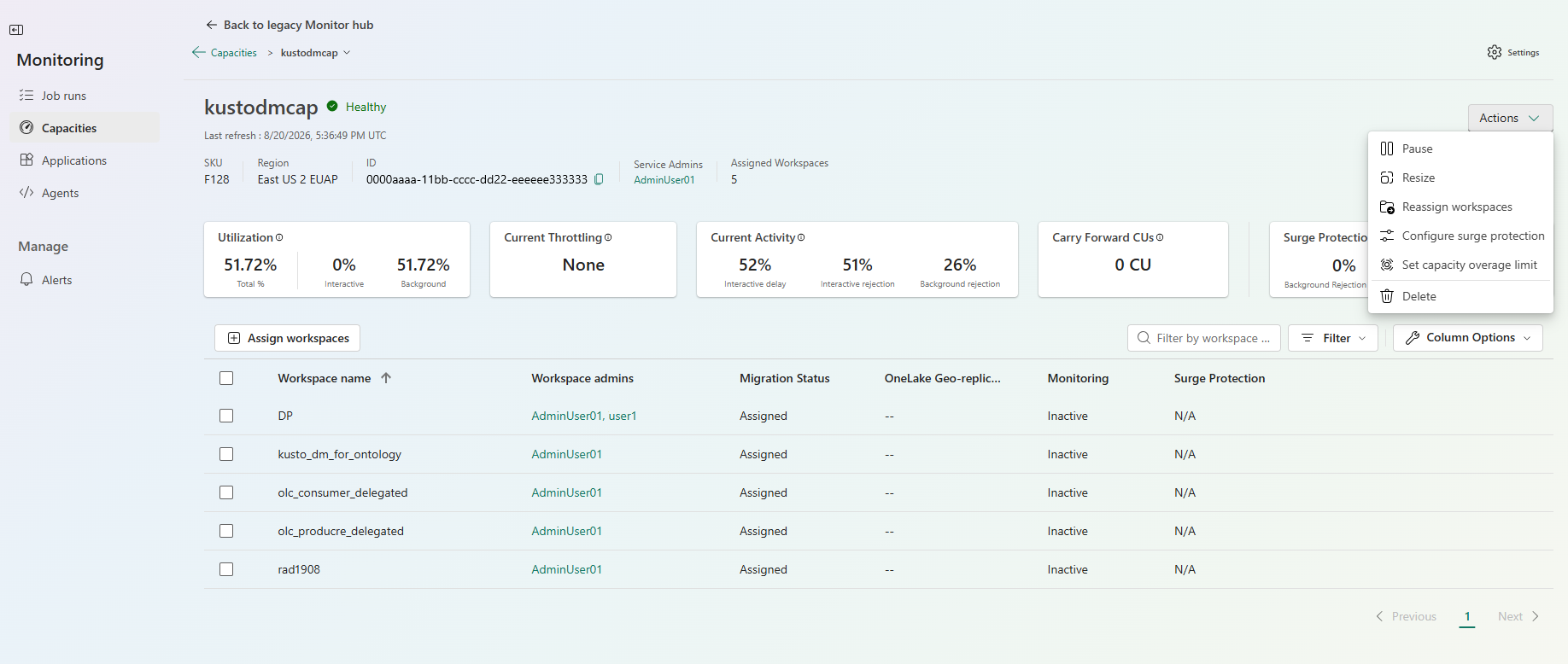
容量の詳細ページで 「アクション 」を選択して容量を管理してください。 次のアクションがあります。
- 一時停止 でその能力が一時停止される。
- サイズ変更 はSKUの容量を変えます。 容量をリサイズするには、Azureサブスクリプションの所有者権限が必要です。
- ワークスペースの再割り当ては 、ワークスペースを別の容量に移動させます。
- サージプロテクションの設定 はバックグラウンドリジェクトとリカバリーの閾値を設定します。
- 容量超過上限を設定し、容量が蓄積できる上限を設けてください。
- 削除すると 容量が削除されます。