組織の Fabric 管理者として、ユーザーが組織全体でアクセスできる Power BI のビジュアルの種類を制御し、ユーザーが実行できるアクションを制限できます。
Power BI ビジュアルを管理するには、Fabric 管理者である必要があります。 Fabric 管理者ロールの詳細については、「Fabric 管理者ロールについて理解する」を参照してください。
Power BI ビジュアルのテナント設定
Power BIのビジュアルのテナント設定を管理するには、管理者アカウントの認証情報を使ってFabricにサインインしてください。 OneLake カタログを開き、ガバナンスタブ>構成>テナント設定に移動します。 次にPower BIのビジュアル画面にスクロールしてください。
注記
これらの設定は OneLake catalog>Govern>Configurations>テナント設定 で管理してください。 これらの設定はPower Platformの管理センターには提供されていません。
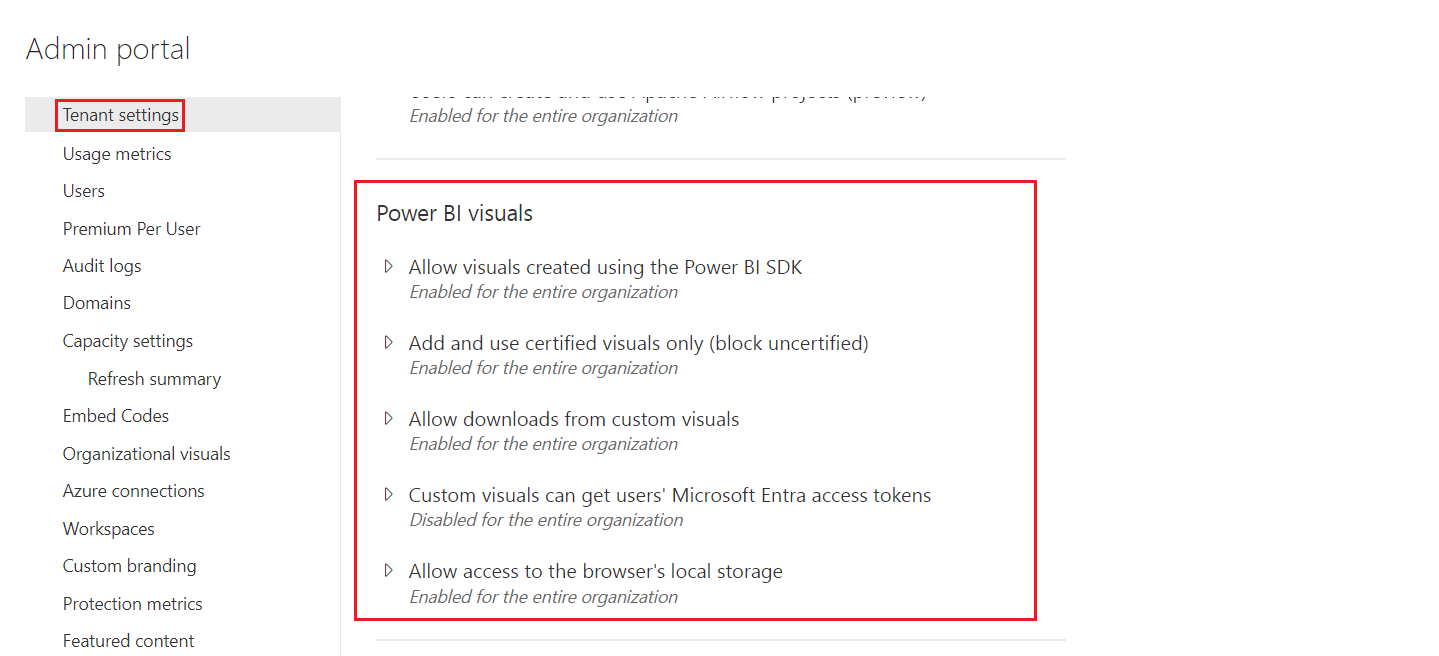
UI テナント設定は、Power BI サービスにのみ影響します。 これらの設定を Power BI Desktop 内で有効にしたい場合は、グループ ポリシーを使用します。 各セクションの最後に示す表で、Power BI Desktop 内で設定を有効にする方法について詳しく説明します。
これらの設定を使用すると、組織内の Power BI ビジュアルに対して次のアクションを制御できます。
- Power BI SDK を使用して作成されたビジュアルを許可する
- 認定済み Power BI ビジュアルのみを 追加して使用する
- カスタム ビジュアルからのダウンロードを許可する
- AppSource Custom Visuals SSO
- ブラウザーのローカル ストレージ へのアクセスを許可する
AppSource またはファイルからのビジュアル
次の種類の Power BI ビジュアルの組織アクセスを管理します。
開発者が Power BI SDK を使用して作成し、 .pbiviz ファイルとして保存するカスタム ビジュアル。
AppSource からダウンロードしたビジュアル。
この設定は既定では無効になっており、組織のストアのビジュアルには影響しません。
組織内のユーザーが .pbiviz ファイルをアップロードし、AppSource からのビジュアルを各自のレポートとダッシュボードに追加できるようにするには、次の手順を使用してください。
[Power BI SDK を使用して作成された視覚エフェクトの許可] 設定を展開します。
[Enabled] を選択します。
.pbiviz と AppSource の視覚エフェクトをアップロードできるようにするユーザーを選択します。
組織内のすべてのユーザーが .pbiviz ファイルをアップロードし、AppSource から視覚エフェクトを追加できるようにするには、[組織全体] オプションを選択します。
.pbiviz ファイルのアップロードと、セキュリティ グループを使用した AppSource からのビジュアルの追加を管理するには、[特定のセキュリティ グループ] オプションを選択します。 管理するセキュリティ グループを、 [セキュリティ グループを入力してください] テキスト バーに追加します。 既定では、指定したセキュリティ グループは除外されます。 これらのセキュリティ グループを含め、組織内の他のユーザーをすべて除外する場合は、 [特定のセキュリティ グループを除く] オプションを選択します。
[適用] を選択します。
テナント設定の UI 変更は、Power BI サービスにのみ適用されます。 組織内のユーザーが .pbiviz ファイルをアップロードし、AppSource から視覚エフェクトを Power BI Desktop の [視覚化] ペインに追加できるようにするには、AD グループ ポリシーを使用します。
| キー | 値の名前 | 値 |
|---|---|---|
| Software\Policies\Microsoft\Power BI Desktop\ | カスタムビジュアルを有効にする | 0 - 無効にする 1 - 有効にする (既定) |
認定済み Power BI ビジュアル
認定済み Power BI ビジュアルとは、Microsoft Power BI チームのコード要件とテストに適合しているビジュアルです。 テストでは、ビジュアルが外部サービスまたはリソースにアクセスしていないことを確認します。 ただし、Microsoft は Microsoft 以外のビジュアルの作成者ではないので、作成者に直接連絡して、これらのビジュアルの機能を確認してください。
この設定を有効にすると、認定済みの Power BI ビジュアルのみが組織のレポートとダッシュボードに表示されます。 AppSource からの Power BI ビジュアルまたは認証されていないファイルがエラー メッセージを返します。 この設定は既定では無効になっており、組織のストアのビジュアルには適用されません。
「認証済みビジュアルのみを追加して使用する」設定を展開します。
[Enabled] を選択します。
[適用] を選択します。
テナント設定の UI 変更は、Power BI サービスにのみ適用されます。 Power BI Desktop で認定済みビジュアルのテナント設定を管理するには、AD グループ ポリシーを使用します。
| キー | 値の名前 | 値 |
|---|---|---|
| Software\Policies\Microsoft\Power BI Desktop\ | 未認証ビジュアルを有効化 | 0 - 無効にする 1 - 有効にする (既定) |
データをファイルにエクスポートする
この設定を有効にすると、ユーザーはカスタム ビジュアルからストレージ デバイス上のファイルにデータをダウンロードできます。 この設定は、組織のエクスポートと共有のテナント設定で適用されるダウンロード制限とは別であり、影響を受けません。 この設定は既定で無効になっており、組織のストア、デスクトップ、Web によって管理されるビジュアルを含むすべてのビジュアルに適用されます。
注記
この設定を有効にすると、カスタム ビジュアルを次の種類のファイルにエクスポートできます。
- .txt
- .csv
- .json
- .tmplt
- .xml
- .xlsx
[カスタム ビジュアルのダウンロードを許可する] 設定を展開します。
[Enabled] を選択します。
ファイルをダウンロードできるユーザーを選択します。
- [組織全体] を選択すると、組織内のすべてのユーザーがビジュアルからファイルにデータをダウンロードできるようになります。
- [特定のセキュリティ グループ] オプションを選択すると、ファイルのダウンロードを特定のセキュリティ グループに限定できます。 希望するセキュリティ グループは、[セキュリティ グループを入力してください] テキスト バーに入力します。 既定では、指定したセキュリティ グループは含まれます。 これらのセキュリティ グループを除外し、組織内の他のユーザーをすべて含める場合は、[特定のセキュリティ グループを除く] オプションを選択します。
[適用] を選択します。
テナント設定に対する UI の変更は、Power BI サービスと Power BI Desktop の両方に適用されます。 組織内のユーザーに Power BI Desktop のカスタム ビジュアルからデータをダウンロードできるようにするには、AD のグループ ポリシーに関する説明を使用します。
| キー | 値の名前 | 値 |
|---|---|---|
| Software\Policies\Microsoft\Power BI Desktop\ | データをファイルにエクスポートするCVを許可する | 0 - 無効にする 1 - 有効にする (既定) |
AllowCVToExportDataToFile が 1 に設定されている場合、カスタム ビジュアルは以下の場合にのみデータをファイルにエクスポートできます:
- テナント設定の機能スイッチは有効になっています。
- ユーザーがサインインしています。
ローカル ストレージ
この設定により、ビジュアルではブラウザーのローカル ストレージにデータを格納できるようになるため、パフォーマンスの向上に役立ちます。 この設定は、組織のエクスポートと共有のテナント設定で適用されるダウンロード制限とは別であり、影響を受けません。 この設定は既定で有効になっており、組織のストア、デスクトップ、Web によって管理されるビジュアルを含むすべてのビジュアルに適用されます。

ローカル ストレージの設定を有効にするには、次の手順を実行します。
[ローカル ストレージ] 設定を展開します。
[Enabled] を選択します。
この API をレンダリングできるユーザーを選択します。
- ビジュアルが組織内のすべてのユーザーについてデータをローカル コンピューターに保存できるようにするには、[組織全体] オプションを選択します。
- [特定のセキュリティ グループ] オプションを選択すると、この権限を特定のセキュリティ グループに限定できます。 希望するセキュリティ グループは、[セキュリティ グループを入力してください] テキスト バーに入力します。 既定では、指定したセキュリティ グループは含まれます。 これらのセキュリティ グループを除外し、組織内の他のユーザーをすべて含める場合は、[特定のセキュリティ グループを除く] オプションを選択します。 許可されたセキュリティ グループにリストされているユーザーのみが API をレンダリングできます。
[適用] を選択します。
AppSource カスタム ビジュアル SSO
この設定を有効にすると、AppSource Custom Visuals は、認証 API を使用して、サインインしているユーザーに対して対象が制限された Microsoft Entra ID (旧称 Azure Active Directory) アクセス トークンを取得できます。 これらのトークンには、ユーザーの名前や電子メール アドレスなどの個人情報が含まれます。 カスタム ビジュアルは、異なるリージョンとコンプライアンス境界を越えてこれらのトークンを送信でき、所有しているトークンの処理を完全に担当します。 この設定は既定で無効になっており、組織のストアによって管理されるビジュアルを含むすべての AppSource カスタム ビジュアルに適用されます。
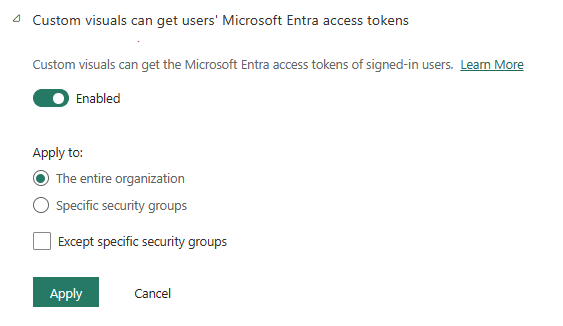
[カスタム ビジュアルが ユーザーの Microsoft Entra アクセス トークンを取得できるようにする] 設定を展開します。
[Enabled] を選択します。
この API をレンダリングできるユーザーを選択します。
- [ 組織全体 ] オプションを選択して、ビジュアルが組織内のすべてのユーザーの Microsoft Entra アクセス トークンを取得できるようにします。
- アクセス トークンの取得を 特定のセキュリティ グループ に制限するには、[特定のセキュリティ グループ] オプションを選択します。 希望するセキュリティ グループは、[セキュリティ グループを入力してください] テキスト バーに入力します。 既定では、指定したセキュリティ グループは含まれます。 これらのセキュリティ グループを除外し、組織内の他のユーザーをすべて含める場合は、[特定のセキュリティ グループを除く] オプションを選択します。 許可されたセキュリティ グループにリストされているユーザーのみが API をレンダリングできます。
[適用] を選択します。
組織のビジュアル
Fabric 管理者として、組織の組織ストアで利用可能な Power BI ビジュアルの一覧を管理できます。 管理ポータルの [組織のビジュアル] タブでは、ビジュアルを追加および削除し、組織のユーザーの視覚化ウィンドウに自動的に表示するビジュアルを決定できます。 組織のテナントの設定と矛盾していたとしても、認定されていない視覚エフェクトや .pbiviz 視覚エフェクトなど、任意の種類の視覚エフェクトをリストに追加することができます。
組織のビジュアル設定は、Power BI Desktop に自動的にデプロイされます。
注記
Power BI Report Server では、組織のビジュアルはサポートされていません。
ファイルからビジュアルを追加する
この手法を使用すれば、.pbiviz ファイルから新しい Power BI 視覚エフェクトを追加できます。
警告
ファイルからアップロードされた Power BI 視覚エフェクトには、セキュリティやプライバシー上のリスクがあるコードが含まれている場合があります。 組織のリポジトリに展開する前に、視覚エフェクトの作成者とソースを信頼できることを確認してください。
[ビジュアルの追加]>[ファイルから] の順に選択します。
![Power BI 管理者設定の組織のビジュアル メニューを示すスクリーンショット。[ビジュアルの追加] オプションが展開され、[ファイルから] オプションが選択されています。](media/organizational-visuals/add-from-file.png)
以下のフィールドを設定します。
.pbiviz ファイルの選択 - アップロードするビジュアル ファイルを選択します。
視覚エフェクトに名前を付ける - ビジュアルに短いタイトルを付けて、レポート作成者がその処理内容を簡単に理解できるようにします。
アイコン - 視覚化ウィンドウに表示するアイコン ファイルをアップロードします。
説明 - ユーザーにより多くのコンテキストを提供するために、ビジュアルに関する簡単な説明を入力します。
アクセス - 組織内のユーザーがこのビジュアルにアクセスできるかどうかを選択します。 既定では、この設定は有効になっています。
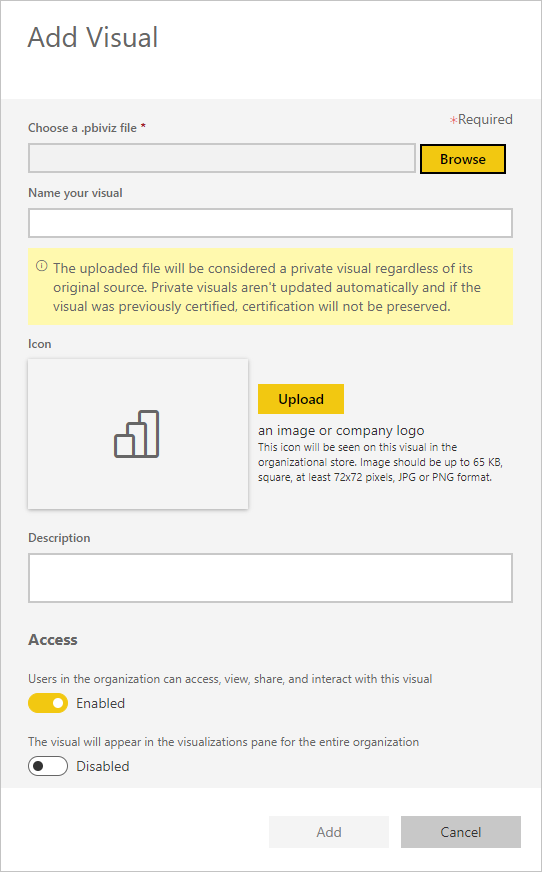
[ 追加] を選択してアップロード要求を開始します。 アップロードすると、ビジュアルが組織のビジュアルの一覧に表示されます。
AppSource から視覚エフェクトを追加する
この手法を使用すると、AppSource からの新しい Power BI ビジュアルが追加されます。
AppSource Power BI ビジュアルが自動的に更新されます。 組織内のユーザーは常に最新バージョンのビジュアルを持っています。
[ビジュアルの追加]>[AppSource から] の順に選択します。
![Power BI 管理者設定の [組織の視覚化] メニューを示すスクリーンショット。[視覚化の追加] オプションが展開され、[AppSource から] オプションが選択されています。](media/organizational-visuals/add-visual-from-appsource.png)
[Power BI ビジュアル] ウィンドウで、追加する AppSource 視覚エフェクトを見つけて、[追加] を選択します。 アップロード後、ビジュアルは組織のビジュアルの一覧に表示されます。
視覚化ウィンドウにビジュアルを追加する
組織のビジュアル ページからビジュアルを選択すると、組織内のすべてのユーザーの視覚化ウィンドウに自動的に表示されます。
追加するビジュアルを選択します。
視覚化ウィンドウの有効化 を選択します。
![[視覚化ウィンドウの有効化] ボタンを示すスクリーンショット。](media/organizational-visuals/update-organizational-pane.png)
ファイルからアップロードされたビジュアルを削除する
ビジュアルを完全に削除するには、ビジュアルを選択し、[ 削除] を選択します。
重要
削除は元に戻すことができません。 ビジュアルが削除されると直ちに、既存のレポートでのレンダリングが停止します。 同じビジュアルをもう一度アップロードしても、削除されたビジュアルは置き換えられません。 ただし、ユーザーは、新しいビジュアルを再度インポートして、レポート内に作成したインスタンスを置き換えることはできます。
.pbiviz 視覚エフェクトを無効にする
特定の .pbiviz ビジュアルを、組織のビジュアルのリストに保持したまま、組織のストアを通して使用できないように無効にすることができます。
無効にする .pbiviz ビジュアルを選択し、[ 設定] を選択します。
[アクセス] セクションで、次の設定を無効にします: [組織内のユーザーは、このビジュアルを対象にしたアクセス、表示、共有、やりとりを行うことができます] 。
.pbiviz ビジュアルを無効にすると、ビジュアルは既存のレポートに表示されず、次のエラー メッセージが表示されます。
This custom visual is no longer available. Contact your administrator for details.
注記
ブックマークされた .pbiviz ビジュアルは、無効になった後も引き続き動作します。
ビジュアルを更新する
AppSource ビジュアルは自動的に更新されます。 AppSource から新しいバージョンを使用できるようになると、組織のビジュアルリストを介してデプロイされた古いバージョンが置き換えられます。
.pbiviz 視覚エフェクトを更新するには、次の手順に従って視覚エフェクトを置き換えます。
追加するビジュアルを選択し、[ 設定] を選択します。
[ 参照] を選択し、現在のビジュアルを置き換えるために使用する .pbiviz ファイルを選択します。
[Update](更新) を選択します。
ファイルのビジュアルを AppSource のビジュアルに置き換える
組織が独自の Power BI のビジュアルを開発し、社内で配布することがあります。 しばらくすると、組織はこの視覚化を AppSource にアップロードして公開することを決定する場合があります。 ファイルからアップロードされたビジュアルを AppSource からのもので置き換えるには、次の手順を使用します。
AppSource のビジュアルを組織のストアに追加します。
このビジュアルを含むレポートを開きます。 ファイルからアップロードされたビジュアルと AppSource ビジュアルの両方が視覚化ペインに表示されます。
レポートで、ファイルからアップロードされたビジュアルを強調表示し、[視覚化] ウィンドウで AppSource ビジュアルを選択して置き換えます。 ビジュアルは自動的に入れ替わります。 AppSource ビジュアルを使用しているかどうかを確認するには、視覚化ペインでそのビジュアルを右クリックし、[バージョン情報] を選択します。
組織内のビジュアルを含むすべてのレポートに対して、手順 3 を実行します。
ファイルからアップロードしたビジュアルを削除します。