VS Code VFS (仮想ファイル システム) モードでは、ノートブック ファイルをダウンロードしたり、ローカル コピーを管理したりすることなく、VS Code でノートブックを直接開いて開発できます。 ノートブックを保存すると、変更はリモート ワークスペースに自動的に同期されます。 変更の完全な履歴を追跡するには、Fabric ポータルでノートブックの ライブ バージョン管理 を参照してください。
VFS モードでノートブックを開く
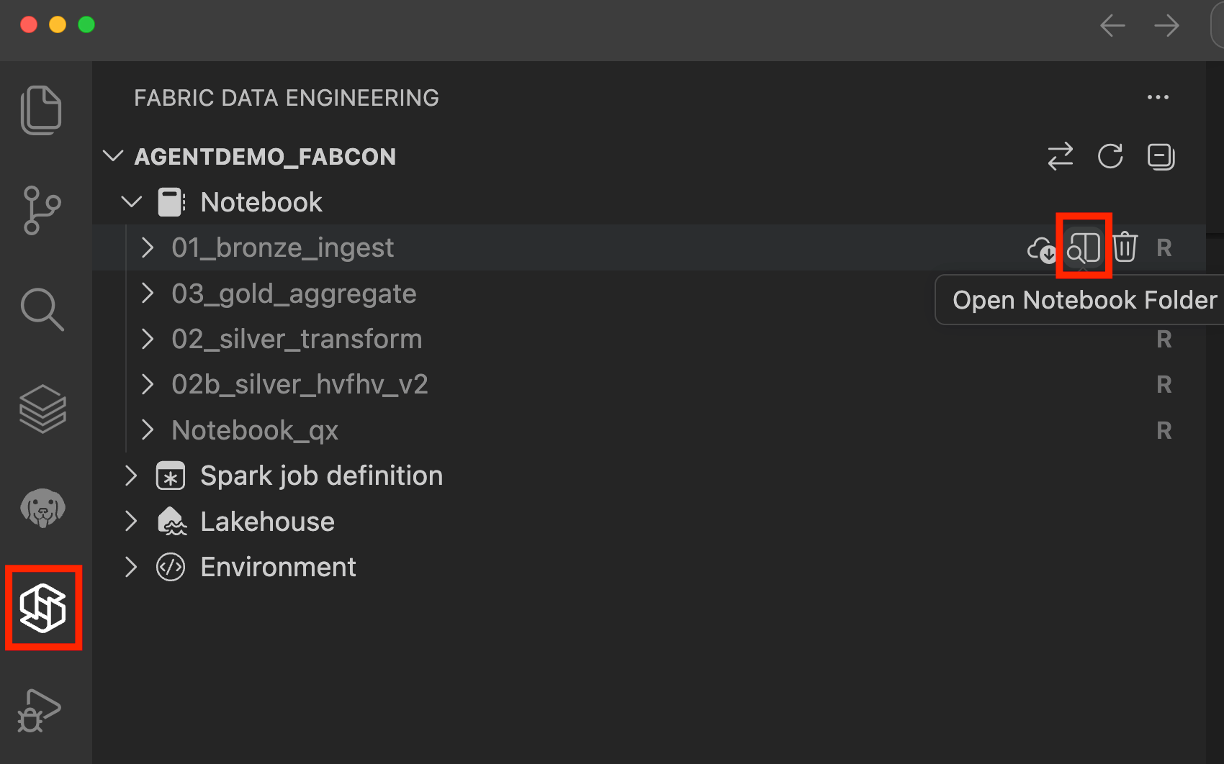
VFS モードでノートブックを開くには、Fabric ポータルのノートブック作成ページ で [VS Code で開く (デスクトップ)] ボタンを選択します。 VS Code でノートブックが開くと、ワークスペースは自動的に接続されます。 また、拡張機能パネルのノートブック名の横にある [ ノートブック フォルダーを開く ] ボタンを選択して、ノートブックを開くこともできます。
VFS モードでノートブックを実行する
VFS モードでノートブックを実行するには、 Microsoft Fabric Runtime を選択します。 これにより、ノートブック ファイルをダウンロードしたり、ローカル コピーを管理したりすることなく、リモート Spark コンピューティングでノートブックが直接実行されます。
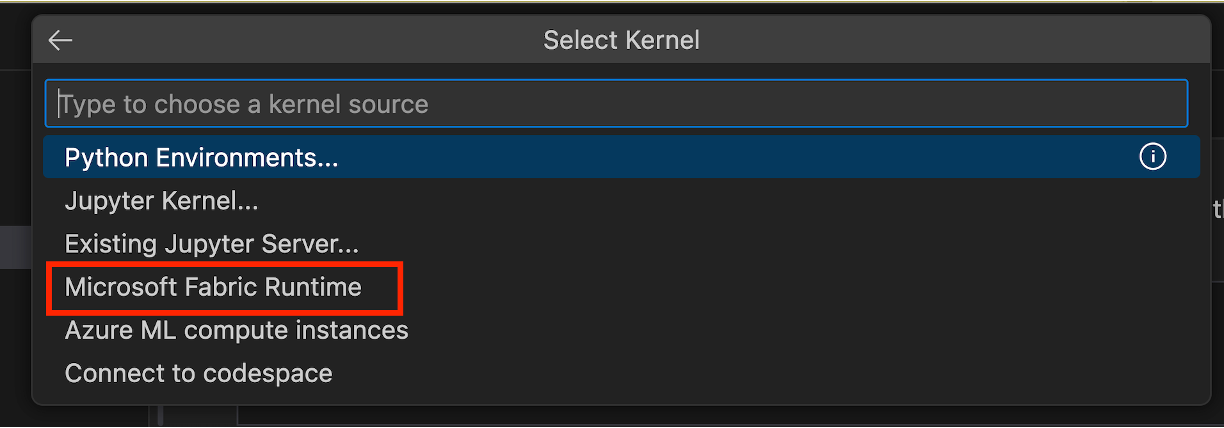
Fabric Runtime では、次のような複数の言語がサポートされています。
- PySpark
- Spark SQL
- Scala
- Python
ノートブックの実行履歴を監視する
ノートブックの実行履歴を追跡するには、ノートブック ファイルのコンテキスト メニューから [.ipynb] を選択します。 VS Code パネルで実行履歴ビューが開き、最近の実行の一覧が表示されます。 実行を選択すると、Spark 構成など、実行の詳細が表示されます。 実行のログ (stdout、stderr、Spark ドライバー ログなど) をダウンロードすることも、Spark History Server UI を開いて詳細を確認することもできます。
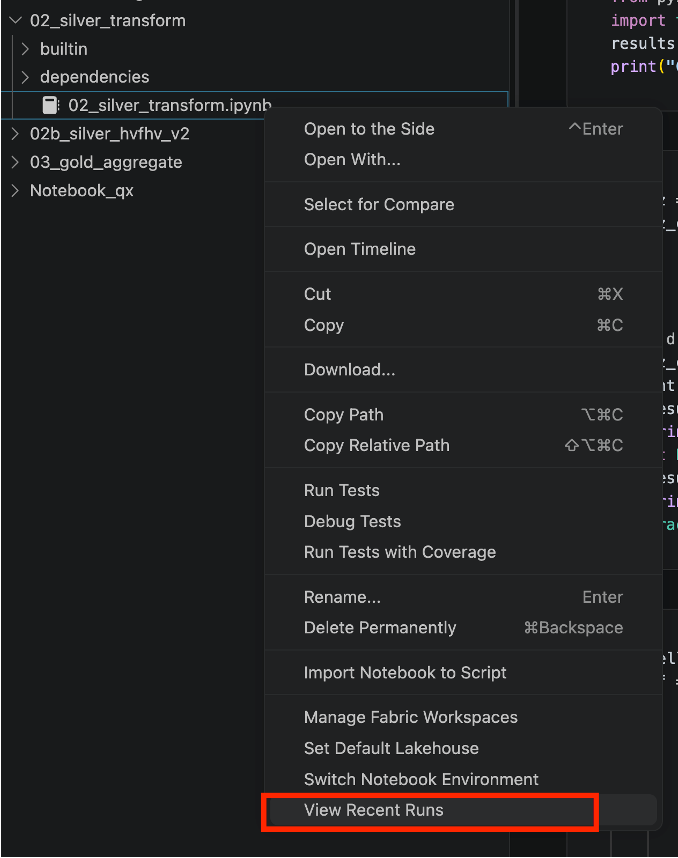
アクティビティ名を選択すると、各実行の詳細が表示されます。

実行中のノートブックを取り消すには、[ ジョブの取り消し ] ボタンを選択します。

ノートブックでレイクハウスを操作する
VFS モードでは、ノートブックに関連付けられているレイクハウスを追加および削除でき、変更はリモート ワークスペースに自動的に同期されます。 ノートブックの既定のレイクハウスを設定することもできます。
ノートブックの [依存関係 ] セクションを展開し、[ Lakehouses ] セクションを展開して、ノートブックに関連付けられているレイクハウスの一覧を表示します。 レイクハウスを追加するには、[ Lakehouses ] セクションを右クリックし、[ Lakehouse の追加] を選択します。
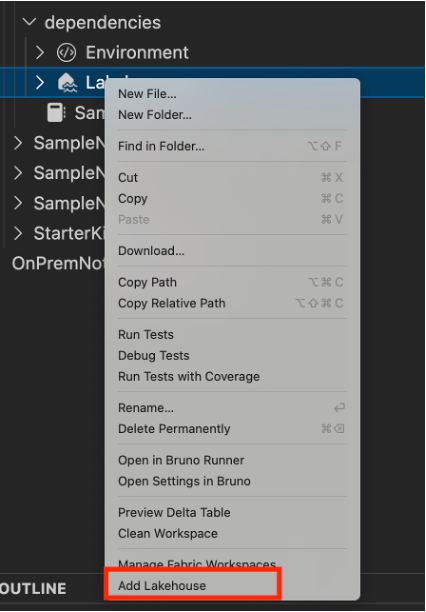
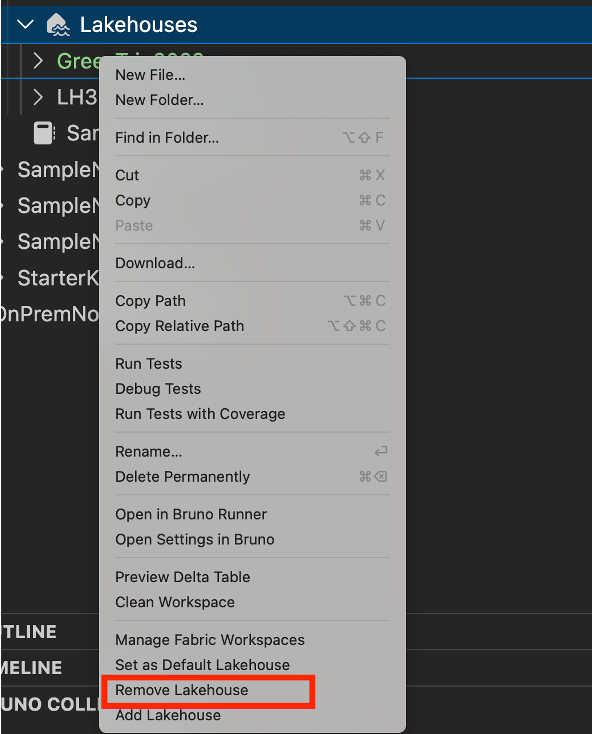
レイクハウスを削除するには、レイクハウスを右クリックし、[ レイクハウスの削除] を選択します。
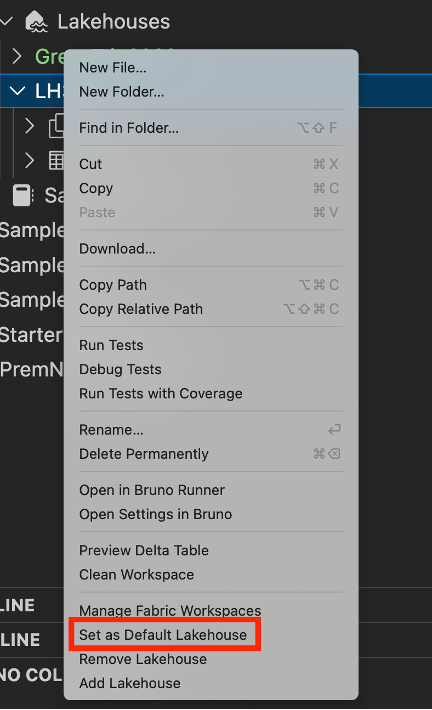
既定のレイクハウスを設定するには、レイクハウスを右クリックし 、[既定のレイクハウスとして設定] を選択します。
レイクハウスを展開して、その詳細 (含まれているテーブルやファイルを含む) を表示します。
ノートブックの環境を切り替える
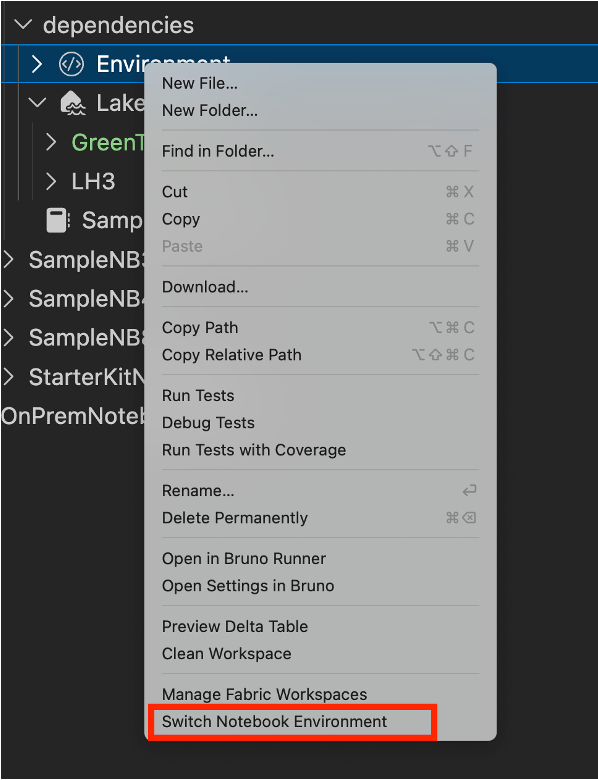
VFS モードでは、ノートブックに関連付けられている環境を切り替えることができます。 ノートブックの [依存関係 ] セクションを展開し、[ 環境 ] セクションを展開して現在の環境を表示します。 別の環境に切り替えるには、[ 環境 ] セクションを右クリックし、[ ノートブック環境の切り替え] を選択します。 ワークスペースで使用可能な環境の一覧が開きます。 使用する環境を選択します。 切り替えると、ノートブックはコード セルを実行するために新しい環境を使用します。
環境を編集するには、 VFS モードでの VS Code での Spark 環境の管理に関するページを参照してください。