FabricのT-SQLノートブック機能では、ノートブック内でT-SQLコードを書き、実行できます。 T-SQL ノートブックを使用して複雑なクエリを管理し、より適切な Markdown ドキュメントを記述できます。 また、接続されたウェアハウスまたは SQL 分析エンドポイントで T-SQL を直接実行することもできます。 ノートブックにウェアハウスやSQL分析エンドポイントを追加することで、T-SQL開発者は接続されたエンドポイント上で直接クエリを実行できます。 BI アナリストは、データベース間クエリを実行して、複数のウェアハウスと SQL 分析エンドポイントから分析情報を収集することもできます。
既存のノートブック機能のほとんどは、T-SQL ノートブックで使用できます。 これには、クエリ結果のグラフ作成、ノートブックの共同編集、定期実行のスケジュール設定、データ統合パイプライン内での実行のトリガーなどが含まれます。
この記事では、次のことについて説明します。
- T-SQL ノートブックを作成する
- ノートブックにウェアハウスやSQL分析エンドポイントを追加する
- ノートブックで T-SQL コードを作成して実行する
- グラフ機能を使用してクエリ結果をグラフィカルに表示する
- クエリをビューまたはテーブルとして保存する
- クロス ウェアハウス クエリを実行する
- T-SQL 以外のコードの実行をスキップする
T-SQL ノートブックを作成する
このエクスペリエンスを開始するには、次の方法で T-SQL ノートブックを作成します。
Fabric ワークスペースから T-SQL ノートブックを作成します。New item を選択し、開いたパネルから Notebook を選択します。

既存のウェアハウス エディターから T-SQL ノートブックを作成するには、既存のウェアハウスに移動し、上部のナビゲーション リボンから 新しい SQL クエリを選択し、次に 新しい T-SQL クエリ ノートブックを選択します。
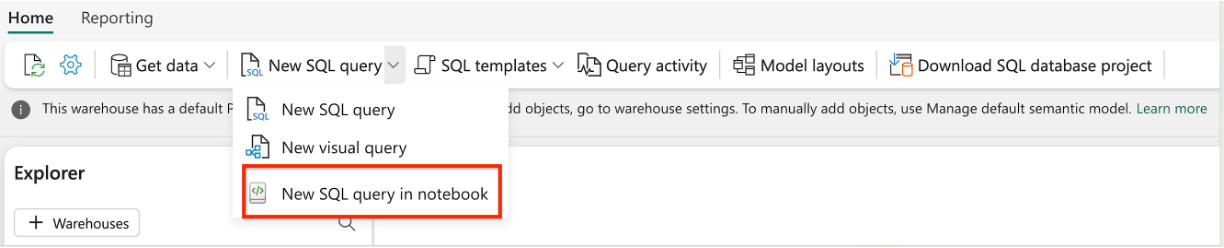

ノートブックが作成されると、T-SQL が既定の言語として設定されます。 現在のワークスペースからウェアハウスやSQL分析エンドポイントをノートブックに追加できます。
Data Warehouseまたは SQL 分析エンドポイントをノートブックに追加する
Data Warehouseまたは SQL 分析エンドポイントをノートブックに追加するには、ノートブック エディターから + データ ソース ボタンを選択し、 Warehouses を選択します。 [データ ハブ] パネルから、接続するデータ ウェアハウスまたは SQL 分析エンドポイントを選択します。

主要なウェアハウスを設定する
ノートブックに複数のウェアハウスまたは SQL 分析エンドポイントを追加し、そのうちの 1 つをプライマリとして設定できます。 プライマリ ウェアハウスは T-SQL コードを実行します。 これを設定するには、オブジェクト エクスプローラーに移動し、ウェアハウスの横にある [...] を選択して、[プライマリに設定] を選択します。
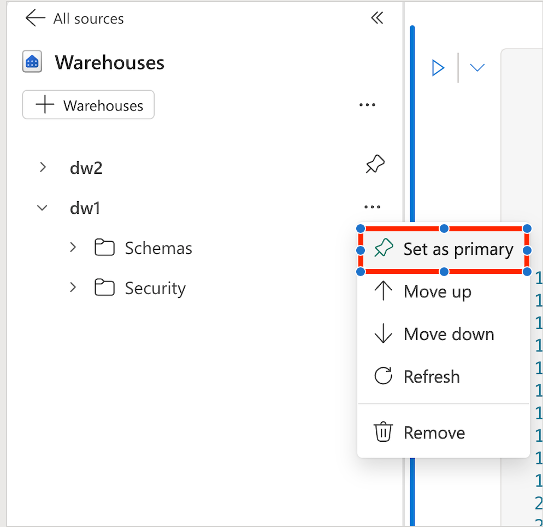
3 部構成の名前付けをサポートする T-SQL コマンドでは、ウェアハウスが指定されていない場合、プライマリ ウェアハウスが既定のウェアハウスとして使用されます。
ノートブックで T-SQL コードを作成して実行する
ノートブックで T-SQL コードを作成して実行するには、新しいセルを追加し、セル言語として T-SQL を設定します。

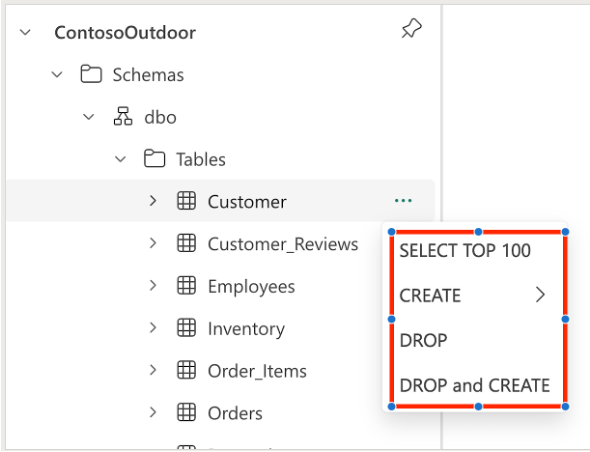
オブジェクト エクスプローラーのコンテキスト メニューからコード テンプレートを使用して、T-SQL コードを自動生成できます。 T-SQL ノートブックでは、次のテンプレートを使用できます。
- 上位 100 を選択
- テーブルを作成する
- SELECT として作成
- 落とす
- ドロップおよびクリエート
セル ツール バーの [実行] ボタンを選択して 1 つの T-SQL コード セルを実行することも、ツール バーの [すべて実行] ボタンを選択してすべてのセルを実行することもできます。
注
各コード セルは個別のセッションで実行されるため、1 つのセルで定義されている変数は別のセルでは使用できません。
同じコード セル内に複数行のコードが含まれている場合があります。 ユーザーはこれらのコードの一部を選択し、選択したコードのみを実行できます。 また、実行ごとに新しいセッションが生成されます。

コードが実行されたら、メッセージ パネルを展開して実行の概要を確認します。
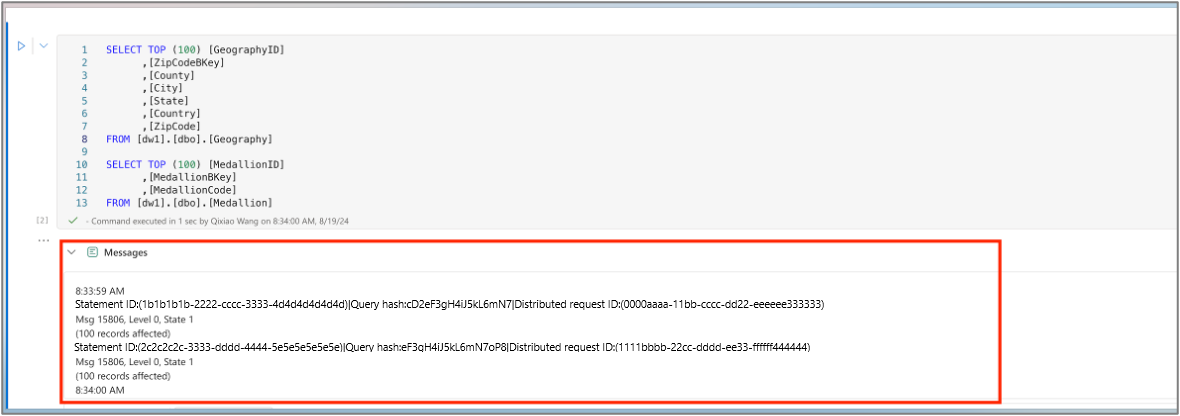
[テーブル] タブには、返された結果セットのレコードが一覧表示されます。 実行に複数の結果セットが含まれている場合は、ドロップダウン メニューを使用して結果セットを切り替えることができます。

グラフ機能を使用してクエリ結果をグラフィカルに表示する
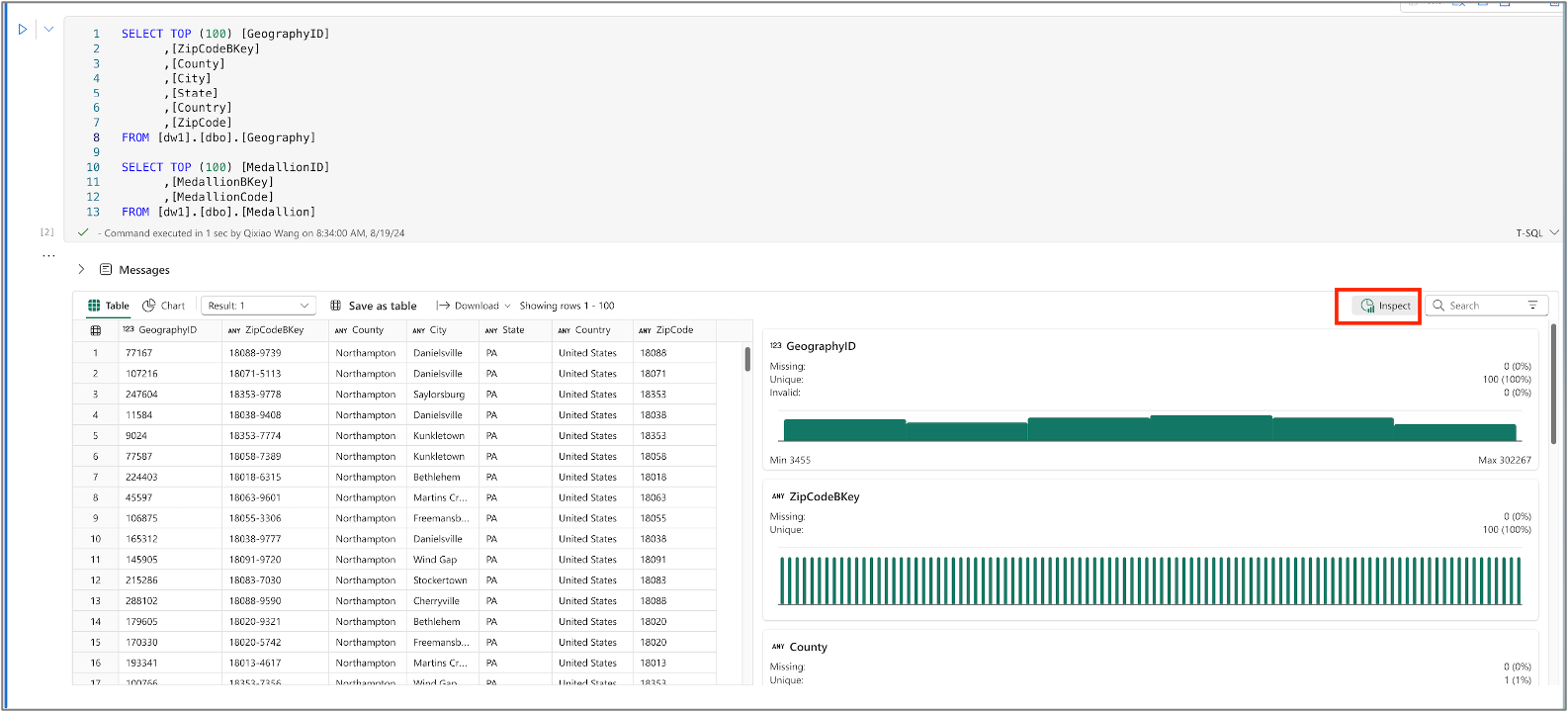
[検査] をクリックすると、各列のデータ品質と分布を表すグラフが表示されます
クエリをビューまたはテーブルとして保存する
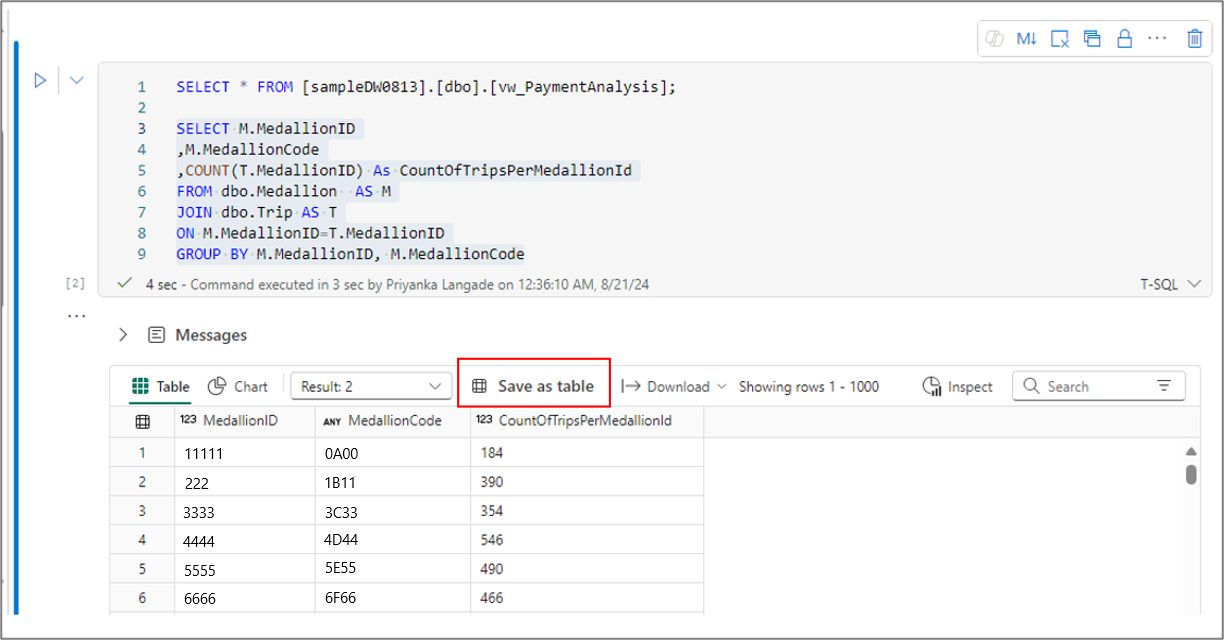
[テーブルとして保存] メニューを使用すると、CTAS コマンドを使用してクエリの結果をテーブルに保存できます。 このメニューを使用するには、コード セルからクエリ テキストを選択し、[テーブルとして保存] メニューを選択します。

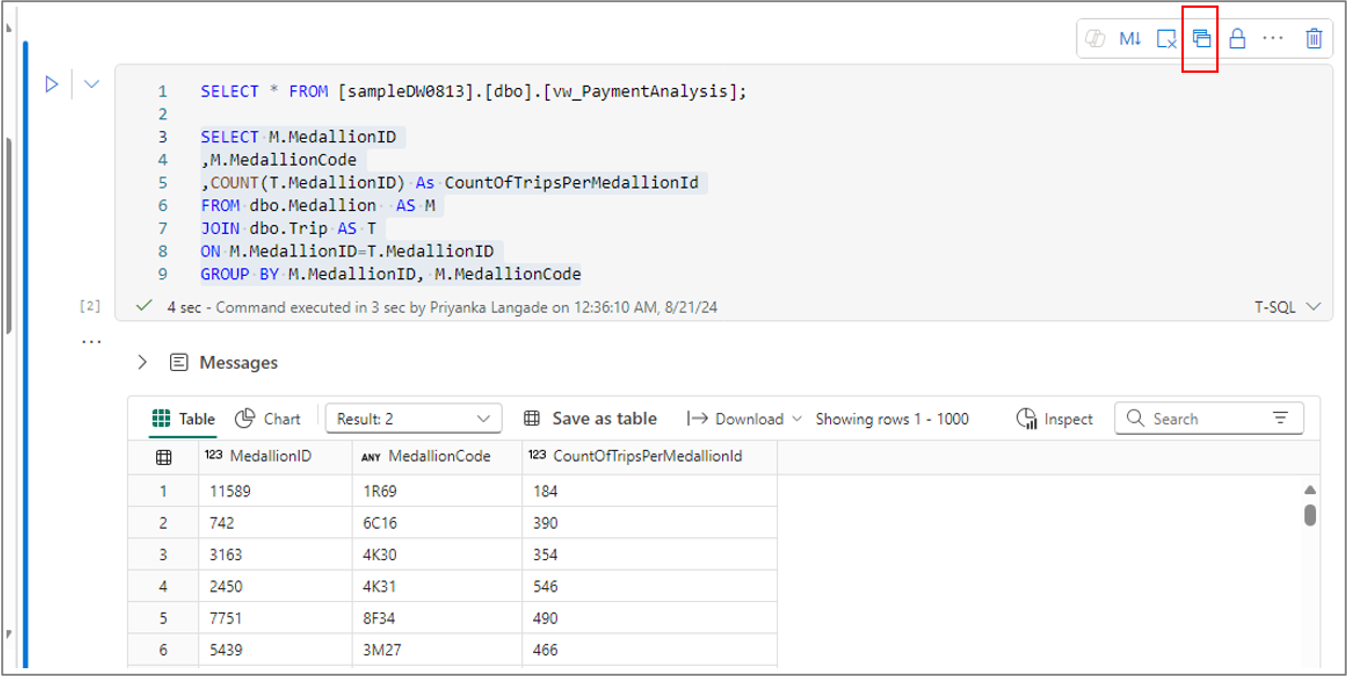
同様に、セル コマンド バーの [ビューとして保存] メニューを使用して、選択したクエリ テキストからビューを作成することもできます。
![[ビューとして保存] ダイアログを示すスクリーンショット。](media/tsql-notebook/tsql-save-as-view-dialog.png#lightbox)
注
[テーブルとして保存] および [ビューとして保存] メニューは選択したクエリ テキストに対してのみ使用できるため、これらのメニューを使用する前にクエリ テキストを選択する必要があります。
ビューの作成では 3 部構成の名前付けはサポートされていないため、ウェアハウスをプライマリ ウェアハウスとして設定することで、ビューは常にプライマリ ウェアハウスに作成されます。
クロス ウェアハウス クエリ
クロス ウェアハウス クエリは、3 部構成の名前付けを使用して実行できます。 3 部構成の名前付けは、データベース名、スキーマ名、およびテーブル名で構成されます。 データベース名はウェアハウスまたは SQL 分析エンドポイントの名前、スキーマ名はスキーマの名前、テーブル名はテーブルの名前です。

T-SQL 以外のコードの実行をスキップする
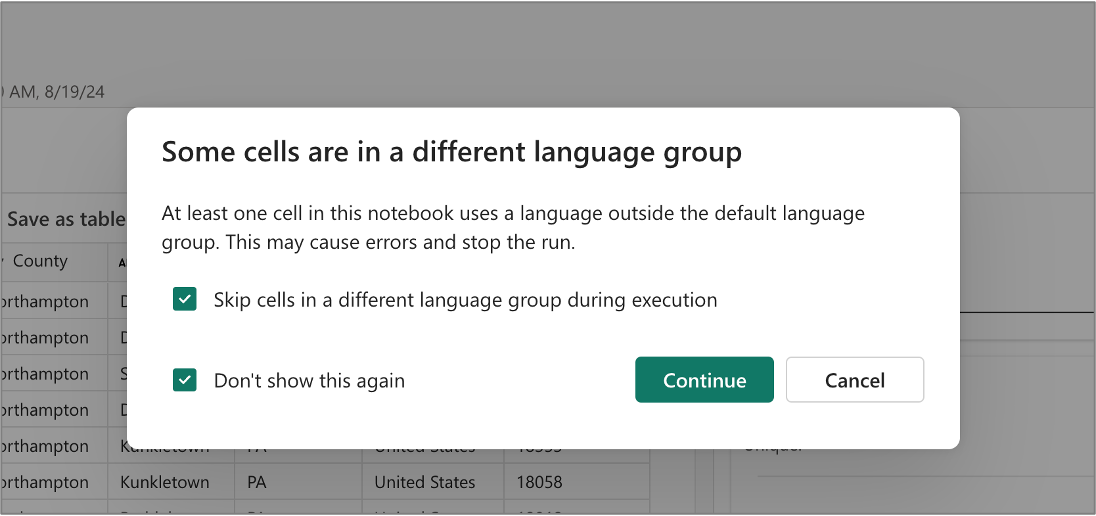
同じノートブック内で、異なる言語を使用するコード セルを作成できます。 たとえば、PySpark コード セルを T-SQL コード セルの前に置くことができます。 このような場合、ユーザーは T-SQL ノートブックの PySpark コードの実行をスキップできます。 このダイアログは、ツールバーの [すべて実行] ボタンをクリックしてすべてのコード セルを実行すると表示されます。
T-SQL ノートブックの実行の監視
T-SQL ノートブックの実行は、[最近の実行] ビューの [T-SQL ] タブで監視できます。 ノートブック内の [実行] メニューを選択すると、[最近の 実行 ] ビューが表示されます。

T-SQL 履歴の実行ビューでは、過去 30 日間の実行、成功、取り消し、失敗したクエリの一覧を表示できます。
- ドロップダウン リストを使用して、状態または送信時刻をフィルター処理します。
- 検索バーを使用して、クエリ テキストまたはその他の列の特定のキーワードをフィルター処理します。
クエリごとに以下の詳細が表示されます。
| 列名 | 説明 |
|---|---|
| 分散ステートメント ID | 各クエリの一意の ID |
| クエリ テキスト | 実行されたクエリのテキスト (最大 8,000 文字) |
| 送信時刻 (UTC) | 要求到着時のタイムスタンプ |
| 期間 | クエリの実行にかかった時間 |
| 地位 | クエリの状態 (実行中、成功、失敗、またはキャンセル) |
| 申請者 | クエリを送信したユーザーまたはシステムの名前 |
| セッション ID | 特定のユーザー セッションにクエリをリンクする ID |
| 既定の倉庫 | 送信されたクエリを受け入れるウェアハウスの名前 |
実行されている同時実行ワークロードによっては、履歴クエリが一覧に表示されるまでに最大 15 分かかることがあります。
現在の制限
- T-SQL ノートブックでは、パラメーター セルはまだサポートされていません。 T-SQL ノートブックでは、パイプラインまたはスケジューラから渡されたパラメーターは使用できません。
- T-SQL ノートブックでは、パイプライン実行内の監視 URL はまだサポートされていません。
- T-SQL ノートブックでは、スナップショット機能はまだサポートされていません。
- 現時点では、T-SQL ノートブックではサービス プリンシパル認証はサポートされていません。
- 現時点では、ワークスペース ID は T-SQL ノートブックではサポートされていません。
関連するコンテンツ
Fabric ノートブックの詳細については、次の記事を参照してください。
- Fabric Data Warehouseとは
- 疑問がある場合 Fabric Community に問い合わせてみてください。
- ご提案はありますか? Fabric を改善するためにアイデアを提案する。