API を作成し、API を使用して選択したデータを公開するデータ ソースをリンクして、GraphQL 用の Fabric API の使用を開始します。 Fabric がデータに基づいて GraphQL スキーマを自動的に構築すると、アプリケーションは数分で接続できます。
GraphQL API を誰が作成すべきか
Fabric での GraphQL API の作成は、次の目的で設計されています。
- 最新の API を通じて Fabric Lakehouse や Warehouse のデータをアプリケーションで利用できるように公開するデータ エンジニア
- バックエンド コードを記述せずにデータ アクセス API をすばやく作成する Fabric ワークスペース共同作成者
- Fabric データへのプログラムによるアクセスを必要とするカスタム分析アプリケーションを構築する BI 開発者
- カスタム アプリケーションと自動化されたワークフロー用のデータ アクセス層を作成する統合開発者
- 直接データベース接続よりも GraphQL の柔軟でタイプ セーフなアプローチを好む開発チーム
Fabricでレイクハウス、ウェアハウス、データベースデータをアプリケーションに公開する新しいGraphQL APIを作成する必要がある場合、このガイドを活用してください。
前提条件
GraphQL 用の API を作成するには、次のものが必要です。
アクセス許可:
- API を作成する Fabric ワークスペースのメンバーになる
- そのワークスペースで少なくとも 共同作成者 ロールを持っていること (またはそれ以上: 管理者、メンバーのいずれか)
組織のセットアップ:
ファブリック管理者または容量管理者は、"ユーザーが Fabric アイテムを作成できる" テナント設定を有効にする必要があります
![テナント設定のスクリーンショットと、[ユーザーがファブリック項目を作成できる] オプションを有効にする場所。](media/get-started-api-graphql/tenant-settings-users-can-create-fabric-items.png)
ワークスペースは、ファブリック容量 (Premium、試用版、または Fabric 容量) によってサポートされている必要があります
![テナント設定のスクリーンショットと、[ユーザーがファブリック項目を作成できる] オプションを有効にする場所。](media/get-started-api-graphql/tenant-settings-users-can-create-fabric-items.png#lightbox)
データ ソース アクセス (後の手順の場合):
- GraphQL API を使用して公開する予定のデータ ソースに対する読み取りアクセス許可
- アクセス許可は、ワークスペース メンバーシップまたは直接データ ソースのアクセス許可を通じて付与できます。
- このガイドでは、ミラー化されたデータベースにリンクされた AdventureWorks SQL 分析エンドポイントをデータ ソースの例として使用します。 AdventureWorks サンプル データを取得するには、 SQL データベースに AdventureWorks サンプル データを読み込む方法に関するページを参照してください。
GraphQL 用 API の作成
GraphQL 用 API を作成するには:
https://fabric.microsoft.comの Fabric ポータルに移動し、組織のアカウントでサインインします。
API を作成するワークスペースを選択し、[ 新しい項目] を選択します。 開いたパネルの [ データの開発] で、 GraphQL の API を選択します。
![[新規] オプションを選択する場所を示すワークスペース ツール バーのスクリーンショット。](media/get-started-api-graphql/workspace-new-api-graphql.png)
GraphQL の新しい API 項目の 名前 を入力し、[ 作成] を選択します。
![[新規] オプションを選択する場所を示すワークスペース ツール バーのスクリーンショット。](media/get-started-api-graphql/workspace-new-api-graphql.png#lightbox)
これで、Fabric にアクティブな GraphQL API エンドポイントが作成されました。 この時点で、Fabric ポータルからエンドポイント URL をコピーし、[ コードの生成 ] を選択してコード サンプルを取得できます。API は要求を受信する準備ができています。 次のセクションでは、データ ソースを接続してスキーマを構築しますが、エンドポイント自体は既に機能しています。
データ ソースに接続してスキーマを構築する
この時点で、API エンドポイントは準備ができていますが、データはまだ公開されていません。 GraphQL 用 API は、厳密に型指定されたシステムで、型とフィールドの観点から整理されたスキーマで定義されます。 Fabric は、GraphQL クライアントに公開するために選択したデータに基づいて、必要な GraphQL スキーマを自動的に生成します。
データ ソースを接続し、スキーマを構築するには:
ワークスペースで新しい GraphQL API 項目を選択したことを確認します。
[ GraphQL 用 API にデータを追加する ] で、[ データ ソースの選択 ] タイルを選択します。
![[データ ソースの選択] タイルのスクリーンショット。](media/get-started-api-graphql/add-data.png)
次に、API の接続オプションを選択します。
![[接続の選択] オプション ウィンドウのスクリーンショット。](media/get-started-api-graphql/get-data-connectivity.png)
ここでは、2 つの異なるオプションに基づいて、API クライアントが API にアクセスして GraphQL リクエストを実行する方法を定義できます。
シングル サインオン (SSO): クライアント資格情報を使用してデータ ソースに接続できます。 認証された API ユーザーは、データ ソース内の基になるテーブルにアクセスできる必要があります。
たとえば、Lakehouse データを API クライアントに公開する場合、認証されたユーザーは API と Lakehouse の両方にアクセスできる必要があります。 具体的には、GraphQL API (直接アクセス許可を追加する場合は [クエリと変更の実行] オプション) に対する実行アクセス許可と、選択したデータ ソースで必要に応じて読み取りまたは書き込みアクセス許可が必要です。 または、API とデータ ソース項目の両方が配置されている 共同作成者ロール を持つワークスペース メンバーとしてユーザーを追加することもできます。このロールにより、1 つの場所から両方のアイテムに必要なアクセスが提供されます。 詳細については、「 ワークスペースへのアクセス権をユーザーに付与する」を参照してください。
保存された資格情報: 保存された資格情報を使用してデータ ソースに接続できます。 認証された API ユーザーは、データに直接アクセスする必要はありません。 保存された資格情報は、API とデータ ソース内の基になるテーブル間でデータにアクセスするために共有されます。
たとえば、Lakehouse データを API クライアントに公開する場合、認証されたユーザーは、Lakehouse ではなく API (直接アクセス許可を追加するときにクエリと変更を実行 するオプション) に直接アクセスする必要があります。 保存された資格情報は、API をデータ ソースに接続するために使用され、認証されたすべての API ユーザーによって共有されます。 このオプションは、GraphQL 経由で Azure SQL データベースなどの Azure データ ソースを公開する場合に必要です。
これらのオプションを選択すると、後で API に追加されるすべてのデータ ソースに対してこれらのオプションが適用されます。 同じ API にシングル サインオンと保存された資格情報を混在させることはできません。 ユーザー プリンシパル名 (UPN) またはサービス プリンシパル名 (SPN) を使用して、セキュリティ要件に応じて SSO または保存された資格情報を使用して API に接続できます。
さまざまな認証シナリオのアクセス許可要件の詳細な内訳については、「 認証とアクセス許可の概要」を参照してください。
注
GraphQL 用 API では、クライアント アプリケーションで認証に Microsoft Entra ID を使用する必要があります。 Fabric に対して API 呼び出しを実行するには、クライアント アプリケーションを登録して、適切に構成する必要があります。 Microsoft Entra ID に登録されているアプリには、Power BI サービスの GraphQLApi.Execute.All API アクセス許可が必要です。 Connect Applications では、ユーザー プリンシパルとサービス プリンシパルの両方の手順とサンプル コードを含むエンド ツー エンドのチュートリアルを見つけることができます。
OneLake カタログから、接続先のデータ ソースを選択します。 [ フィルター] を 選択すると、特定の種類の Fabric データ ソースのみが表示されるか、特定のキーワードで検索されます。 準備ができたら、[ 接続] を選択します。

この例では、AdventureWorks サンプル データを含むミラー化されたデータベースにリンクされた SQL 分析エンドポイントを選択しました。
以前に [保存された資格情報 ] を選択し、GraphQL API の保存された資格情報がまだない場合は、新しい保存された資格情報を作成するように求められます。
[ データの選択] ページが表示され、GraphQL スキーマで公開するオブジェクトを選択できます。
API で公開する個々のテーブル、ビュー、またはストアド プロシージャの横にあるチェック ボックスをオンにします。 フォルダー内のすべてのオブジェクトを選択するには、データ ソース名が一番上にあるチェックボックスを選択します。
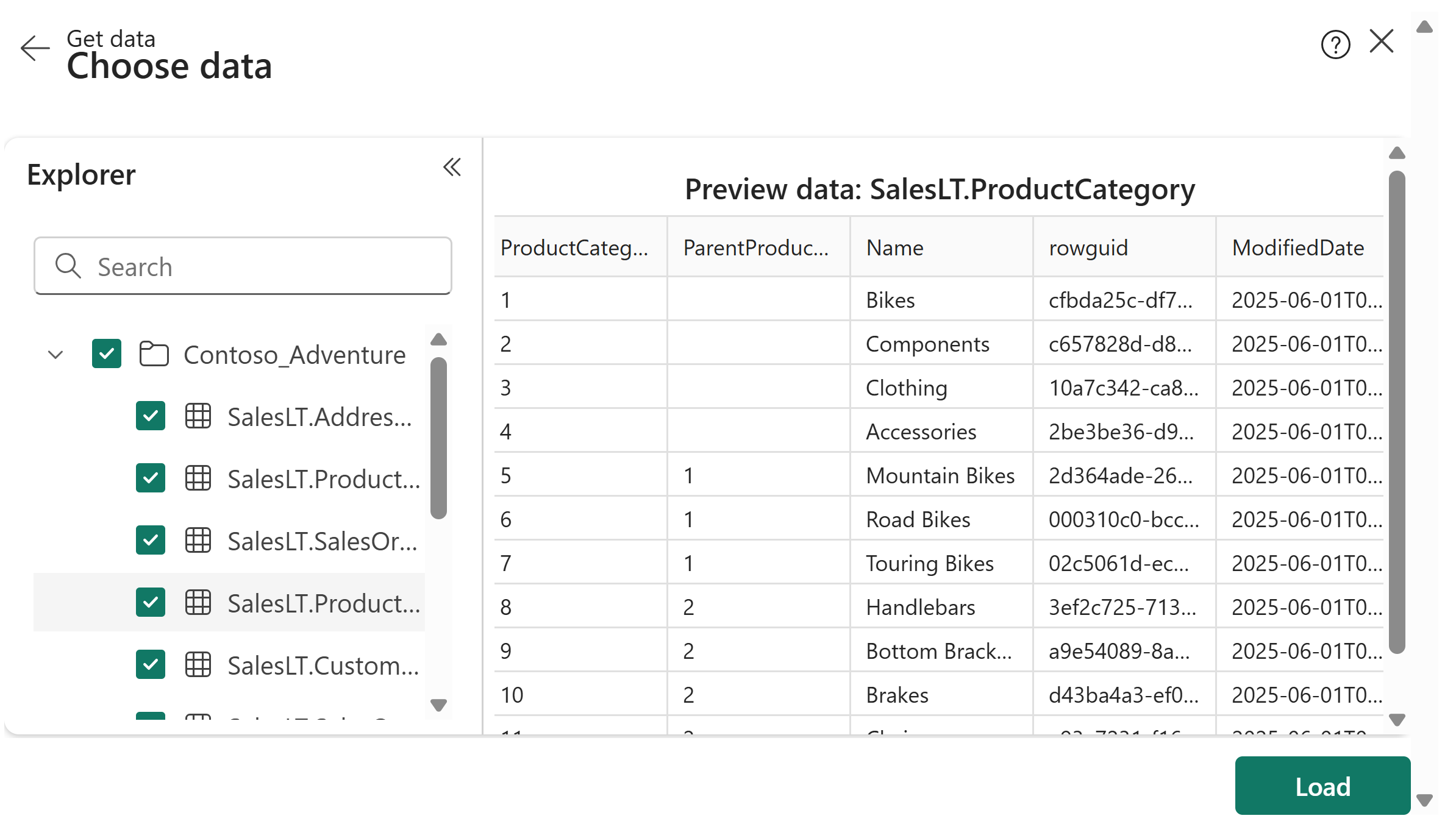
[読み込み] を選択して GraphQL スキーマ生成プロセスを開始します。
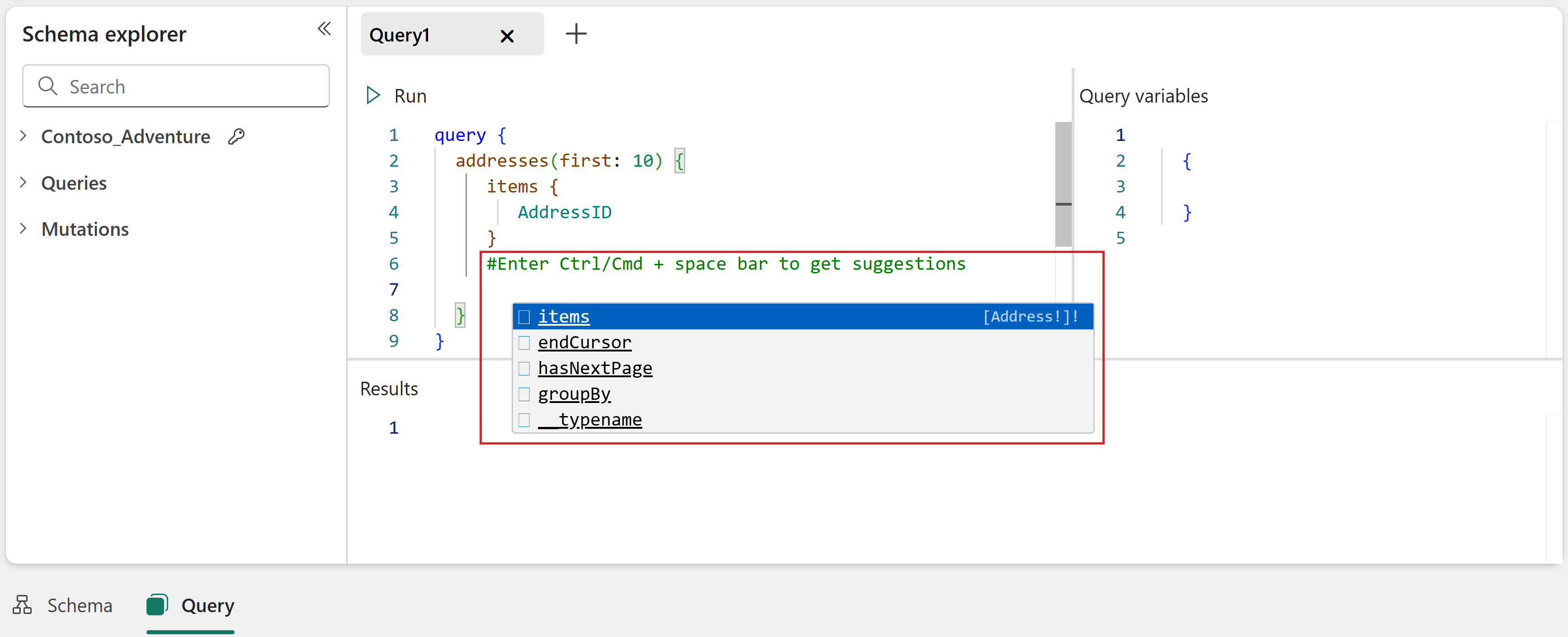
スキーマが生成され、GraphQL クエリ (読み取り、一覧表示) または変更 (作成、更新、削除) のプロトタイプの作成を開始して、データを操作できます。
ヒント
エディターでクエリを記述するときに候補を取得するには、Ctrl キーまたは Cmd キーを押しながらスペース バーを入力します。
API エディターの使用方法の詳細については、「 Fabric API for GraphQL エディター」を参照してください。
![[データ ソースの選択] タイルのスクリーンショット。](media/get-started-api-graphql/add-data.png#lightbox)
![[接続の選択] オプション ウィンドウのスクリーンショット。](media/get-started-api-graphql/get-data-connectivity.png#lightbox)

概要
それです! Fabric で GraphQL API を作成し、データ ソースを接続し、スキーマを生成しました。 これで API は、クライアント アプリケーションからの接続と要求を受け入れる準備ができました。 API エディターを使用して GraphQL クエリをテストおよびプロトタイプ化し、 スキーマ エクスプローラーを使用 して API で公開されているデータ型とフィールドを確認できます。