Important
データフロー gen2 のマッピング データ フロー変換は現在パブリック プレビュー段階であり、変更される可能性があります。
データフロー gen2 のマッピング データ フロー (MDF) 変換を使用すると、Microsoft Fabricの Data Factory 内で Spark ベースのデータ変換を直接作成、実行、監視できます。
MDF 変換では、データフロー gen2 と統合された使い慣れた低コードのビジュアル作成エクスペリエンスを通じて、Azure Data FactoryとAzure Synapse Analyticsマッピング データ フローの機能をMicrosoft Fabricに取り込みます。
MDF 変換を使用すると、次のことができます。
- 既存の Azure Data Factory および Azure Synapse Analytics Mapping Data Flows パイプラインをFabricに移行します。
- Fabricで新しい Spark ベースの変換を直接作成します。
- Fabric データ パイプラインを使用して MDF 変換を実行します。
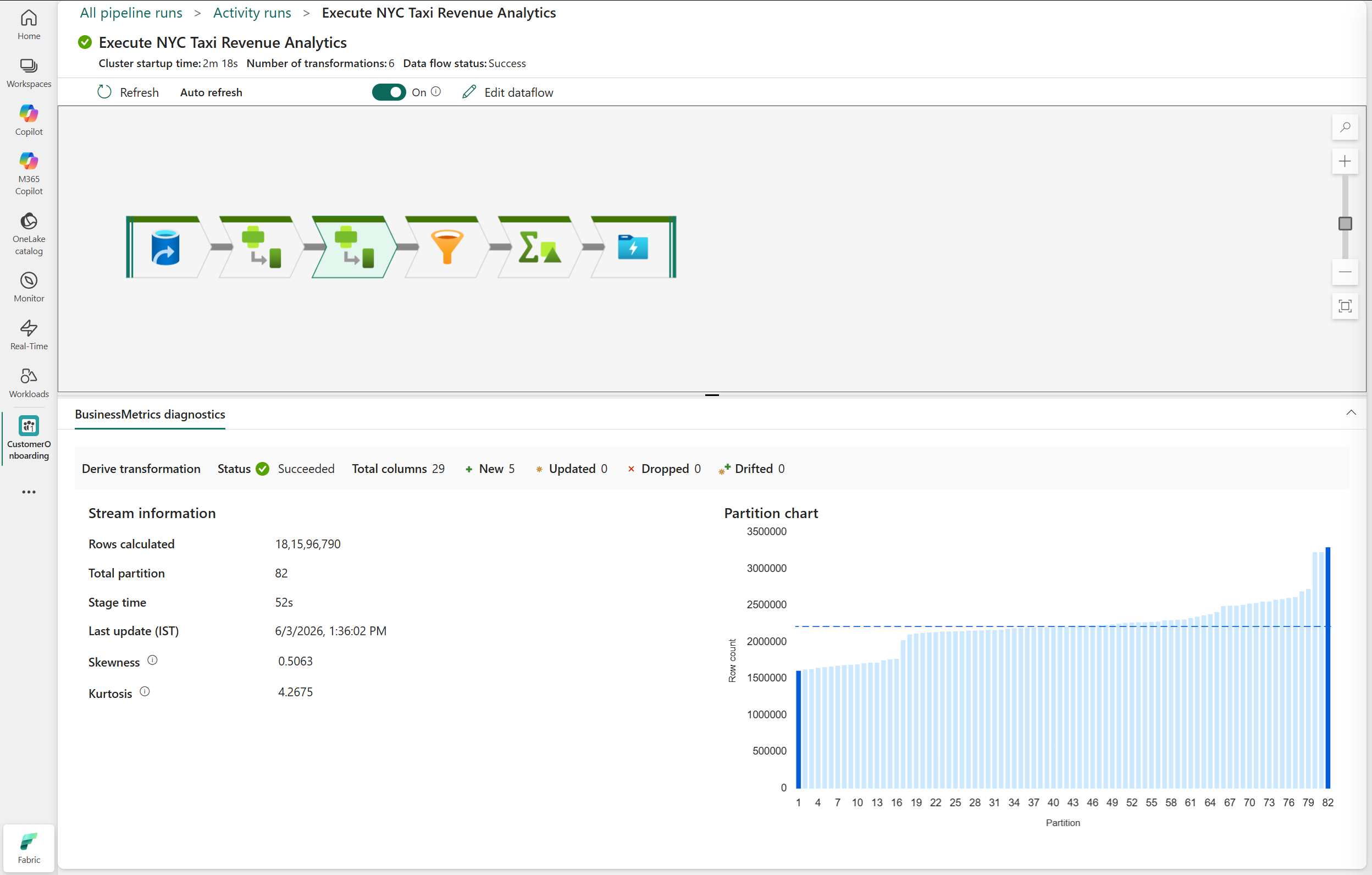
- 統合された監視エクスペリエンスを使用して、変換の実行を監視します。
- Fabric内で使い慣れたマッピングData Flow変換パターンを引き続き使用します。
マッピング データ フローの変換とは何ですか?
MDF 変換は、大規模なデータ準備および変換ワークロード用の Spark を利用した変換機能を使用してデータフロー gen2 を拡張します。
MDF 変換では、以下が提供されます。
- 低コードのビジュアル作成エクスペリエンス
- Spark ベースの実行
- Fabric パイプラインによる統合オーケストレーション
- Fabricで直接分析情報を監視および実行する
MDF 変換を使用して以下を行います。
- 既存のAzure Data FactoryまたはAzure Synapse Analyticsマッピング データ フロー パイプラインをFabricに移行します。
- Fabricで新しい Spark ベースの変換パイプラインをネイティブに構築します。
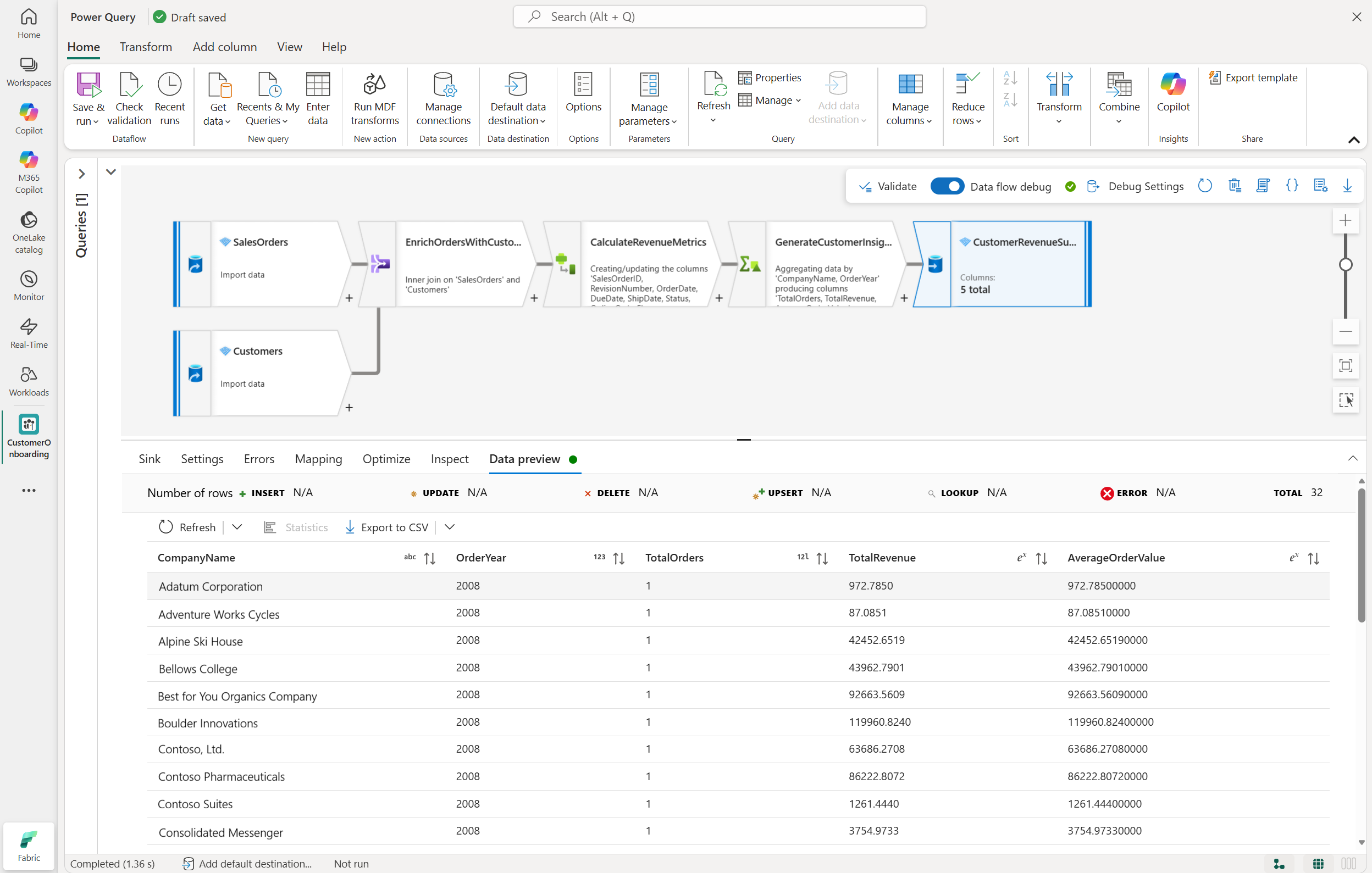
MDF 変換はデータフロー gen2 と完全に統合され、Azure Data Factoryやマッピング データ フロー Azure Synapse Analyticsのような使い慣れた作成エクスペリエンスを提供します。
サポートされているシナリオ
MDF 変換は現在、次のシナリオをサポートしています。
既存のマッピング データ フローを移行する
Azure Data Factory/Synapse Analytics の組み込み移行エクスペリエンスを使用して、既存のAzure Data FactoryとAzure Synapse Analyticsマッピング データ フローをFabricに移行できます。
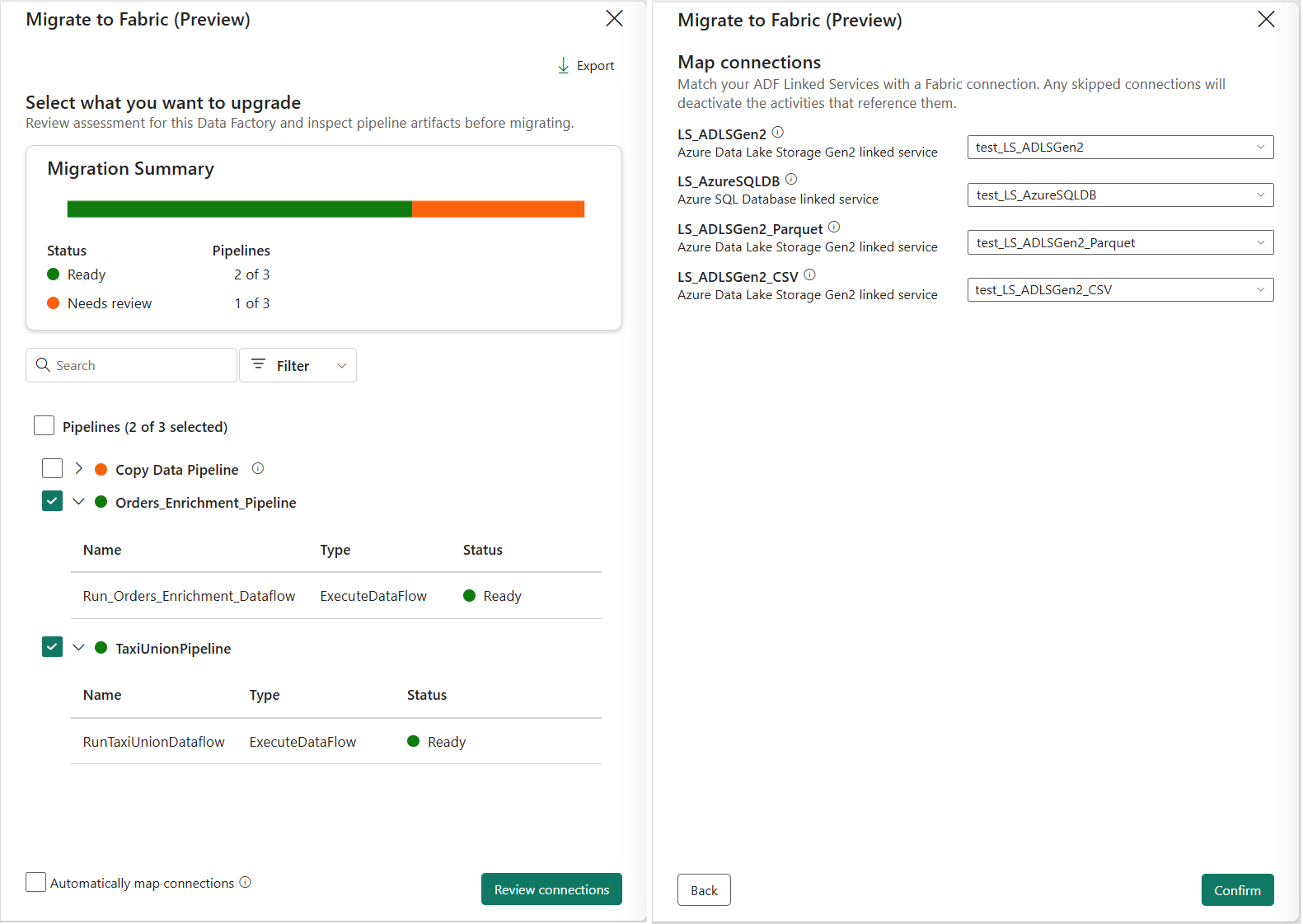
移行中:
- マッピング データ フローは、データフロー gen2 で MDF 変換に変換されます。
- パイプラインと変換ロジックは一緒に移行されます。
- MDF 変換は、データフロー gen2 の埋め込み変換キャンバス内で開きます。
- 既存の変換ロジックは、引き続きFabricで作成、検証、実行、監視できます。
Fabricで新しいマッピング データ フロー変換を作成する
データフロー gen2 で新しい MDF 変換を直接作成することもできます。 このエクスペリエンスを使用すると、次のことが可能になります。
- ビジュアル インターフェイスを使用して Spark ベースの変換を構築します。
- 使い慣れた Mapping Data Flow の変換機能を活用できます。
- Fabric データ パイプラインを使用して変換を実行します。
- 統合された監視エクスペリエンスを使用して実行を監視します。
前提条件
データフロー gen2 で MDF 変換を使用する前に、次の前提条件が満たされていることを確認します。
- Fabric の容量。
- Fabric ワークスペースに対する共同作成者以上のアクセス許可。
- サポート対象のデータ ソースの既存の Fabric 接続。
- (省略可能)移行シナリオを使用している場合は、既存のAzure Data FactoryまたはAzure Synapse Analyticsワークスペース。
制限事項
パブリック プレビューでは、次の機能は現在サポートされていません。
| 面積 | Limitation |
|---|---|
| Flowlets | サポートされていません。 |
| Data Flow ライブラリ | サポートされていません。 |
| ユーザー定義関数 (UDF) | サポートされていません。 |
| データフローの実行 | MDF 変換は、パイプライン データフロー アクティビティを介してのみ実行できます。 データフロー gen2 からの直接実行は現在サポートされていません。 [保存して実行] メニューから使用できるのは [保存] アクションのみです。 |
| マネージド仮想ネットワーク | マネージド Virtual Network (Managed VNet) のサポートは、このプレビューでは使用できません。 |
| ランタイムの実行 | MDF 変換の実行では、現在、基になる Synapse Spark ランタイムが使用されます。これは、Azure Data FactoryとAzure Synapse Analytics マッピング データ フローと同様です。 |
| 機能パリティ | このプレビューでは、すべてのマッピング Data Flow機能を使用できるわけではありません。 |
サポートされているコネクタ
MDF 変換では、Azure Data Factory および Azure Synapse Analytics Mapping Data Flows で使用できる最も一般的に使用されるソースコネクタとシンク コネクタがサポートされます。
現在、次のコネクタがサポートされています。
| カテゴリ | データ ストア | データフロー Gen2 における MDF 変換(ソース/シンク) | サポートされている認証の種類 |
|---|---|---|---|
| Azure | Azure Blob Storage | ✓/✓ | Basic、Managed Identity、Workspace Identity、Service Principal |
| Azure Cosmos DB for NoSQL | ✓/✓ | Basic | |
| Azure Data Explorer | ✓/✓ | マネージド ID/ワークスペース ID | |
| Azure Data Lake Storage Gen1 | ✓/✓ | Basic、Managed Identity、Workspace Identity、Service Principal | |
| Azure Data Lake Storage Gen2 | ✓/✓ | Basic、Managed Identity、Workspace Identity、Service Principal | |
| Azure Database for MySQL | ✓/✓ | Basic | |
| Azure Database for PostgreSQL | ✓/✓ | Basic | |
| Azure Databricks デルタ レイク | ✓/✓ 差分形式を使用する | Basic | |
| Azure SQL Database | ✓/✓ | Basic、Managed Identity、Workspace Identity、Service Principal | |
| Azure SQL Managed Instance | ✓/✓ | Basic、Managed Identity、Workspace Identity、Service Principal | |
| Azure Synapse Analytics | ✓/✓ | Basic | |
| データベース | Snowflake | ✓/✓ | Basic |
| ファイル | アマゾンS3 | ✓/✓ | Basic |
| SFTP | ✓/✓ | Basic | |
| 汎用 REST | ✓/✓ | 基本、サービス プリンシパル |
作成時:
- 既存のFabric接続を再利用できます。
- 新しい接続は、 データの取得 エクスペリエンスを使用して作成エクスペリエンスから直接作成できます。
- ソースとシンクの構成は、使い慣れたマッピング Data Flow パターンに従います。
サポートされている変換
MDF 変換は、Fabricでスケーラブルな Spark ベースのデータ変換パイプラインを構築するための、使い慣れた低コードのビジュアル変換エクスペリエンスを提供します。
現在、次の変換がサポートされています。
| Name | カテゴリ | Description |
|---|---|---|
| Aggregate | スキーマ修飾子 | 既存の列または計算列でグループ化された SUM、MIN、MAX、COUNT などの集計を定義します。 |
| 行を変更する | 行のモディファイアー | 行に対して、挿入、削除、更新および upsert の各ポリシーを設定します。 |
| Assert | 行のモディファイアー | データ ストリーム内の行のアサート 規則を定義します。 |
| Cast | スキーマ修飾子 | 型チェックを使用して列データ型を変更します。 |
| 条件分割 | 複数の入力/出力 | 一致する条件に基づいて、行を異なるストリームにルーティングします。 |
| 派生列 | スキーマ修飾子 | 式を使用して新しい列を生成するか、既存のフィールドを変更します。 |
| 外部呼び出し | スキーマ修飾子 | 行ごとに外部エンドポイントをインラインで呼び出します。 |
| Exists | 複数の入力/出力 | データが別のソースまたはストリームに存在するかどうかを確認します。 |
| Filter | 行のモディファイアー | 条件に基づいて行をフィルター処理します。 |
| フラット化 | フォーマッタ | JSON 配列などの階層構造を行にフラット化します。 |
| Join | 複数の入力/出力 | 2 つのソースまたはストリームのデータを結合します。 |
| 検索 | 複数の入力/出力 | 別のソースまたはストリームからのデータを参照します。 |
| 新しいブランチ | 複数の入力/出力 | 同じストリームに複数の変換パスを適用します。 |
| Parse | フォーマッタ | JSON、区切りテキスト、または XML 形式の文字列を解析します。 |
| ピボット | スキーマ修飾子 | 個別の行値を列に変換します。 |
| 順位 | スキーマ修飾子 | 並べ替え条件に基づいて順序付けされたランク付けを生成します。 |
| Select | スキーマ修飾子 | 列の名前変更、並べ替え、または削除を行います。 |
| シンク | - | 変換されたデータの変換先を定義します。 |
| 並べ替え | 行のモディファイアー | 現在のデータ ストリーム内の行を並べ替えます。 |
| Source | - | データ フローのソースを定義します。 |
| Stringify | フォーマッタ | 複合型を文字列値に変換します。 |
| 代理キー | スキーマ修飾子 | 増分サロゲート キー値を生成します。 |
| Union | 複数の入力/出力 | 複数のデータ ストリームを垂直方向に結合します。 |
| ピボット解除 | スキーマ修飾子 | 列を行の値に変換します。 |
| ウィンドウ | スキーマ修飾子 | データ ストリームに対するウィンドウ ベースの集計を定義します。 |
データフロー gen2 でマッピング データ フロー変換を作成する
Fabricで新しい MDF 変換を作成するには:
Fabric ワークスペースを開きます。
[ 新しい項目] を選択します。
[データフロー Gen2] を選択します。
データフロー gen2 項目の名前を指定し、[ 作成] を選択します。
データフロー gen2 キャンバスで、次のいずれかのオプションを使用します。
- データフロー gen2 ホーム リボンの [新しいアクション] グループから [マッピング データ フロー変換の実行] を選択します。
- キャンバスから [ マッピング データ フロー変換の実行 (ADF マッピング データ フロー)] タイルを選択します。

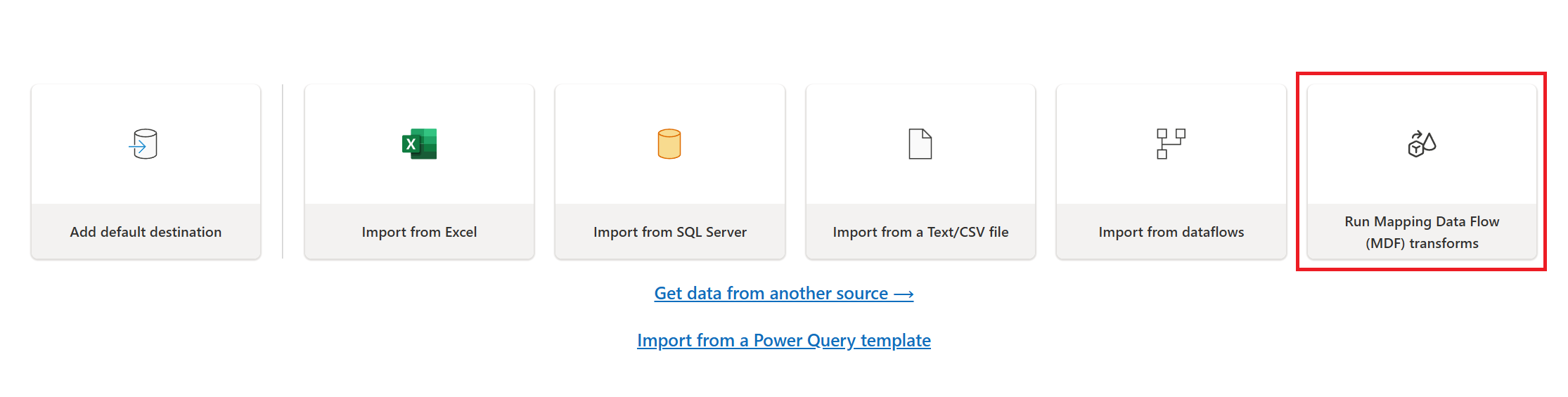
データフロー gen2 キャンバスに新しい MDF 変換アクションが表示され、埋め込まれた MDF 変換作成エクスペリエンスが開きます。
Tip
MDF 変換作成エクスペリエンスでは、Azure Data Factoryやマッピング データ フロー Azure Synapse Analytics似た使い慣れたビジュアル インターフェイスが使用されます。
マッピング データ フロー変換を作成する
MDF 変換を作成したら、変換ロジックの作成を開始できます。
デバッグ モードを有効にする
対話型の作成とデータ プレビューの場合:
- フローティング ツールバーから [データ フローデバッグ ] トグルをオンにします。
- デバッグ セッションが初期化されるまで待ちます。
- 有効にすると、作成中にソースデータと変換データをプレビューできます。

Note
Spark ランタイムの可用性によっては、デバッグ セッションの初期化に数分かかる場合があります。
ソースを追加する
ソースを構成するには:
- [ ソースの追加] を選択します。
- 接続の種類を選択します。
- 既存のFabric接続を選択するか、必要に応じてデータの取得エクスペリエンスを介して新しい接続を直接作成します。
- ソース ファイル、テーブル、またはデータセットを参照して選択します。
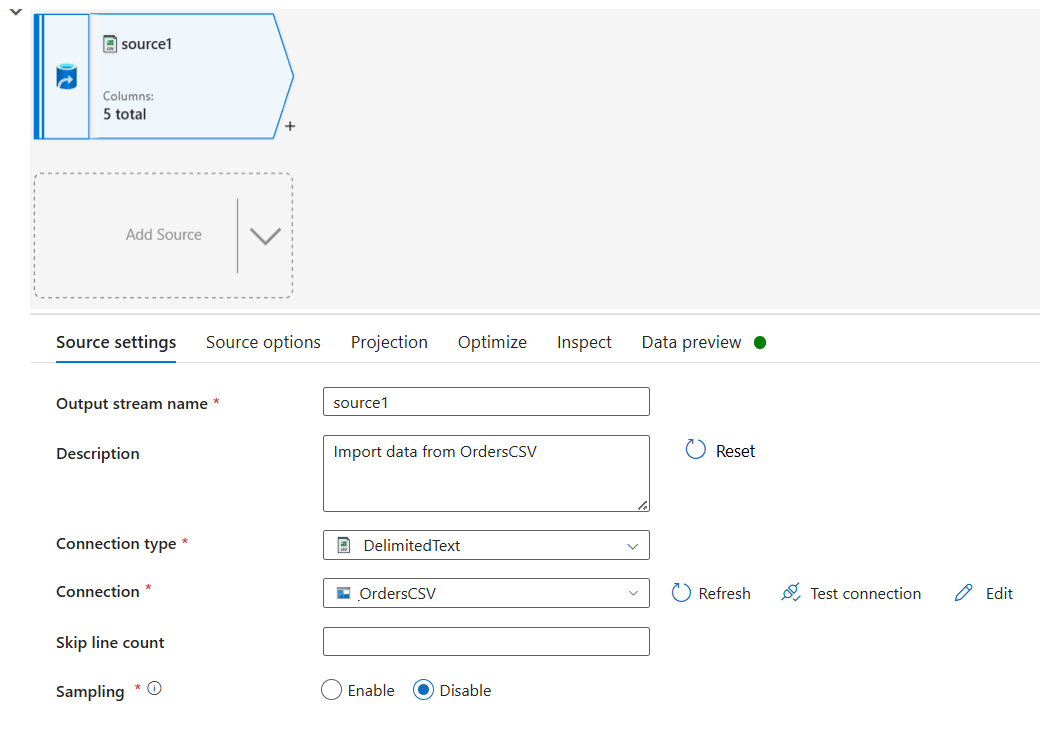
ソース接続とデータセットを構成したら、[ データ プレビュー ] タブを使用して、対話型の作成中にソース データを検証してプレビューします。
![マッピング データ フロー変換作成エクスペリエンスのソース データを示す [データ プレビュー] タブのスクリーンショット。](media/dataflow-gen2-mapping-data-flows-transforms/data-preview-source.png#lightbox)
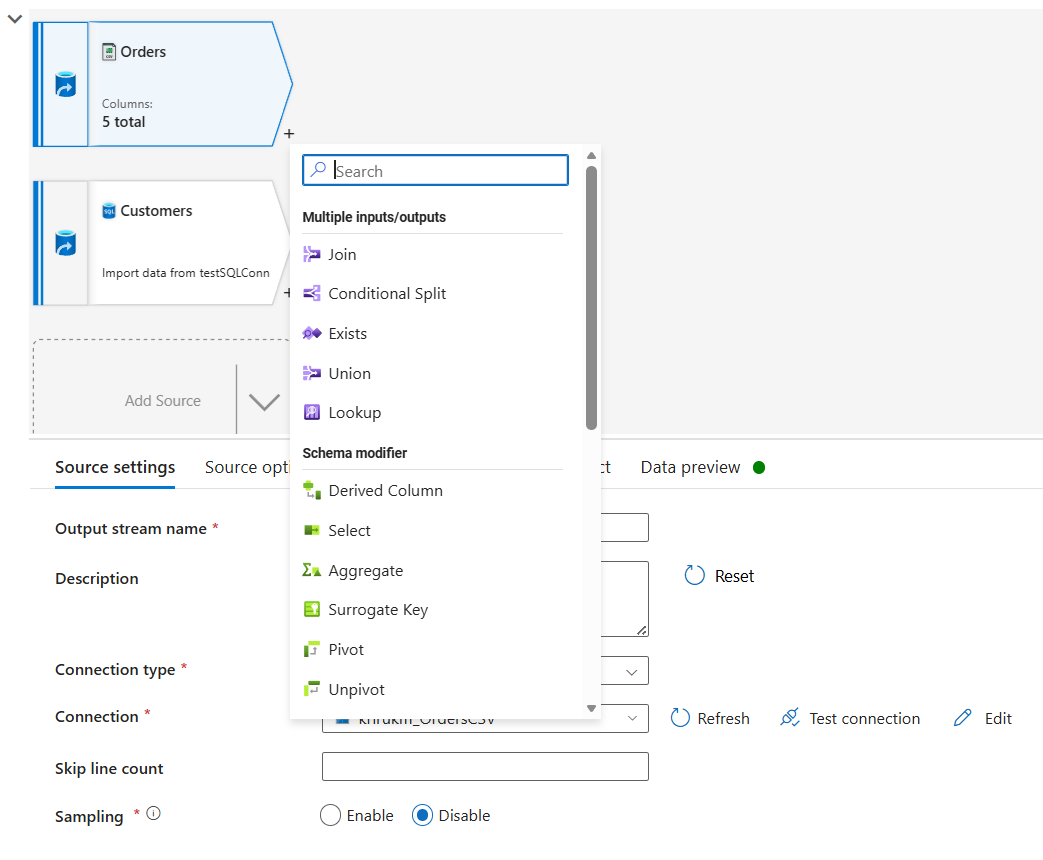
変換を追加する
変換を追加するには:
- ソースまたは変換の横にある + アイコンを選択します。
- 変換の種類を選択します。
- 変換設定を構成します。
ビジュアル変換キャンバスを使用して、変換ロジックの構築を続けることができます。
シンクを構成する
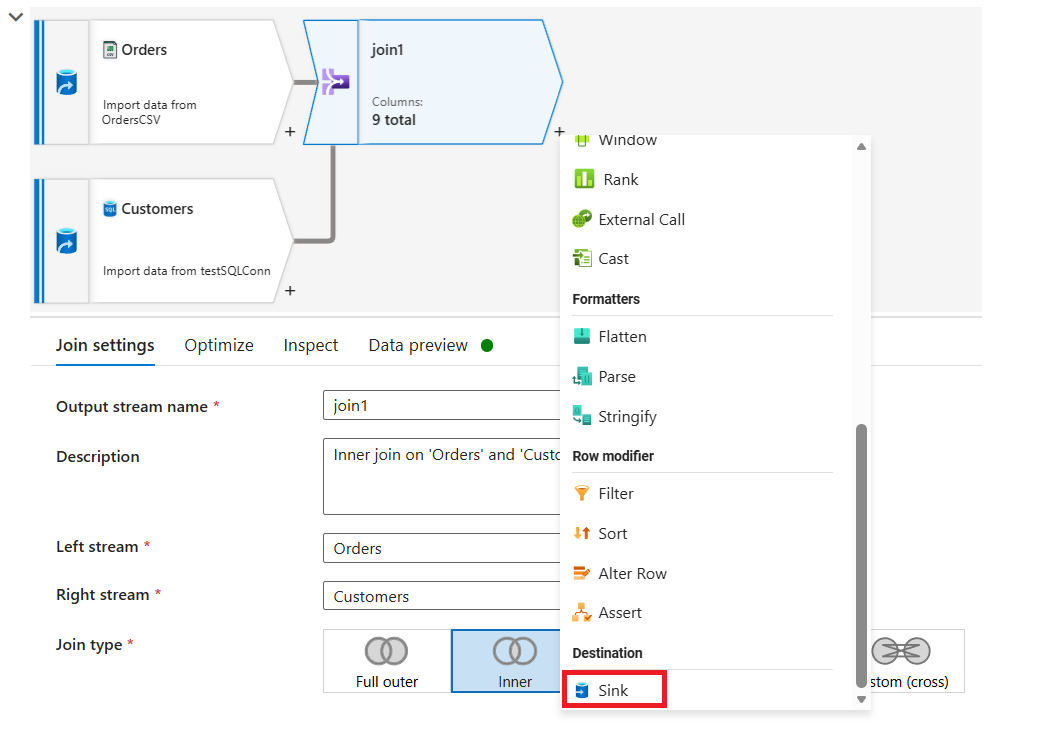
変換ロジックが完了した後:
- シンク変換を追加します。
- 宛先接続を構成します。
- 書き込み設定を構成します。
検証と保存
実行前:
MDF 変換ツール バーから [検証 ] を選択します。
![マッピング データ フロー変換ツール バーの [検証] ボタンのスクリーンショット。](media/dataflow-gen2-mapping-data-flows-transforms/validate-toolbar.png)
検証の問題が報告された場合は解決します。
[保存して実行] メニューから [保存] を選択します。
![マッピング データ フロー変換の [保存して実行] メニューの [保存] オプションのスクリーンショット。](media/dataflow-gen2-mapping-data-flows-transforms/save-mapping-data-flow-transform.png)
![マッピング データ フロー変換ツール バーの [検証] ボタンのスクリーンショット。](media/dataflow-gen2-mapping-data-flows-transforms/validate-toolbar.png#lightbox)
![マッピング データ フロー変換の [保存して実行] メニューの [保存] オプションのスクリーンショット。](media/dataflow-gen2-mapping-data-flows-transforms/save-mapping-data-flow-transform.png#lightbox)
Note
パブリック プレビューの MDF 変換を使用するデータフロー gen2 では、現在、 保存 アクションのみがサポートされています。
Fabric パイプラインを使用してマッピング データ フロー変換を実行する
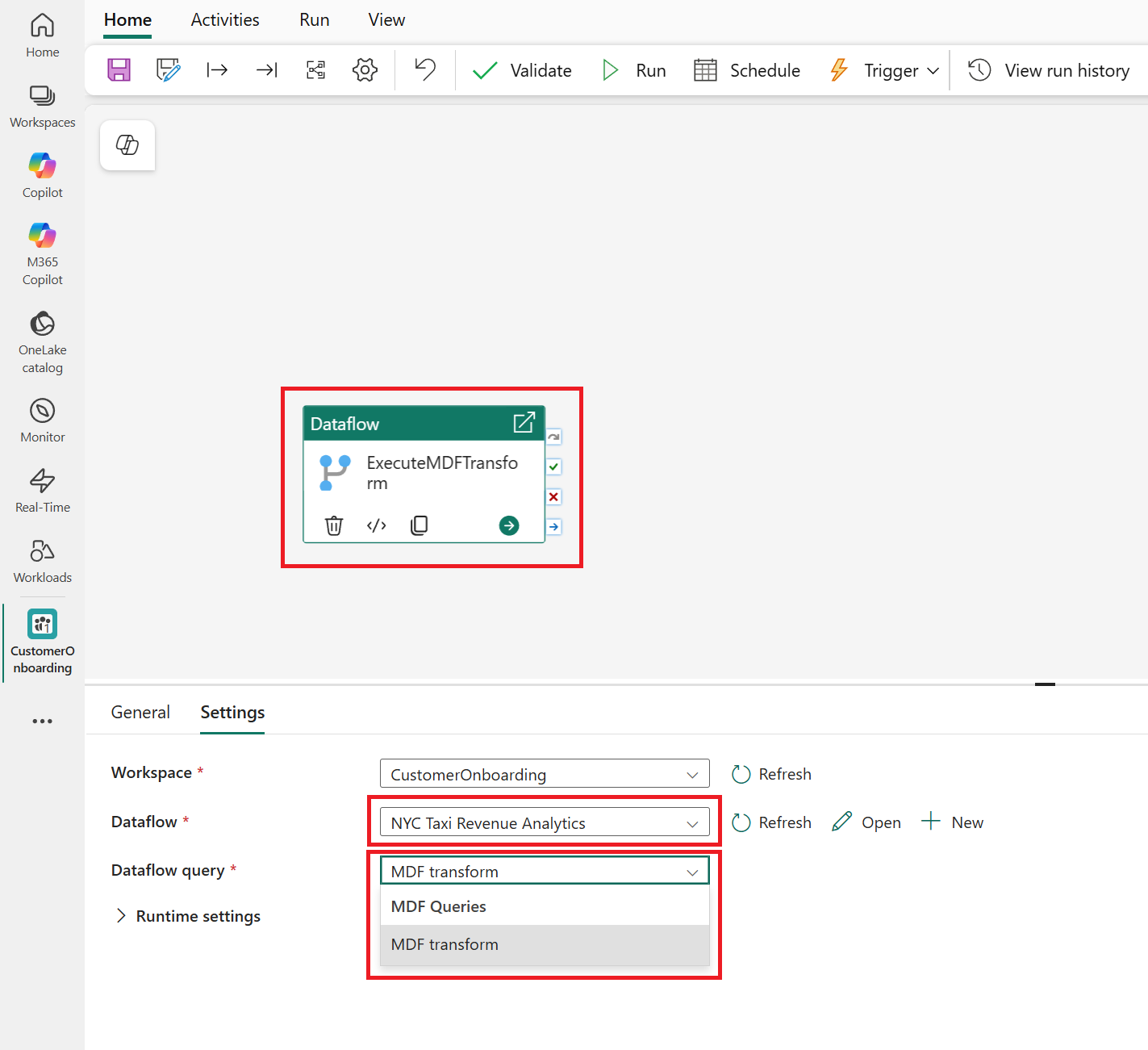
データフロー アクティビティを使用して、Fabric データ パイプラインを通じて MDF 変換を実行します。
MDF 変換を実行するには:
- 新しいFabric パイプラインを作成します。
- パイプラインに データフロー アクティビティを追加します。
- アクティビティ 設定で、MDF 変換を含むデータフロー gen2 項目を選択します。
- 実行する MDF 変換クエリを選択します。
- 必要に応じて Spark ランタイム設定を構成します。
- パイプラインを検証して公開します。
- パイプラインを手動で実行するか、スケジュールまたはトリガーを構成します。
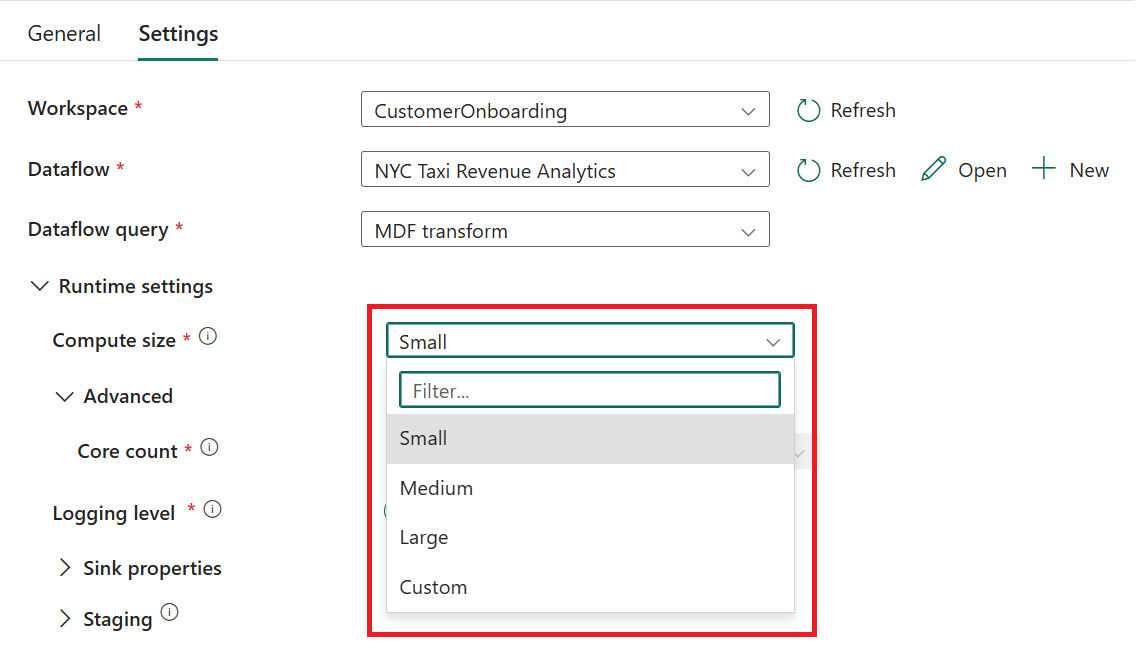
Spark ランタイム設定を構成する
MDF 変換は、Microsoft Fabricの Data Factory と統合されたマネージド Spark ランタイムを使用して実行されます。 パイプラインの実行中に、次のような Spark ランタイム設定を構成できます。
- 計算リソースのサイズ設定
- シンクのプロパティ
マッピング データ フローの変換実行を監視する
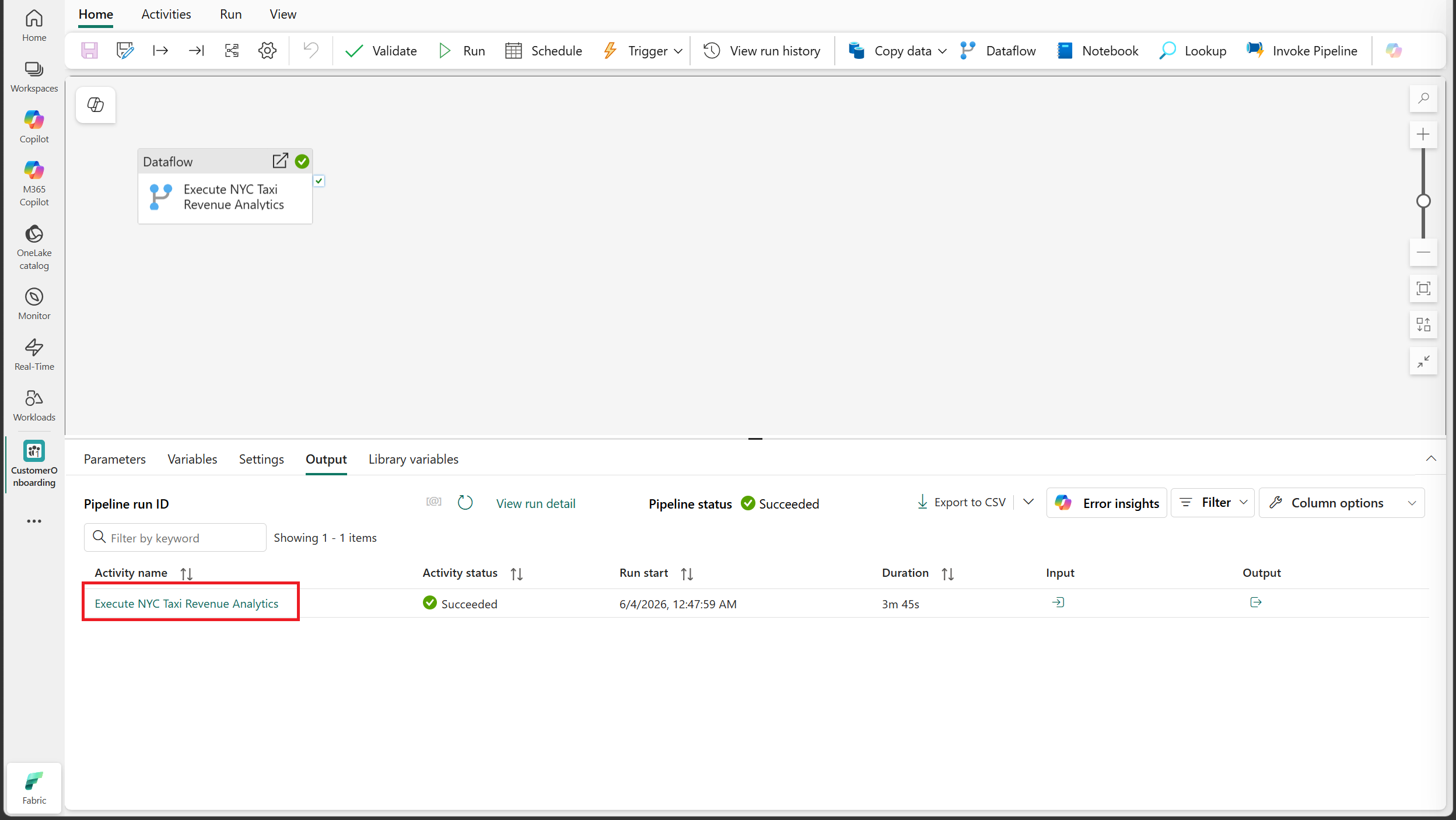
MDF 変換の実行は、次の方法で監視できます。
パイプラインの出力ペイン
監視ハブ
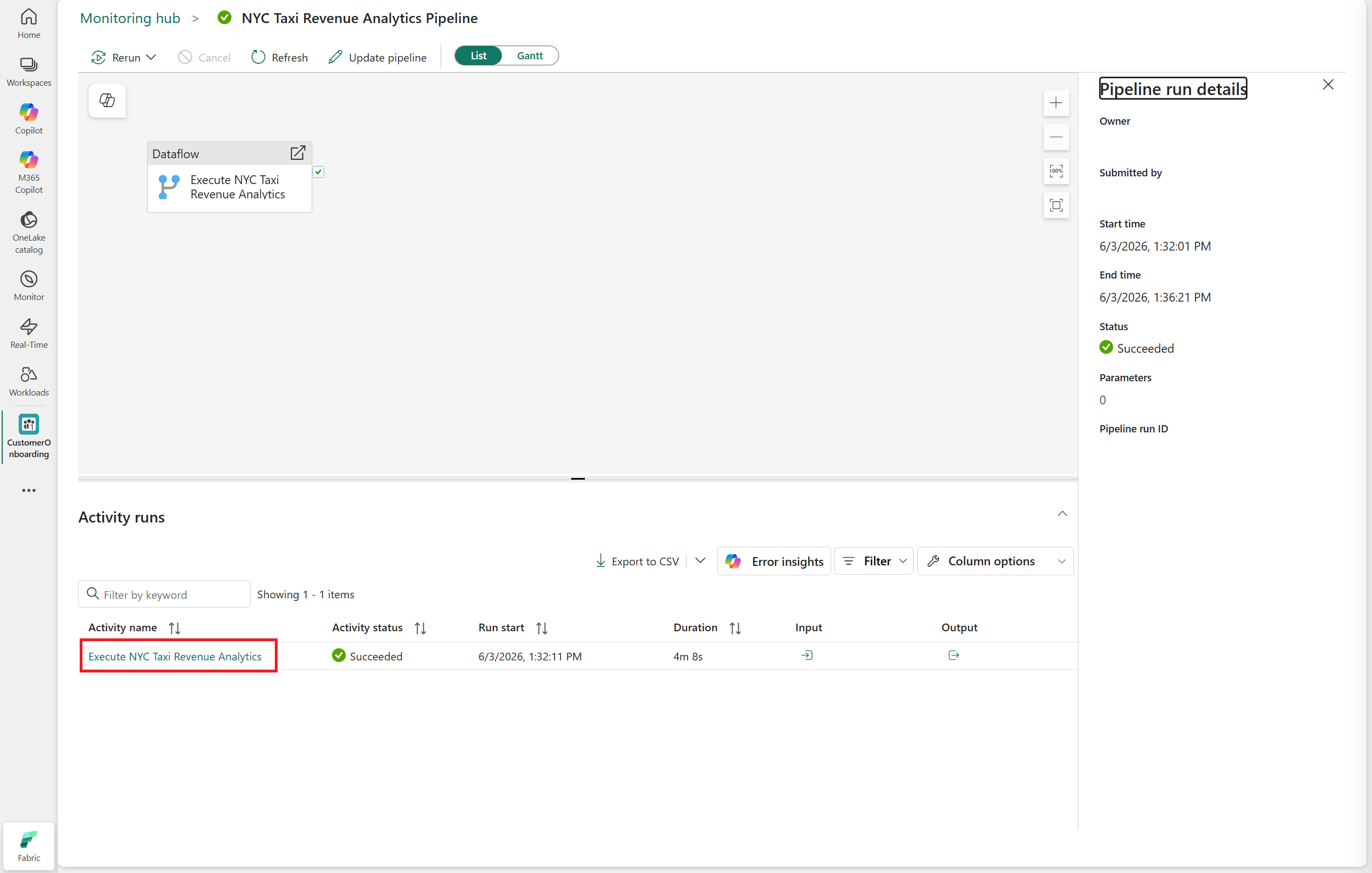
監視の詳細を表示するには:
- パイプライン実行の詳細を開きます。
- [アクティビティの実行] から [データフロー アクティビティ] を選択します。
- 実行状態とランタイムの詳細を確認します。