この記事では、新しい SQL Script アクティビティの追加、新しい接続の追加、Script コンテンツの構成を行う方法について説明します。 スクリプト アクティビティは、データ操作言語 (DML) とデータ定義言語 (DDL) をサポートするデータ ストアに対してクエリと非クエリの両方の SQL スクリプトを実行します。
スクリプト アクティビティを使用して、次のいずれかのデータ ストアで SQL スクリプトを呼び出すことができます。
- Fabric SQL データベース
- Fabric Data Warehouse
- Azure Database for PostgreSQL
- Azure SQL データベース
- Azure SQL Managed Instance
- Azure Synapse Analytics
- Oracle データベース
- SQL Server データベース
- Snowflake
前提条件
開始するには、次の前提条件を満たす必要があります。
- アクティブなサブスクリプションが含まれるテナント アカウント。 無料でアカウントを作成できます。
- ワークスペースが作成されている。
UI を使用した Pipelines にスクリプト アクティビティを追加する
既存のパイプラインを開くか、新しいパイプラインを作成します。
[ パイプライン アクティビティの追加] を選択し、[ スクリプト] を検索します。
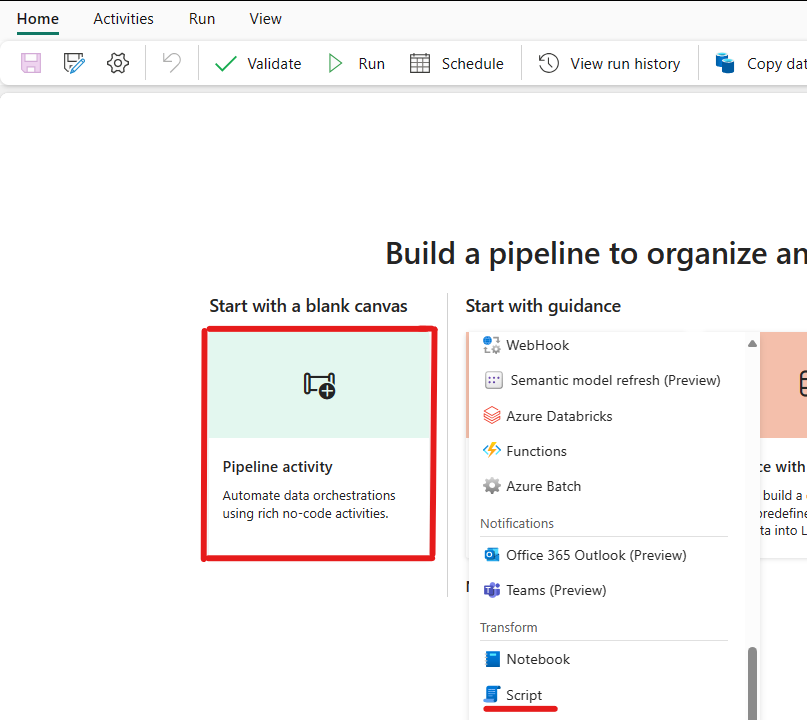
または、上にあるパイプラインの [アクティビティ] リボン内で [スクリプト] アクティビティを検索し、それを選択してパイプライン キャンバスに追加することもできます。

まだ選択されていない場合は、キャンバスで新しい Script アクティビティを選択します。
![スクリプト アクティビティの [全般] タブを示すスクリーンショット。](media/script-activity/script-activity-general.png)
![スクリプト アクティビティの [全般] タブを示すスクリーンショット。](media/script-activity/script-activity-general.png#lightbox)
全般設定のガイダンスについては、「全般設定」を参照してください。
スクリプト アクティビティを構成する
[ 設定] タブを選択し、ドロップダウン リストから既存の接続を選択するか、新しい接続を作成します。
接続を選択したら、[ クエリ ] を選択してデータの結果を取得するか、カタログ操作に対して NonQuery を選択します。 クエリは結果セット (SELECT ステートメント) を返します。 NonQuery は、データを返さないステートメント (INSERT、UPDATE、DELETE、CREATE、DROP) を実行します。
![スクリプト アクティビティの [設定] タブを示すスクリーンショット。](media/script-activity/script-activity-settings.png)
[スクリプト式] ボックスに内容を入力します。 式ボックスにスクリプトコンテンツを入力するには、次の複数の方法があります。
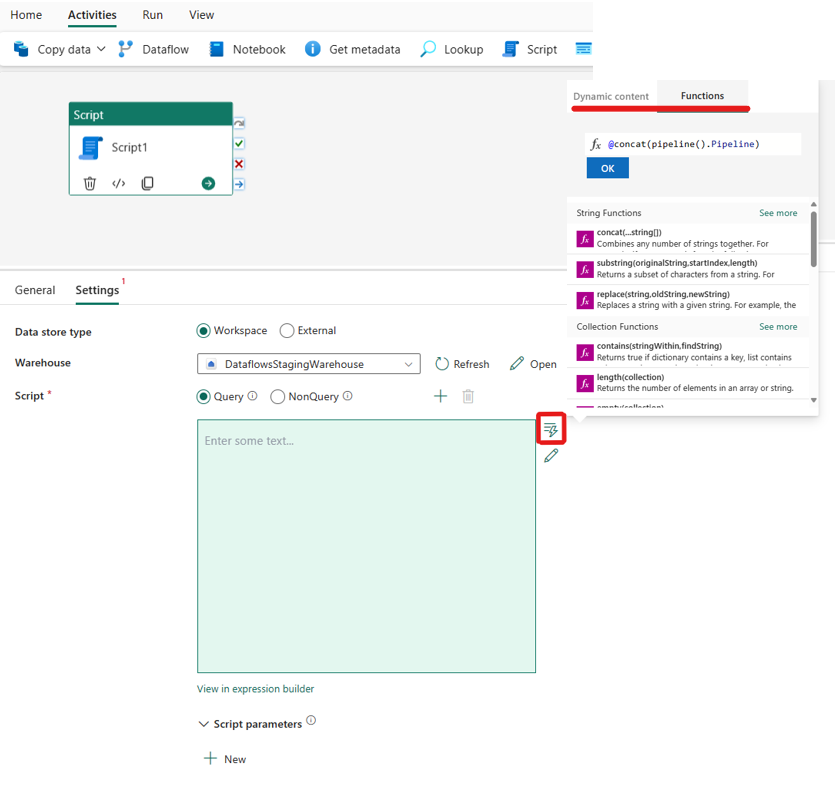
ボックス内で選択するか、右側にある動的コンテンツ アイコンを選択して 、動的コンテンツ を追加します。 次のスクリーンショットに示すように、フライアウトが表示され、式を作成する際に使用できる動的なコンテンツと関数が表示されます。 Power Automate に慣れている場合、エクスペリエンスは似ています。
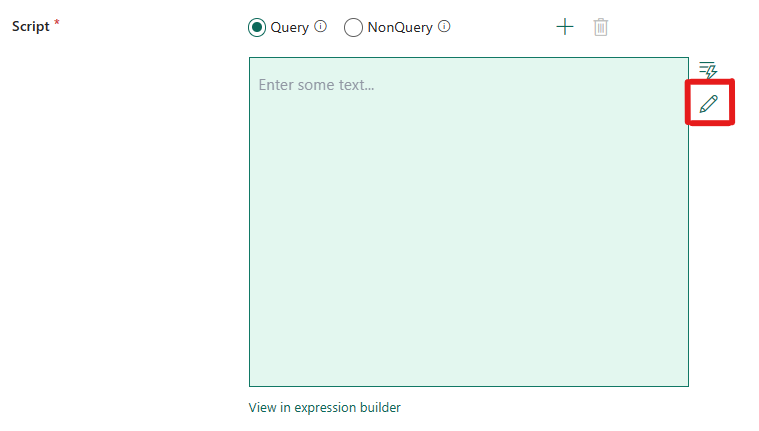
次のスクリーンショットに示すように、右側にある鉛筆アイコンを選択して、コード エディターでスクリプト コードを直接編集します。 選択すると、コードを記述および編集できるように、新しいダイアログ ボックスが表示されます。
強調表示、構文チェック、オートコンプリートに IntelliSense コード補完を使用して式を作成する式ビルダーを使用します。 詳細については、「 式言語」を参照してください。
![スクリプト アクティビティの [設定] タブを示すスクリーンショット。](media/script-activity/script-activity-settings.png#lightbox)
パイプラインを保存して実行またはスケジュールする
パイプライン エディターの上部にある [ ホーム ] タブに切り替え、[保存] ボタンを選択してパイプラインを保存します。 [ 実行 ] を選択して直接実行するか、特定の時間または間隔で実行をスケジュールする スケジュール を設定します。 パイプラインの実行の詳細については、「パイプラインの実行 をスケジュールする」を参照してください。
![パイプライン エディターの [ホーム] タブを示すスクリーンショット。タブ名、[保存]、[実行]、[スケジュール] ボタンが強調表示されています。](includes/media/save-run-schedule-pipeline/save-run-schedule-pipeline.png)
実行後、パイプラインの実行を監視し、キャンバスの下にある [出力 ] タブから実行履歴を表示できます。