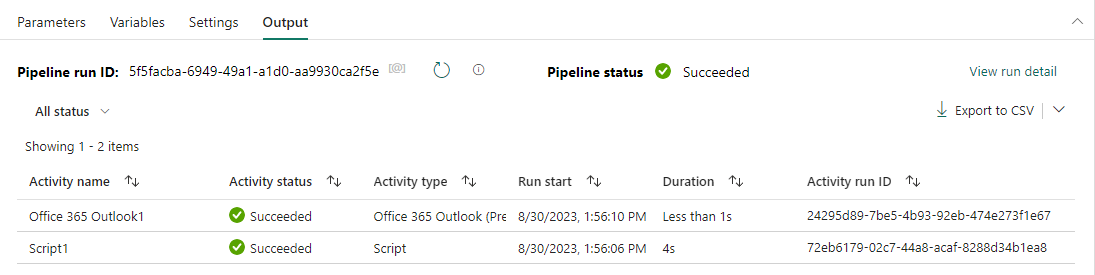
この例では、Azure SQL インスタンスでスクリプトを実行し、出力の概要をメールで送信する方法を示します。
前提条件
開始するには、次の前提条件を満たしている必要があります。
- プロビジョニングされた 容量を持つ Microsoft Fabric テナントにアクセスできる必要があります。 無料試用版で Fabric を試すことができます。
- そのキャパシティに割り当てられたファブリック ワークスペース。
Script アクティビティを作成し、その出力をメールで送信するように構成する
この例では、Azure SQL インスタンスでスクリプトを実行する Script アクティビティを作成し、出力の概要をメールで送信します。
Script アクティビティを作成する
ワークスペースに新しいパイプラインを作成します。
パイプラインの [アクティビティ] ペイン内で Script アクティビティを検索し、それを選択してパイプライン キャンバスに追加します。
![[アクティビティ] ペインと [スクリプト] アクティビティが強調表示されている Fabric UI のスクリーンショット。](media/script-activity-email-output/add-script-activity.png)
注意
ブラウザー ウィンドウのサイズによっては、Script という単語が非表示になり、アイコンのみが表示される場合があります。
まだ選択されていない場合は、キャンバスで新しい Script アクティビティを選択します。
![ルックアップ アクティビティの [全般] 設定タブを示すスクリーンショット。](media/script-activity-email-output/script-activity-general-settings.png)
![[アクティビティ] ペインと [スクリプト] アクティビティが強調表示されている Fabric UI のスクリーンショット。](media/script-activity-email-output/add-script-activity.png#lightbox)
![ルックアップ アクティビティの [全般] 設定タブを示すスクリーンショット。](media/script-activity-email-output/script-activity-general-settings.png#lightbox)
[全般設定] タブを構成するには、全般設定のガイダンスを参照してください。
接続を作成し、SQL スクリプトを指定する
[設定] タブを選択し、[接続] ドロップダウンから既存の Azure SQL または Azure SQL Managed Instance 接続を選択するか、新しい接続を作成し、その構成の詳細を指定します。
スクリプトを指定します。 Script アクティビティの設定ページの [スクリプト] テキスト ボックスで、データベースに対して操作を実行する任意のクエリまたはクエリ以外のスクリプトを実行できます。 この例では、この単純な SQL スクリプトを使用できます。
SELECT 'This is an example of output generated by a SQL script.' as OutputText![スクリプト アクティビティの設定ページを示すスクリーンショット。[スクリプト] テキスト ボックスが強調表示されており、指定したクエリがその値として挿入されています。](media/script-activity-email-output/script-textbox.png)
![スクリプト アクティビティの設定ページを示すスクリーンショット。[スクリプト] テキスト ボックスが強調表示されており、指定したクエリがその値として挿入されています。](media/script-activity-email-output/script-textbox.png#lightbox)
Office 365 Outlook アクティビティを作成する
[アクティビティ] ツール バーで、Office 365 Outlook アクティビティを検索します。 ウィンドウ サイズが十分に大きくない場合は、テキストの説明が表示されない可能性があるため、必要に応じてアイコンを探したり、ウィンドウを展開したりできます。
![[アクティビティ] ツール バーの Office 365 Outlook アクティビティ ボタンを示すスクリーンショット。](media/script-activity-email-output/office-365-activity.png#lightbox)
アクティビティをリンクする
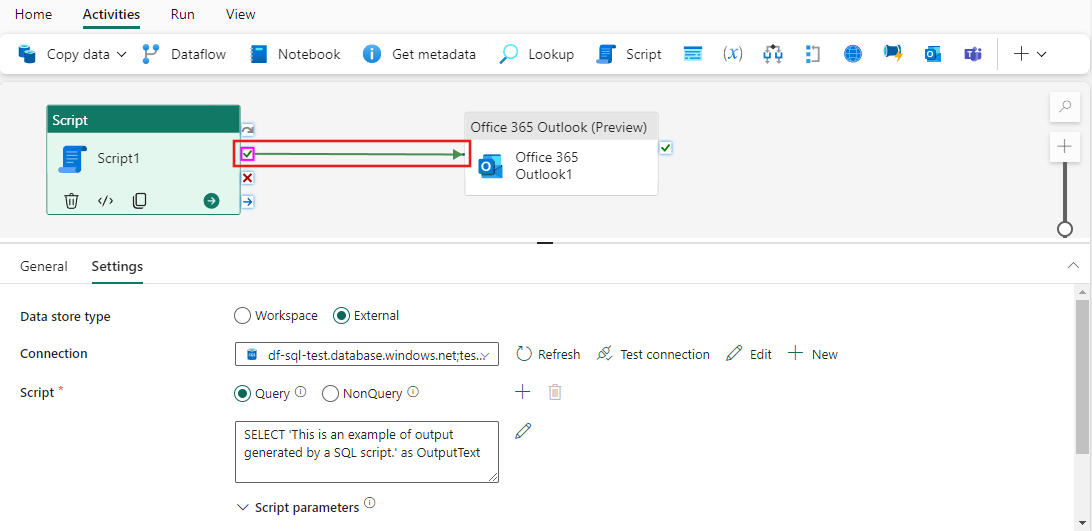
Script アクティビティを選択し、[成功時] 出力 (エディター ペインのアクティビティの右側にある緑色のチェックマーク) を Office 365 Outlook アクティビティにドラッグします。
Office 365 Outlook アクティビティを構成する
パイプライン エディターで Office 365 Outook アクティビティを選択し、その [設定] タブを選択して、メールを送信する Office 365 Outlook アカウントにサインインします。
![Outlook への [サインイン] プロンプトが表示された Office 365 Outlook アクティビティの [設定] タブを示すスクリーンショット。](media/script-activity-email-output/sign-in-to-outlook.png)
サインインすると、送信メール テンプレートが表示されます。 メールの送信先となるメールアドレスの一覧を [宛先] テキスト ボックスに入力し、[件名] ボックスに件名を指定します。 テンプレート内のすべてのフィールドで動的コンテンツがサポートされていることに注意してください。 [本文] テキスト領域を選択し、[動的なコンテンツの追加] を選択して、追加する内容をカスタマイズします。 まだ選択されていない場合は、[アクティビティの出力] を選択し、アクティビティの出力を選択します。 [OK] を選択して、この動的コンテンツをメールの本文として使用します。 出力の任意の組み合わせを使用して、必要な複雑さのレベルのメールを生成できます。 この場合は、次の式を使用して、SQL スクリプトから返された値を出力します。
@concat('Output from script activity: ', activity('Script1').output.resultSets[0].rows[0].OutputText)![[アクティビティの出力] タブで動的なテキストとして選択されたスクリプト アクティビティの出力を含むパイプライン式ビルダーを示すスクリーンショット。](media/script-activity-email-output/configure-dynamic-content-with-script-output.png)
必要に応じて、代替の [差出人 (送信元として設定)] の値、[CC]、[BCC]、[秘密度]、[返信先]、[重要度] といったフィールドを含む、メールの高度設定を指定することも可能です。
![Office 365 Outlook アクティビティの [詳細] 設定を示すスクリーンショット。](media/script-activity-email-output/outlook-activity-advanced-settings.png)
![Outlook への [サインイン] プロンプトが表示された Office 365 Outlook アクティビティの [設定] タブを示すスクリーンショット。](media/script-activity-email-output/sign-in-to-outlook.png#lightbox)
![[アクティビティの出力] タブで動的なテキストとして選択されたスクリプト アクティビティの出力を含むパイプライン式ビルダーを示すスクリーンショット。](media/script-activity-email-output/configure-dynamic-content-with-script-output.png#lightbox)
![Office 365 Outlook アクティビティの [詳細] 設定を示すスクリーンショット。](media/script-activity-email-output/outlook-activity-advanced-settings.png#lightbox)
パイプラインを保存して実行またはスケジュールする
パイプライン エディターの上部にある [ ホーム ] タブに切り替え、[保存] ボタンを選択してパイプラインを保存します。 [ 実行 ] を選択して直接実行するか、特定の時間または間隔で実行をスケジュールする スケジュール を設定します。 パイプラインの実行の詳細については、「パイプラインの実行 をスケジュールする」を参照してください。
![パイプライン エディターの [ホーム] タブを示すスクリーンショット。タブ名、[保存]、[実行]、[スケジュール] ボタンが強調表示されています。](includes/media/save-run-schedule-pipeline/save-run-schedule-pipeline.png)
実行後、パイプラインの実行を監視し、キャンバスの下にある [出力 ] タブから実行履歴を表示できます。
成功の確認
パイプラインが正常に実行されたら、Office 365 Outlook アクティビティ設定の [宛先] ボックスで指定したアカウントをチェックして、出力を検証します。