Web アクティビティを使用すると、Azure Data Factory または Synapse パイプラインからカスタム REST エンドポイントを呼び出すことができます。 このアクティビティで使用したり、アクセスしたりするデータセットやリンクされたサービスを渡すことができます。
注
サポートされている出力応答ペイロードの最大サイズは 4 MB です。
前提条件
開始するには、次の前提条件を満たしている必要があります。
- プロビジョニングされた 容量を持つ Microsoft Fabric テナントにアクセスできる必要があります。 無料試用版で Fabric を試すことができます。
- そのキャパシティに割り当てられたファブリック ワークスペース。
UI を使用したパイプラインへの Web アクティビティの追加
パイプライン内で Web アクティビティを使用するには、次の手順を実行します。
アクティビティを作成する
ワークスペースに新しいパイプラインを作成します。
パイプラインの [アクティビティ] ペイン内で [Web] を探し、それを選択してパイプライン キャンバスに追加します。
![[アクティビティ] ペインと Web アクティビティが強調表示されている Fabric UI のスクリーンショット。](media/web-activity/add-web-activity-to-pipeline.png)
まだ選択されていない場合は、キャンバス上でその新しい Web アクティビティを選びます。
![Web アクティビティの [全般] 設定タブを示すスクリーンショット。](media/web-activity/web-activity-general-settings.png)
注
前の図に示すように、Web アクティビティはツールバーのアイコンとして表示されることがあります。画面の解像度で名前のスペルが完全に許可されていない場合。
[全般設定] タブを構成するには、全般設定のガイダンスを参照してください。
Web アクティビティの設定
[設定] タブを選択し、[接続] ドロップダウンから既存の接続を選択するか、新しい接続を作成して、その構成の詳細を指定します。
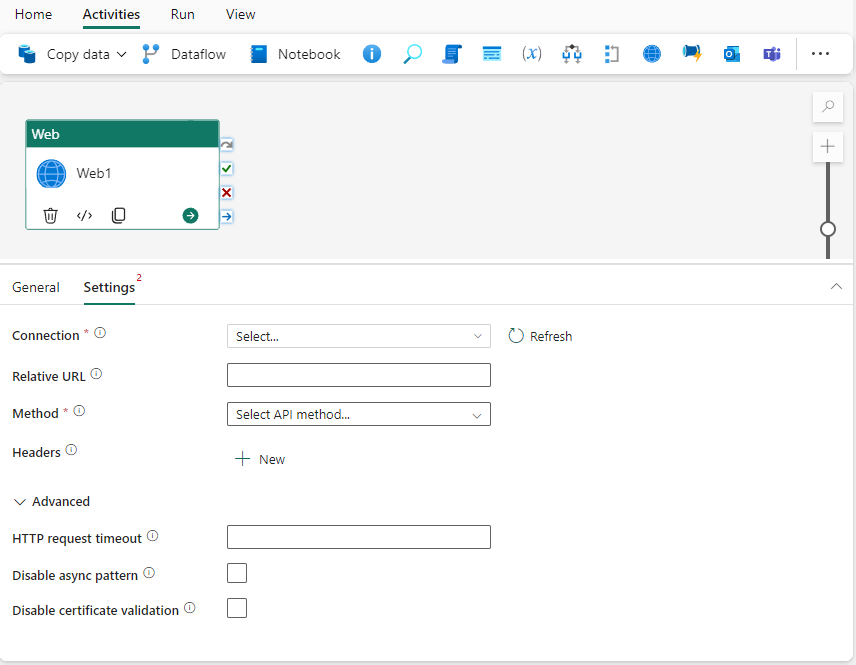
[+ 新規] を選択して新しい接続を作成すると、接続作成ダイアログが表示され、接続先のベース URL と資格情報を指定することができます。
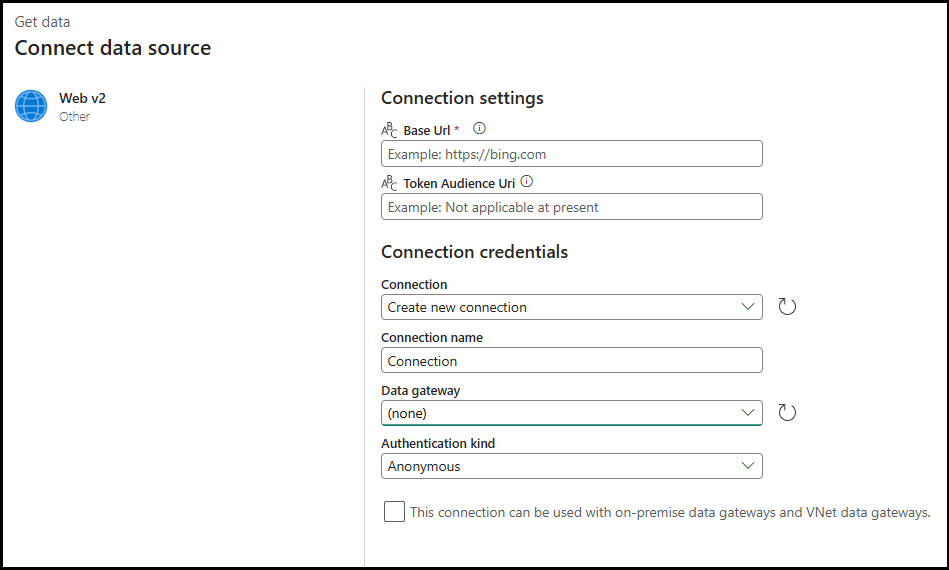
注
接続名は最大 80 文字です。
オンプレミスまたは仮想ネットワーク データ ゲートウェイの使用
接続を作成するときに、オンプレミス データ ゲートウェイ (OPDG) または仮想ネットワーク データ ゲートウェイのいずれかを使用できるようになりました。 OPDG の作成と構成に関するガイダンスについては、オンプレミス データ ゲートウェイを作成する方法を参照してください
仮想ネットワーク ゲートウェイを使用する場合は、 仮想ネットワーク データ ゲートウェイを作成する方法を参照してください。
ゲートウェイを正常に作成して構成すると、接続ダイアログの [データ ゲートウェイ] ドロップダウンに表示されます。
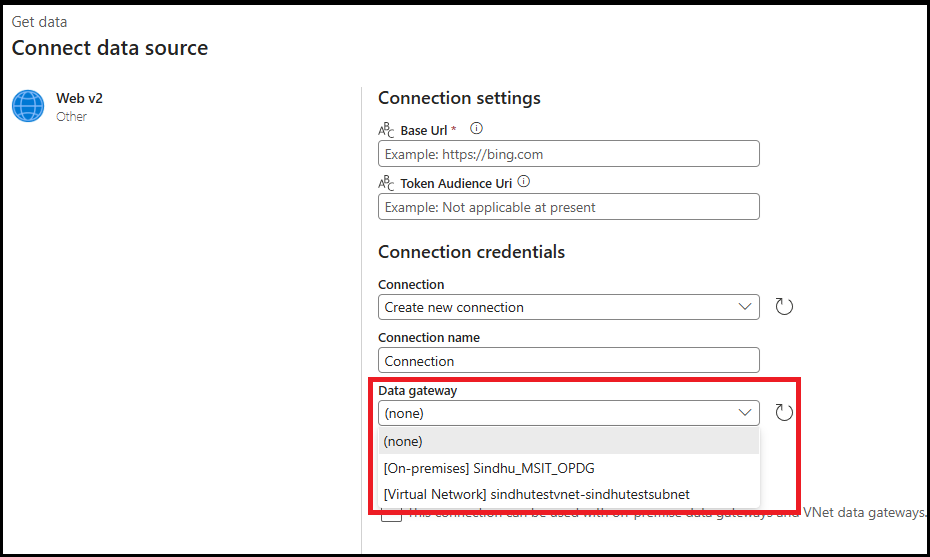
接続とデータ ゲートウェイを選択または作成したら、残りの必須フィールドに入力するか、必要なヘッダーを追加するか、詳細設定を設定します。 Web アクティビティでは、GET、POST、PUT、DELETE、PATCH メソッドがサポートされます。
お使いの接続を選択または作成したら、残りの必須フィールドに入力する、必要なヘッダーを追加する、または詳細設定を設定します。 Web アクティビティでは、GET、POST、PUT、DELETE、PATCH メソッドがサポートされます。
パイプラインを保存して実行またはスケジュールする
通常は、Web アクティビティの出力を他のアクティビティで使用しますが、一旦構成すると、他のアクティビティなしで直接実行することもできます。 何らかのアクションを実行する REST API を呼び出すために Web アクティビティを実行しており、かつそのアクティビティからの出力が必要ない場合、お使いのパイプラインにはその Web アクティビティのみが含まれる場合もあります。
パイプライン エディターの上部にある [ ホーム ] タブに切り替え、[保存] ボタンを選択してパイプラインを保存します。 [ 実行 ] を選択して直接実行するか、特定の時間または間隔で実行をスケジュールする スケジュール を設定します。 パイプラインの実行の詳細については、「パイプラインの実行 をスケジュールする」を参照してください。
![タブ名、[保存]、[実行]、[スケジュール] ボタンが強調されている、パイプライン エディターの [ホーム] タブのスクリーンショット。](includes/media/save-run-schedule-pipeline/save-run-schedule-pipeline.png)
実行後、パイプラインの実行を監視し、キャンバスの下にある [出力 ] タブから実行履歴を表示できます。