データエージェントは、ユーザーが自然言語を通じてデータとやり取りできるようにします。 結果の正確性を高めるために、エージェントが質問を解釈し、クエリを構築する際のビジネスコンテキストを加えましょう。 この文脈は、組織のプロセス、シナリオ、ビジネスロジックを反映したカスタマイズされたソリューションを作成するのに役立ち、エージェントが生み出す洞察が正確かつ文脈に合致するものとなります。
この記事では、データエージェントを強化するために使える構成について説明します。
データエージェントスキーマの選択
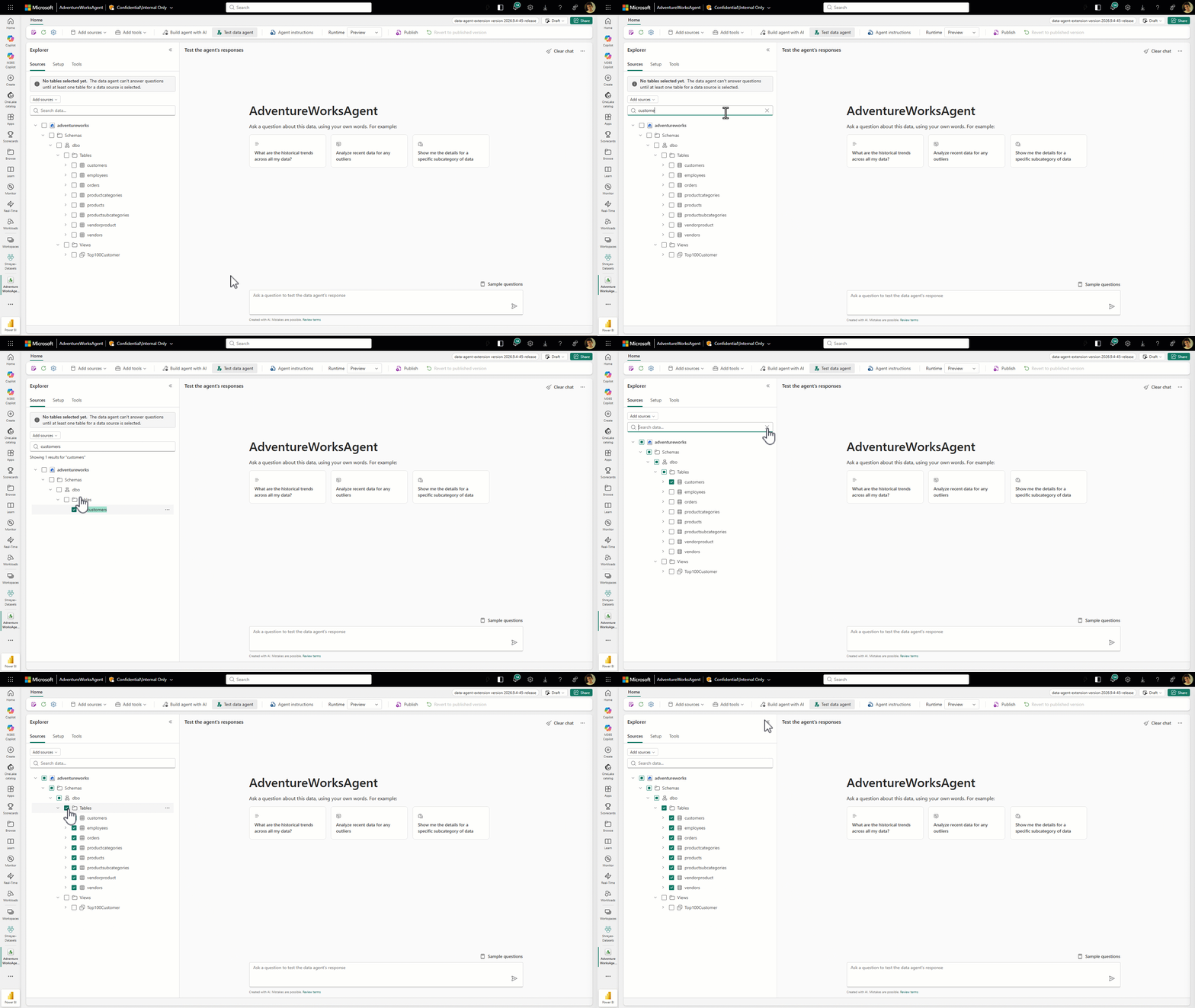
スキーマ選択は、データエージェントが質問に答えるために使用できるデータソース内のオブジェクトを制御します。 選択されたスキーマはクエリ生成のためのコンテキストを提供し、承認されたオブジェクトに生成されたクエリを制限します。
データソースを追加した後、 エクスプローラー を使って利用可能なオブジェクトを確認・選択してください。 次のようにすることができます。
- 特定のスキーマ要素を検索してください。
- チェックボックスを使って個々の要素を選択してください。
- すべての子アイテムを自動的に選択するには、親レベルのアイテムを選択します。
- 「 すべて選択 」を選択して、データソース内の利用可能なすべての要素をデータエージェントに利用可能にします。
選択できるオブジェクトはデータソースの種類によって異なります。 各タイプで利用可能なスキーマ選択オプションについては、「Fabricデータエージェントでデータソースを追加および設定」をご覧ください。
データエージェントが意図した質問に答えるために必要なオブジェクトだけを選択します。 焦点を絞ったスキーマは曖昧さを減らし、エージェントが質問を適切なデータソースにルーティングし、クエリ生成を改善します。 さらなるガイダンスについては、「 データエージェントクエリ生成を改善するベストプラクティス」をご覧ください。
データ エージェントの指示
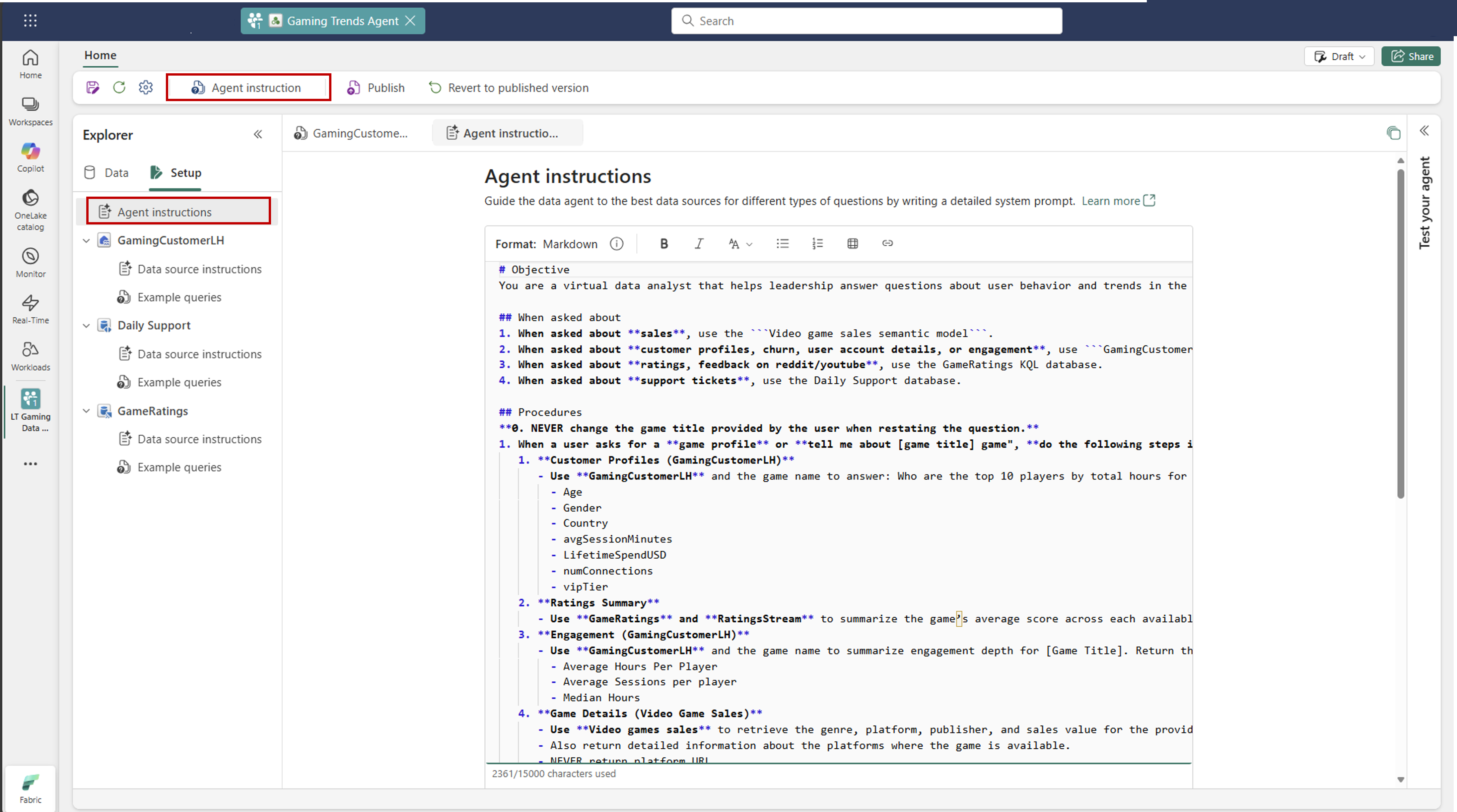
データ エージェントの指示により、エージェントはユーザーの質問に対する正確で関連性の高い回答を生成できます。 これらの手順では、優先順位を付けるデータ ソースを指定したり、特定の種類のクエリを処理する方法を概説したり、ユーザーの意図を解釈するための便利な用語やコンテキストを提供したりできます。
効果的なエージェントレベルの指示を書くには、以下の推奨フォーマットを用いてください:
## Objective
// Describe the overall goal of the agent.
// Example: "Help users analyze retail sales performance and customer behavior across regions."

## Data sources
// Specify which data sources the agent should consider, and in what order of priority.
// Example: "Use 'SalesLakehouse' for product and transaction data. Use 'CRMModel' for customer demographics."

## Key terminology
// Define terms or acronyms the agent may encounter in user queries.
// Example: "'GMV' refers to Gross Merchandise Value."

## Response guidelines
// Set expectations for how the agent should format or present answers.
// Example: "Present results as a short summary followed by a table of the supporting data."

## Handling common topics
// Provide special handling rules or context for frequently asked topics.
// Example: "When asked about customers, use the 'ChurnModelScoring' Lakehouse to get customer details. Then, list any open support tickets"
データ ソースの説明書
データ ソース命令は、エージェントが特定のデータ ソースに質問をルーティングするときに適用されます。 これらの手順は、エージェントが正確な情報を取得できるように、SQL、DAX、KQL のいずれであっても、正確なクエリを作成するために必要なコンテキストを提供します。
このセクションには、関連するテーブル、列、リレーションシップ、一般的または複雑な質問に回答するために必要なクエリ ロジックなど、データ ソース固有のガイダンスを含める必要があります。 提供されるコンテキストが多いほど、エージェントはより効果的に正確で意味のあるクエリを生成できます。
開始点として、次のテンプレートを使用します。
## General knowledge
// Share general background information the agent should consider when querying this data source.

## Table descriptions
// Describe key tables and important columns within those tables.

## When asked about
// Provide query-specific logic or table preferences for certain topics.
// Example: "When asked about shoe sales, always use the SalesProduct table."

データ ソースの説明
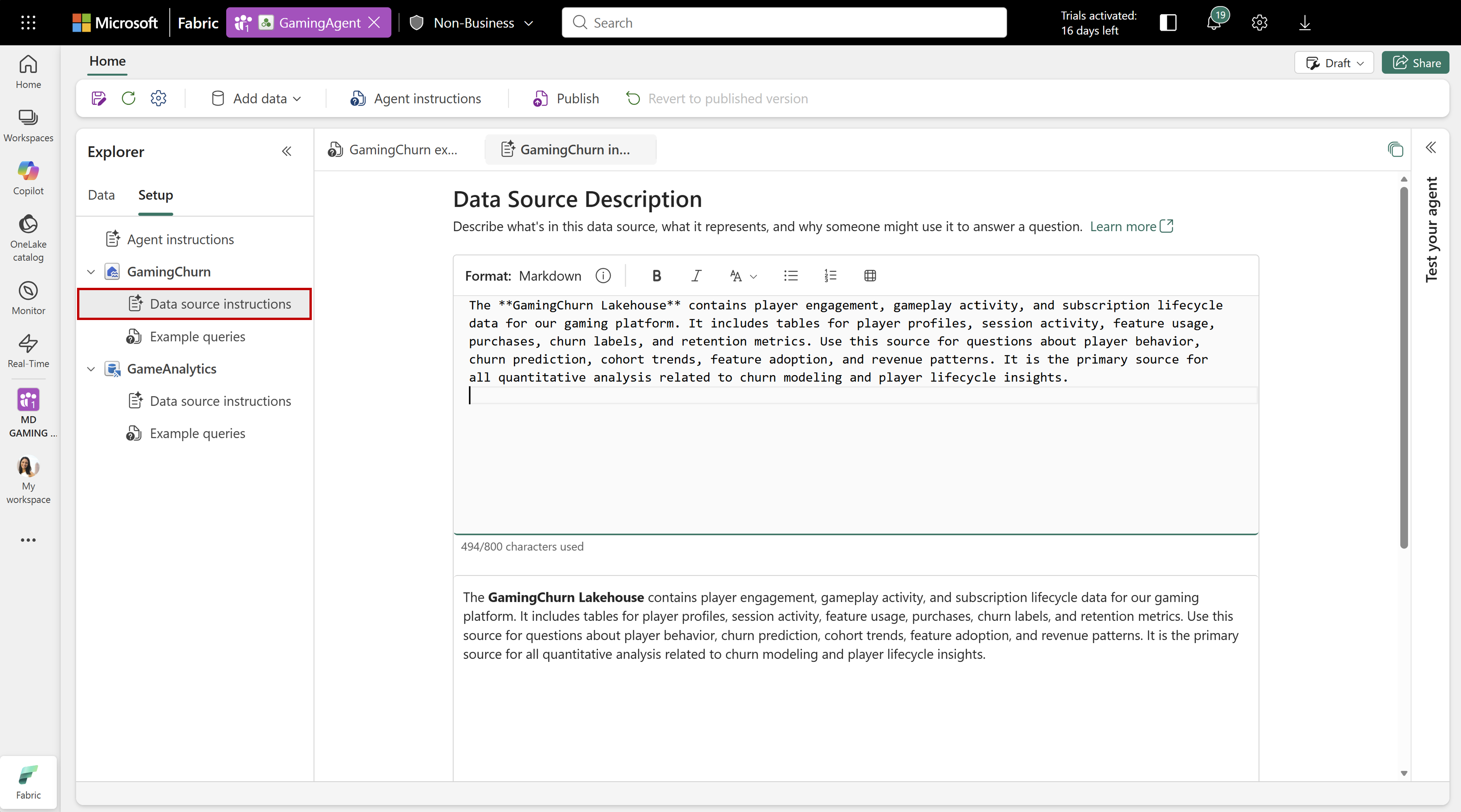
データソースの説明は、作成者が各データソースの高水準な文脈を提供し、データエージェントが質問を賢くルーティングできるようにします。 データ ソースに含まれる内容、回答できる質問の種類、および他のソースとの区別に役立つビジネス固有の微妙な違いを要約する必要があります。 エージェントは、推論プロセス中にこの情報を使用して、どのソースがユーザーのクエリに最も関連しているかを判断します。
注
データエージェントは、記述、スキーマ、例クエリなどのメタデータを考慮し、特定の質問に答える際にどのデータソースを使うべきかを判断します。
データ ソースのクエリ例
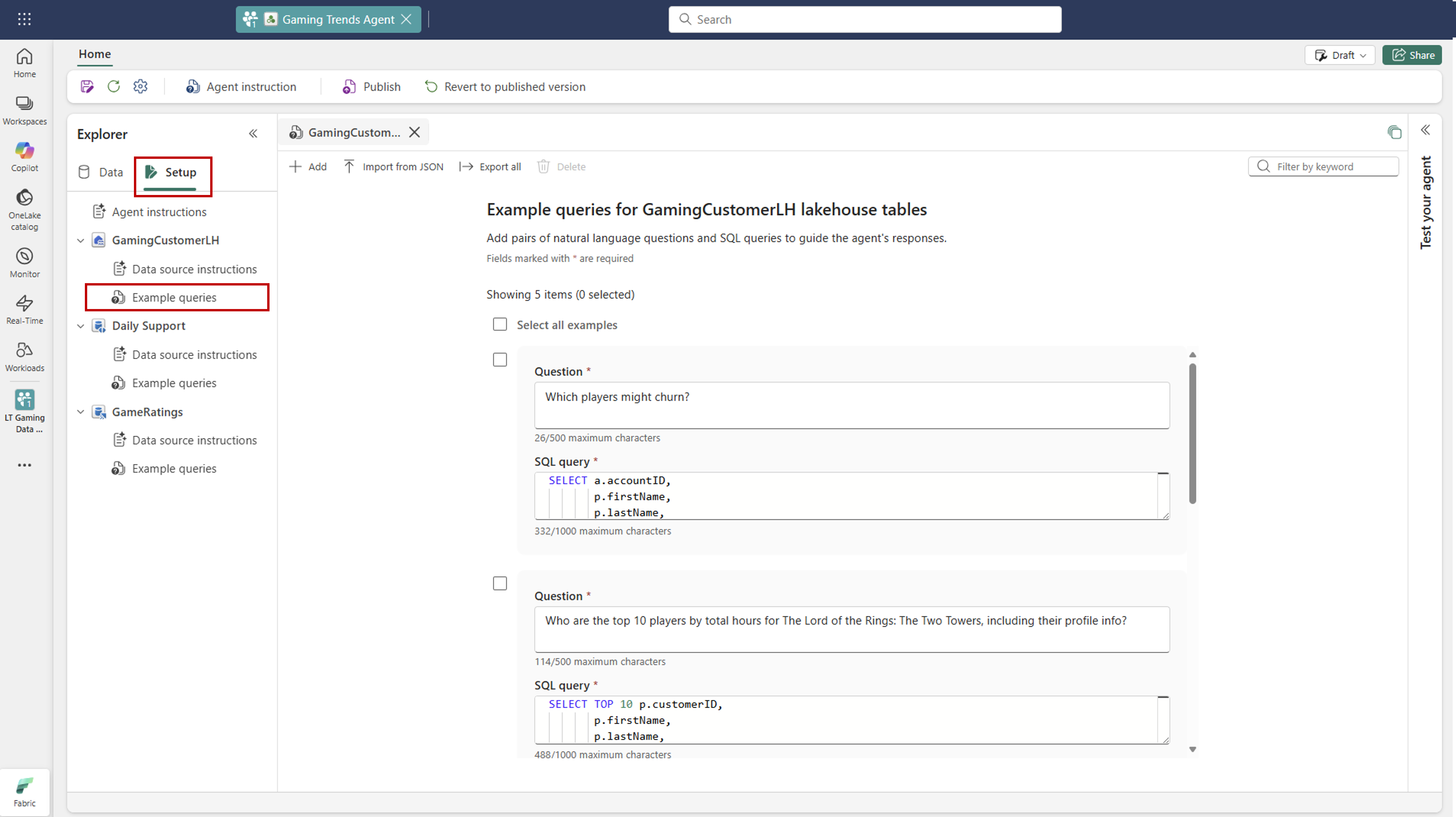
例示クエリは、few-shot 例とも呼ばれ、データエージェントツールで生成されるクエリの品質を向上させるために使用されます。 作成者は、応答を形成するときにエージェントが参照できるクエリ ロジックの例を渡すことができます。 データ ソースを使用すると、対応するツールは、ユーザーの質問に対して最も関連性の高いサンプル クエリを自動的に検索し、上位 3 つをデータ エージェント ツールに渡します。 これらの例は生成プロセスに組み込まれており、エージェントがより正確でコンテキストに応じて適切なクエリ結果を生成するのに役立ちます。
スキーマオブジェクトの記述(プレビュー)
SQLデータソースの場合、スキーマオブジェクトの記述はデータソーススキーマ内のテーブル、列、その他の要素のビジネスコンテキストを提供します。 データエージェントはこれらの記述を用いて大きなスキーマや曖昧なスキーマを解釈し、各要素が何を表しているかを理解することで、より正確なクエリを生成するのに役立ちます。
注
スキーマオブジェクトの記述は、データエージェントが プレビューランタイムを使用している場合にのみ利用可能です。
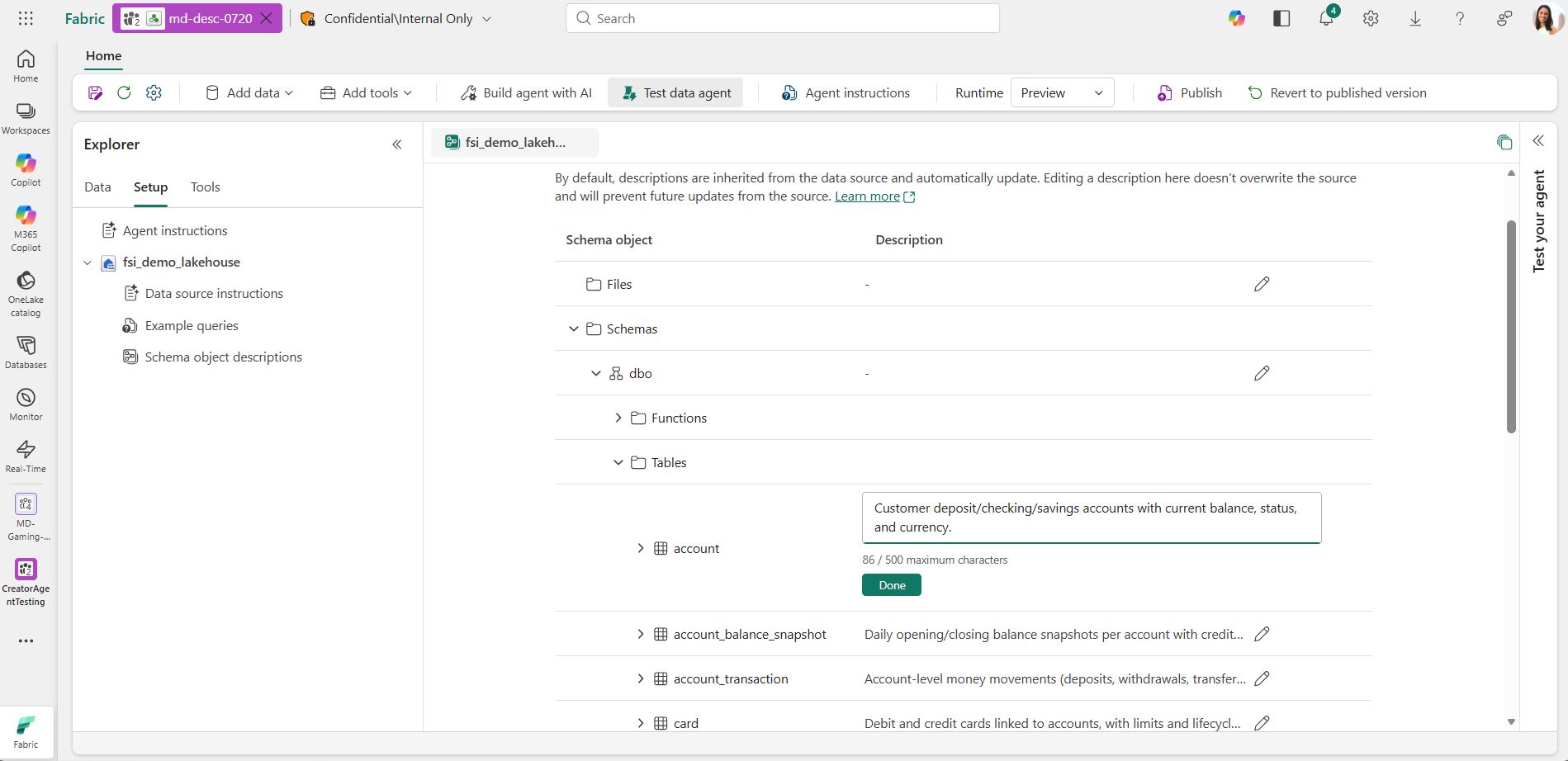
記述の追加と管理方法を学びたい方は、「 スキーマオブジェクト記述を追加(プレビュー)」をご覧ください。
トピック(プレビュー)
トピックはNL2SQLに対して大規模なトピックベースの指示を提供します。 データエージェントはユーザーの質問に関連する内容を指示から検索し、対応するセクションのみをNL2SQLツールに送信します。
指示が大きく、科目ごとに整理でき、その科目に関連する質問にのみ適用するトピックを使いましょう。 代わりに、コンテキストやエージェントがデータソースを問い合わせる際に送るルールとしてデータソースの指示を使いましょう。
注
トピックは、データエージェントが プレビューランタイムを使用する場合、SQLデータソースのみで利用可能です。
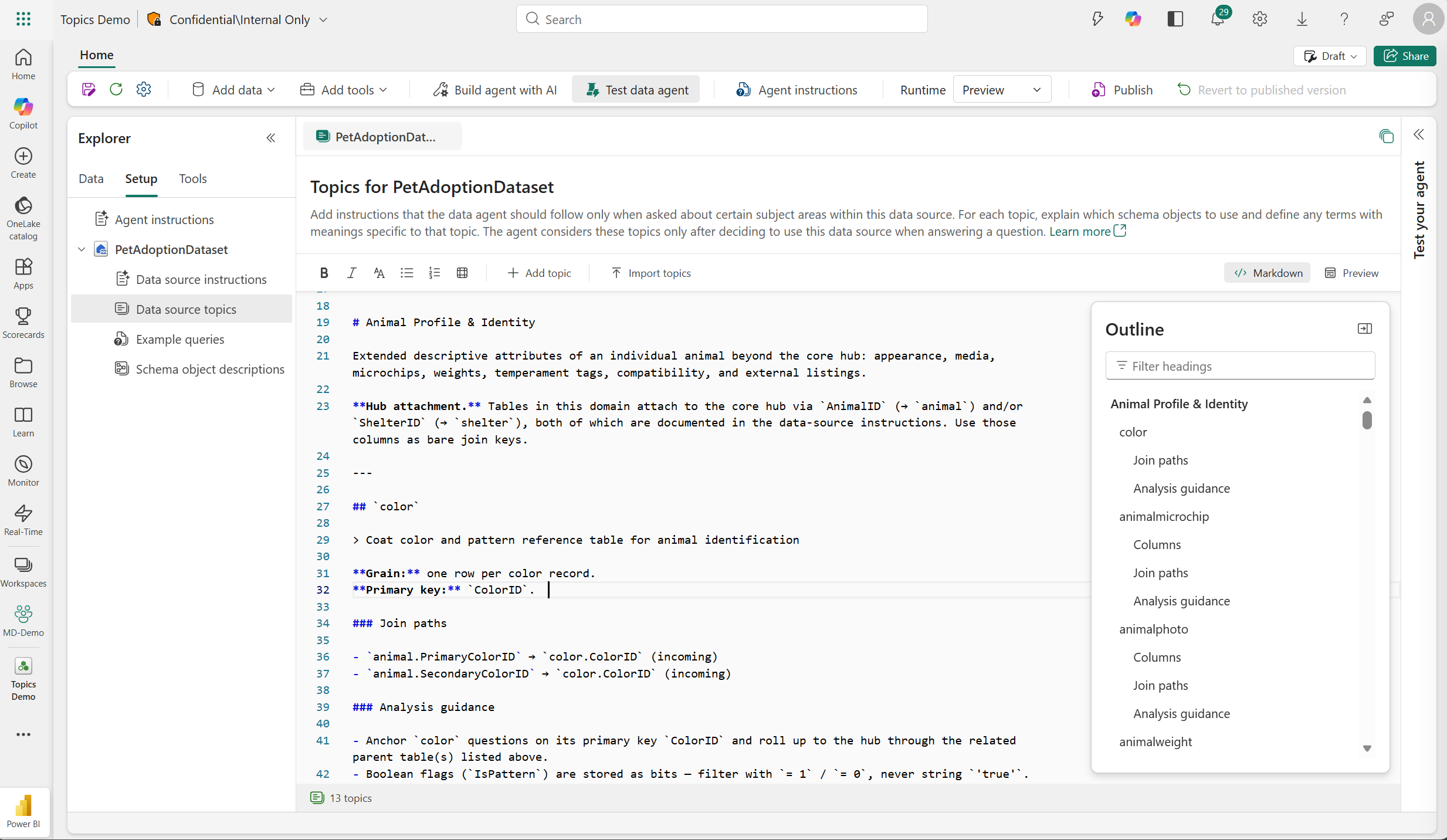
トピックベースの指示の整理や追加方法を学びたい方は、「Fabricデータエージェントでトピックを使う(プレビュー)」をご覧ください。