Microsoft Copilot Studioは、自然言語を理解し、ユーザーの問い合わせに回答し、タスクの自動化などのアクションを実行するカスタム AI エージェントを構築するためのグラフィカルでローコードなプラットフォームです。 これらのエージェントは、Microsoft Teams、Web サイト、Microsoft 365 Copilotなどのチャネルに展開できます。
Fabric データ エージェントを使用する方法の 1 つは、接続されたエージェントとしてMicrosoft Copilot Studioのカスタム AI エージェントに追加することです。 この接続されたエージェントのセットアップにより、エージェント間のコラボレーションが可能になり、Copilot Studioのカスタム AI エージェントは、Fabric データ エージェントを介してエンタープライズ データに安全にアクセスし、組織の知識でその応答を得て、精度、関連性、コンテキストを向上できます。
Important
この機能は プレビュー段階です。
Important
Fabricデータ エージェントをMicrosoft Copilot Studio内で使用するように構成すると、Fabric データ エージェントによって返される応答が、Fabricのコンプライアンス境界または地理的リージョンの外部に送信され、Microsoft Copilot Studioに従って処理または格納される場合があります。(s) 適用される用語とデータ処理ポリシー。
Prerequisites
- 有料のF2 以上のFabric容量、またはMicrosoft Fabric が有効なPower BI Premium per capacity (P1 以上)容量。
- Fabric データ エージェントのテナント設定で説明されている要件に基づいて、AI用のクロスジオ処理およびクロスジオ格納を有効にします。
- データを含む少なくとも 1 つのデータ ソース:ウェアハウス、レイクハウス、Power BI セマンティック モデル、KQL データベース、ミラー化されたデータベース、またはオントロジ。 データ ソースへの読み取りアクセス権が必要です。
- Microsoft 365 Copilot ライセンスおよびカスタム エージェントを構築および管理する各ユーザーのための個別のユーザーライセンス。
Copilot Studio でFabric データ エージェントを使用できるようにする前提条件
Fabric データ エージェントをMicrosoft Copilot Studioに接続する前に、次の設定が構成されていることを確認します。
データ エージェントの準備: データ エージェントが期待どおりに動作していて、クエリに応答していることを確認します。
Fabric データ エージェントを公開する: データ エージェントは、詳細で詳細な説明を使用して発行する必要があります。
テナントの配置: Fabric データ エージェントとMicrosoft Copilot Studio エージェントの両方が同じテナント上にある必要があります。
Authentication: データ エージェントにアクセスできる同じアカウントを使用して、Microsoft FabricとMicrosoft Copilot Studioの両方にサインインします。
アクセス許可: 次のアクセス許可があることを確認します。
- 少なくとも、Fabric データ エージェントの読み取りアクセス権。 Fabric データ エージェントに対するさまざまなアクセス許可の詳細については、「Fabric データ エージェントの共有とアクセス許可の管理を参照してください。
- Microsoft Copilot Studioでエージェントを作成および変更するアクセス許可
- Fabric データ エージェントによって使用される基になるデータ ソースへのアクセス
Copilot Studioのカスタム AI エージェントにFabric データ エージェントを追加する方法
Microsoft Copilot Studio に移動し、目的の環境を選択します。
<c2><c1><c0><sb0>Copilot Studioのメイン選択環境を示すスクリーンショット</sb0></c0></c1></c2>
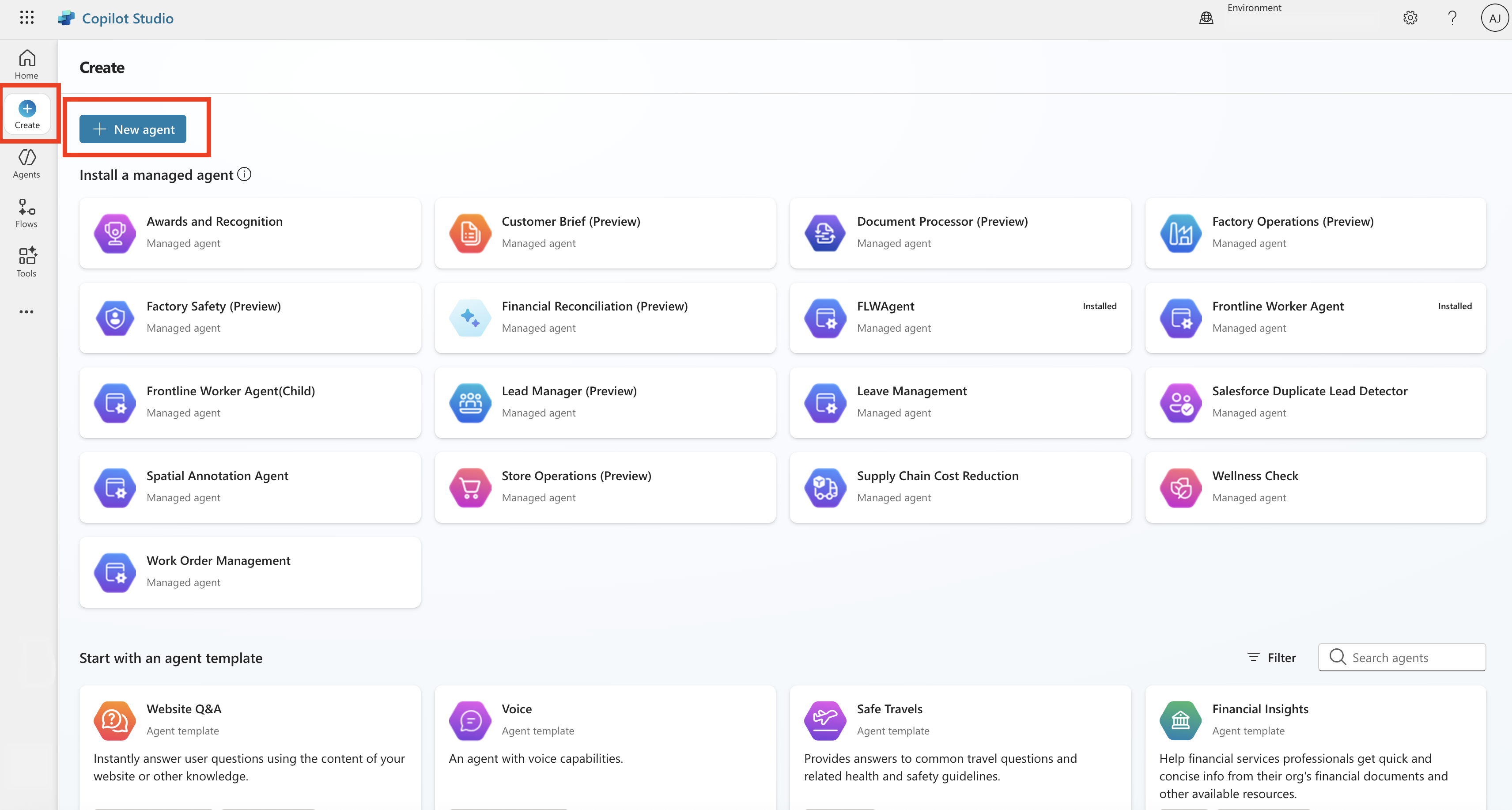
目的の環境を選択したら、左側のウィンドウで [ 作成] を選択し、[ + 新しいエージェント ] を選択してカスタム AI エージェントの構築を開始します。 カスタム AI エージェントが既にある場合は、手順 2 と 3 をスキップできます。
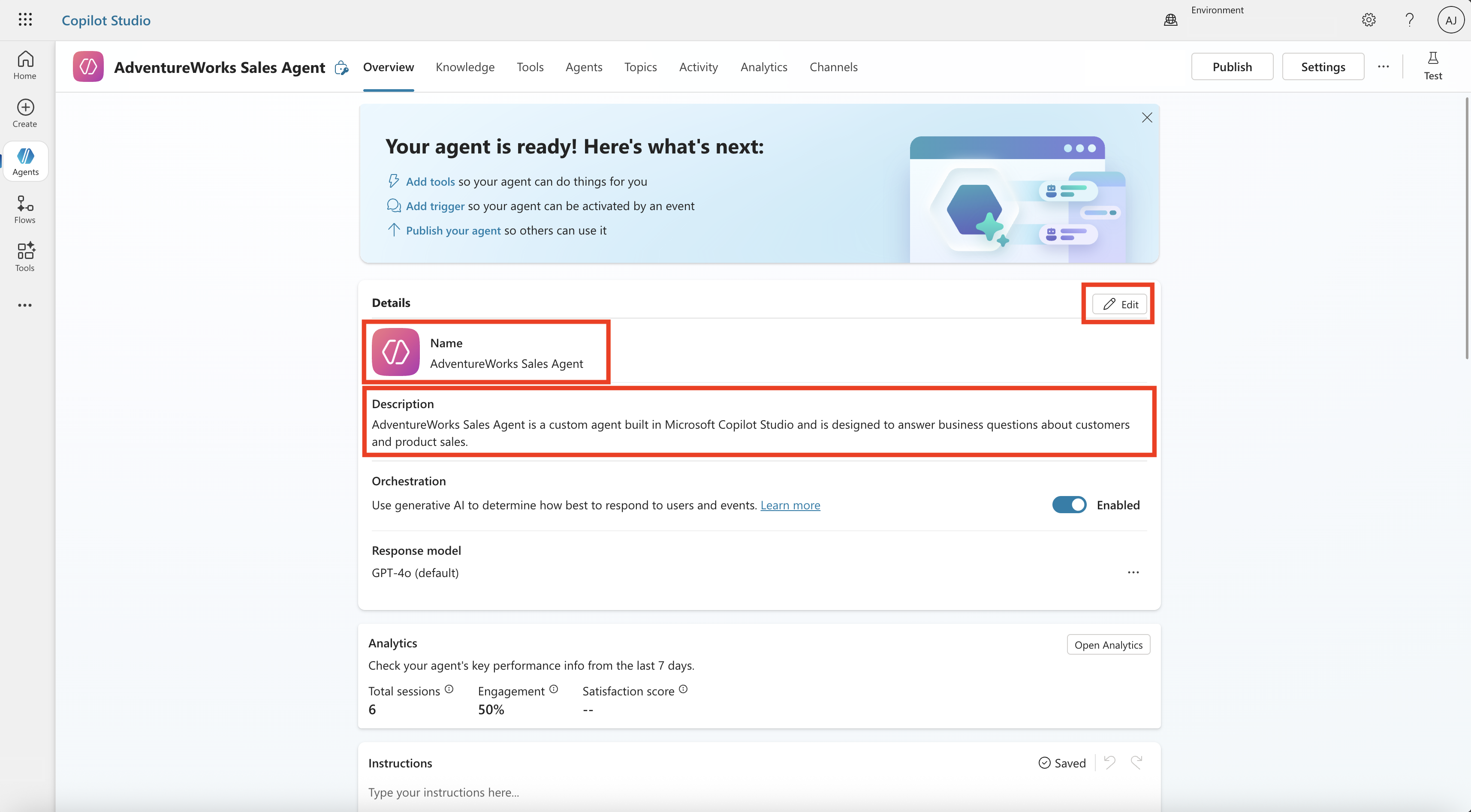
エージェントの目的と役割を説明する 名前 と 説明 を指定して、エージェントを構成します。 変更は必ず保存してください。
基本情報を設定したら、追加して進めることができます。
- Knowledge ソース (SharePoint、パブリック Web サイト、アップロードされたファイルなど)。
- エージェントが特定のタスクを実行したり、外部システムにアクセスしたりできるようにするツール。
- 他のエージェントへの接続により、複数のエージェントが共同作業を行う複雑なシナリオが可能になります。
Copilot Studioのカスタム AI エージェントにFabric データ エージェントを追加するには、上部のウィンドウから Agents に移動し、+ Add を選択してカスタム AI エージェントにエージェントを追加します。
Copilot Studio にエージェントを追加する最初の手順を示したスクリーンショット エージェントの拡張方法 カテゴリからMicrosoft Fabricを選択します。
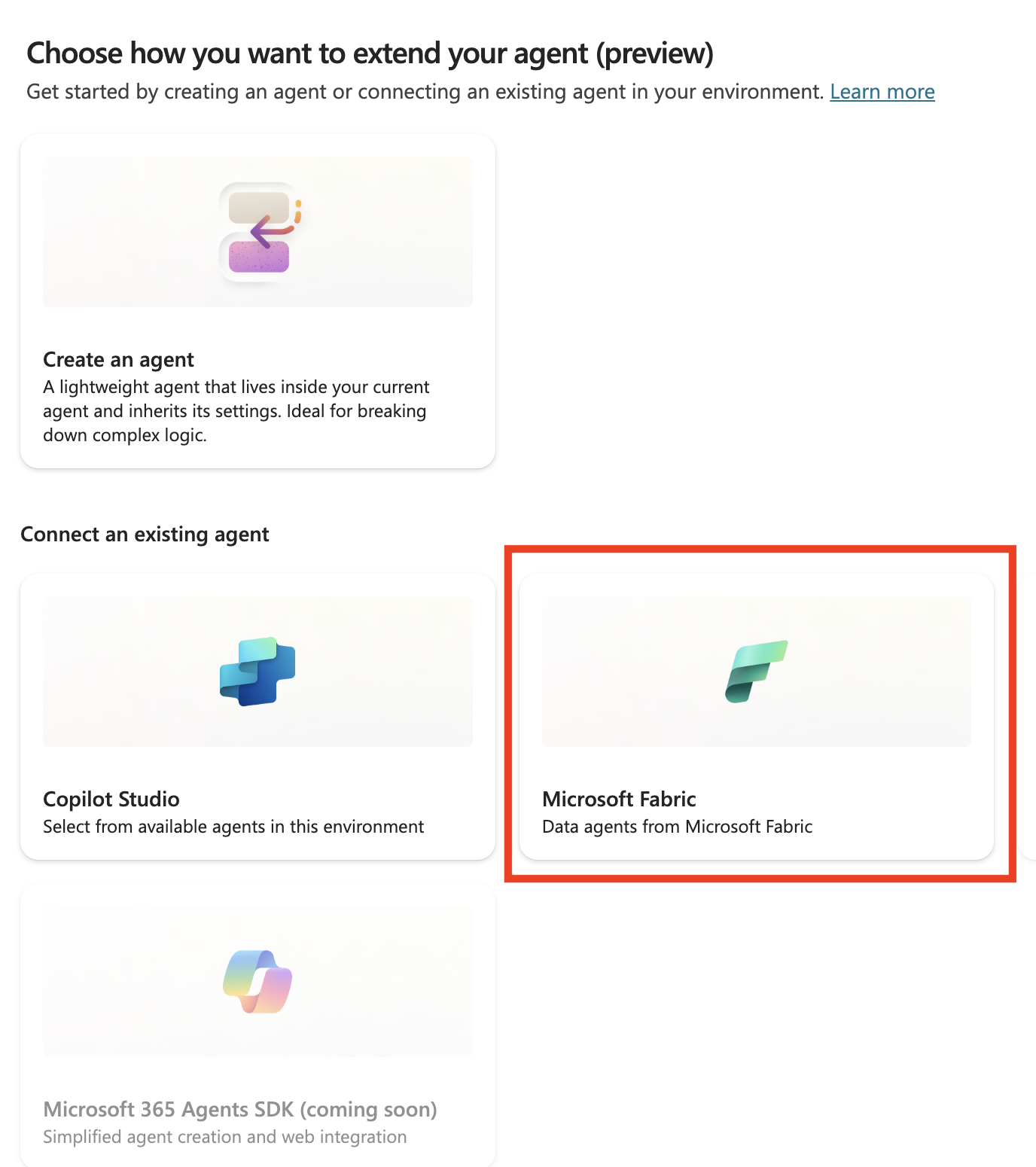
Microsoft Fabricとカスタム AI エージェントの間に既に接続がある場合は、Next を選択して次の手順に進むことができます。 それ以外の場合は、ドロップダウンを選択し、[新しい接続の作成 を選択して、Microsoft FabricとCopilot Studio間の接続を確立します。
FabricコネクタをCopilot Studioに追加することを示すスクリーンショット Note
カスタムAIエージェントに追加する前に、Copilot Studioで必ずFabricデータエージェントを発行してください。 Fabric データ エージェントとMicrosoft Copilot リソースは同じテナント上にあり、Microsoft FabricとMicrosoft Copilotの両方が同じアカウントでサインインする必要があります。
アクセスできるFabricデータ エージェントの一覧から、Copilot StudioでカスタムAIエージェントに接続したいデータ エージェントを選び、Nextを選択します。 選択したデータ エージェントは、カスタム AI エージェントと連携して特定のワークフローを処理します。

ヒント
Fabric データ エージェントが一覧に表示されない場合は、次のことを確認します。
- データ エージェントは発行され、Microsoft Fabricで実行されます。
- データ エージェントにアクセスできる正しいアカウントでサインインしています。
- データ エージェントとCopilot Studioは同じテナント上にあります。
- Fabric ワークスペースにアクセスするために必要なアクセス許可があります。
選択したFabric データ エージェントの説明を調整し、Add agent を選択できます。 この手順では、Fabric データ エージェントを Microsoft Copilot Studio のカスタム AI エージェントに追加します。
データ エージェントを Copilot Studio に追加する最後の手順を示すスクリーンショット 完了したら、上部のウィンドウから Agents に戻ると、カスタム AI エージェントに接続されているエージェント間でFabricデータ エージェントが表示されます。
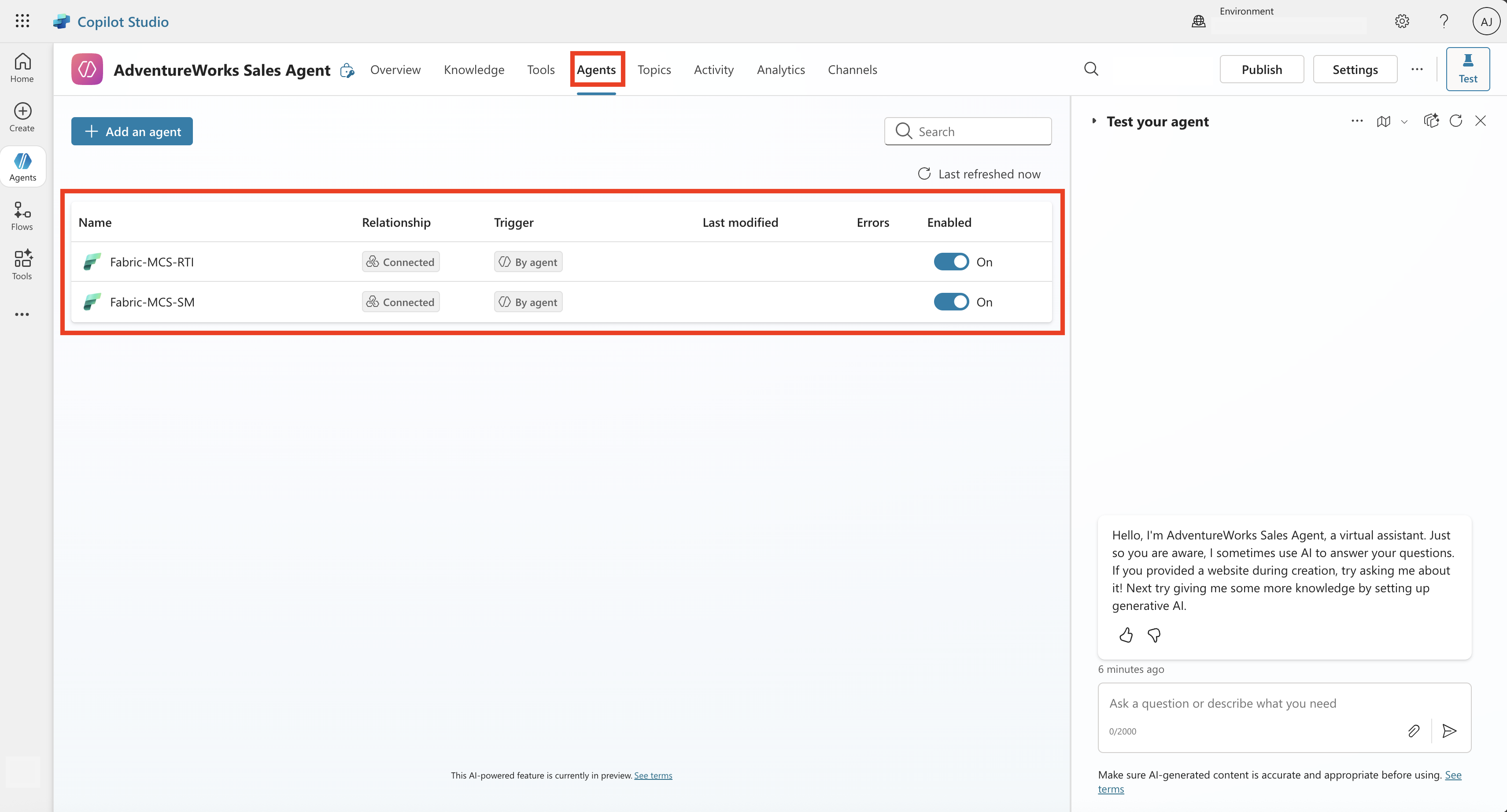
接続されているFabricデータ エージェントを選択します。 追加の詳細では、必要に応じて、Fabric データ エージェントの認証を User authentication または Agent author authentication に決定できます。 認証として User authentication を選択した場合は、ユーザーがFabric データ エージェントとその基になるデータ ソースにアクセスできるようにする必要があります。
Fabric データ エージェントの認証を示すスクリーンショットが MCS に表示されます。 カスタム AI エージェントの応答性をさらに高めるために、トピックを追加してフレーズをトリガーすることで、エージェントがユーザーにどのように応答するかを定義できます。
右側の組み込みのテスト チャット ウィンドウを使用して質問し、回答を得ることができます。 これにより、カスタム AI エージェントのパフォーマンスを検証して、接続されたFabricデータ エージェントを確実に呼び出して回答を取得し、その動作をさらに微調整することができます。
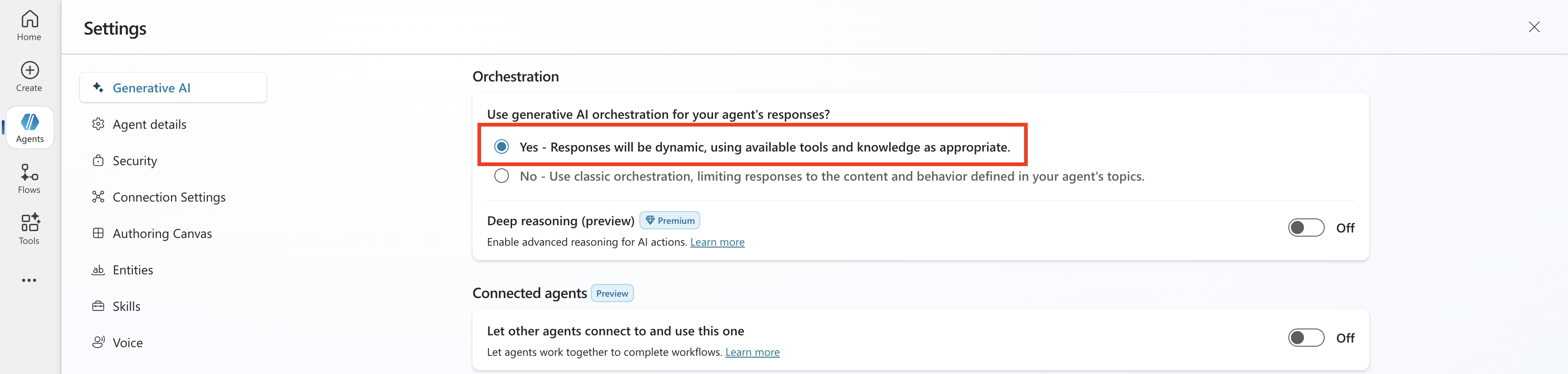
生成 AI オーケストレーションが有効になっていることを確認します。 これを行うには、チャット ウィンドウの上部にある [設定] を選択し、[ オーケストレーション] で最初の設定を選択します。
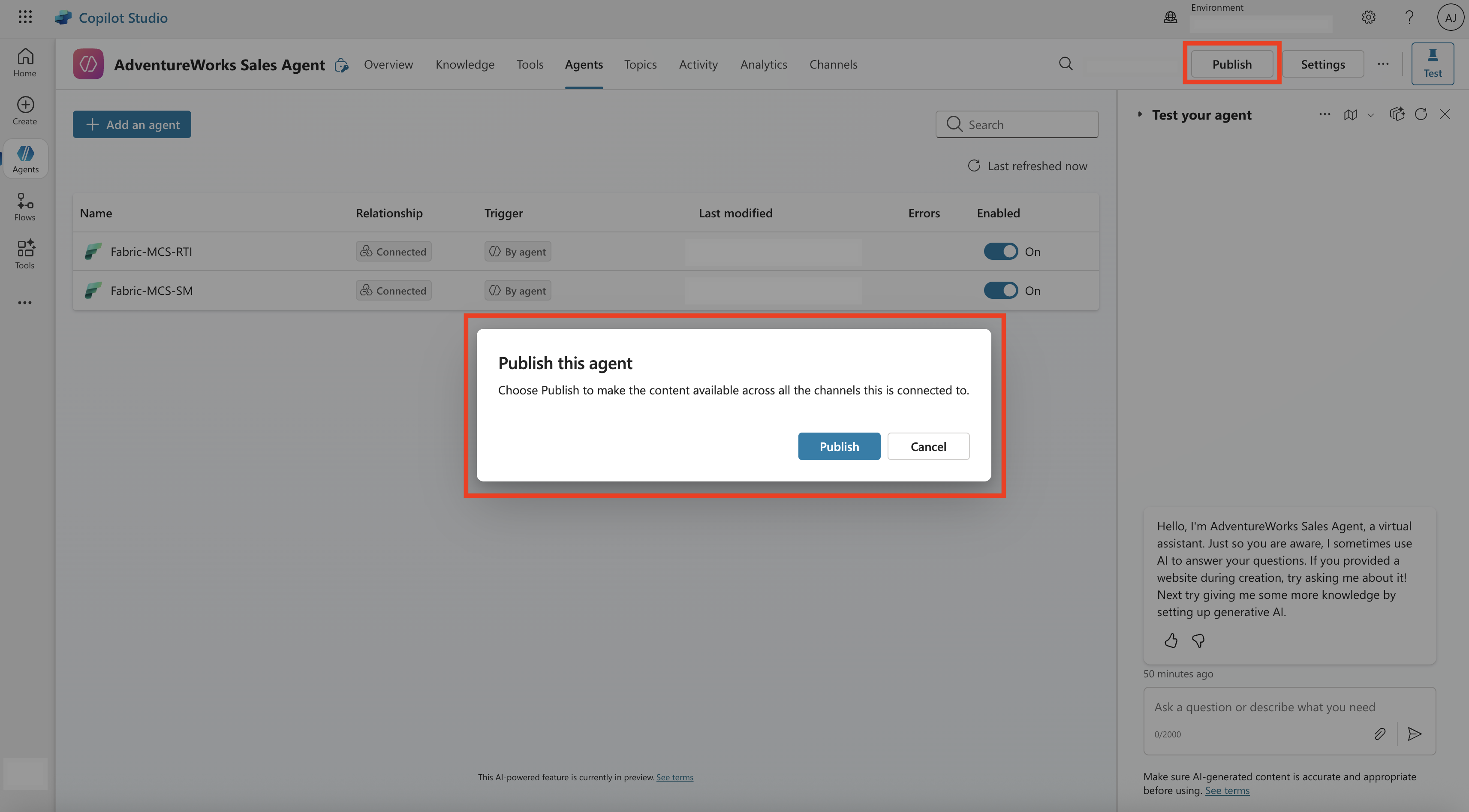
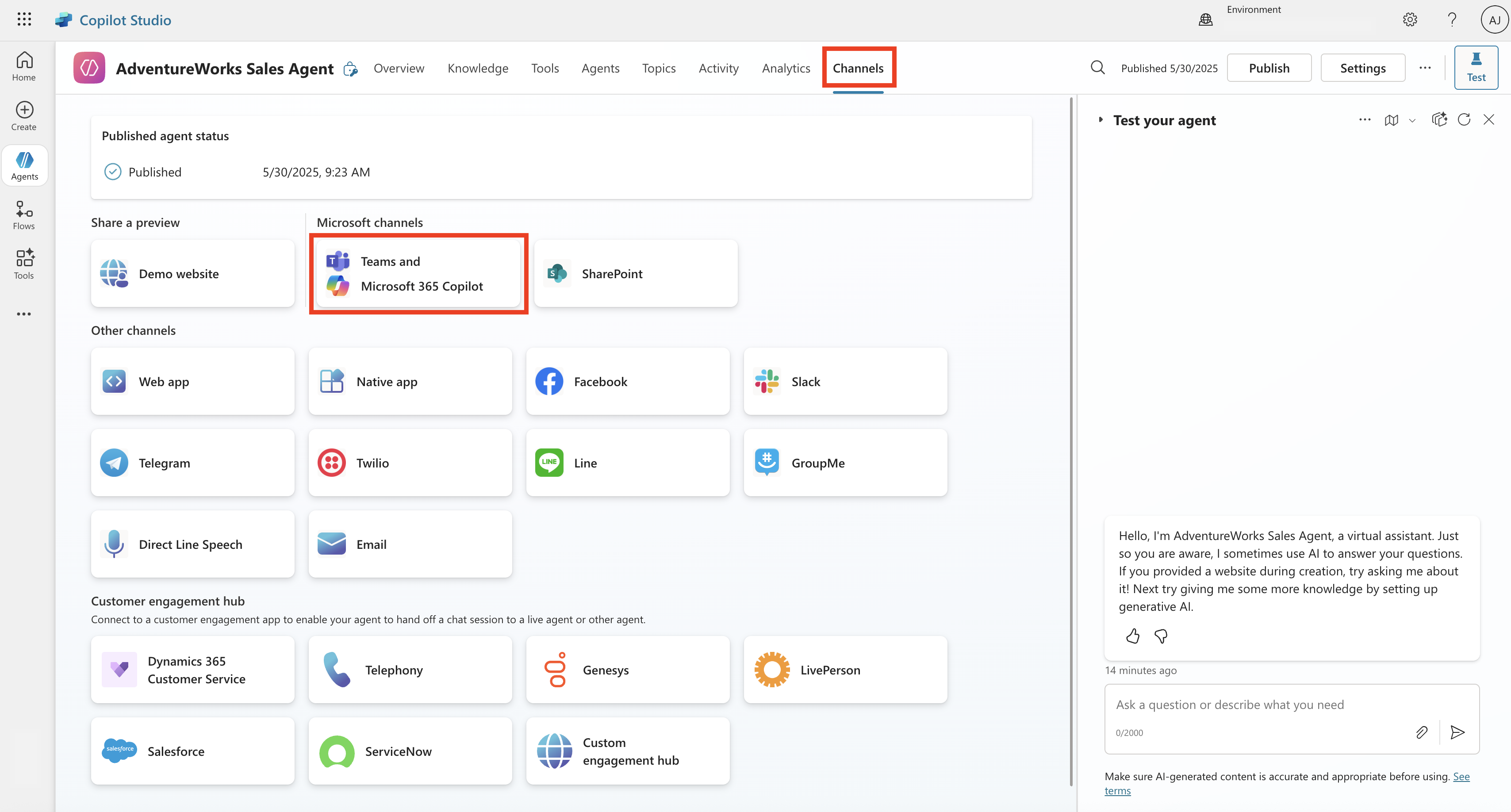
カスタム AI エージェントを発行し、 チャネル に移動して目的の消費チャネルを選択できます。
Note
接続されたFabric データ エージェントでのカスタム エージェントの使用は、現在、Microsoft 365 Copilotではサポートされていません。 接続された Fabric データ エージェントを持つ Copilot Studio エージェントは、Microsoft Teamsに対してのみ検証されます。 他のチャネルも機能する可能性がありますが、正式にテストされていません。
Teams とMicrosoft 365 Copilotに発行するには、チャネルの一覧から Teams とMicrosoft 365 Copilotを選択します。 左側にウィンドウが開きます。 [ チャネルの追加] を選択して、このチャネルを有効にします。 完了すると、[ Teams でエージェントを表示 ] オプションがアクティブになります。 これを選択すると、Microsoft Teamsを開くよう求められます。
Note
カスタム AI エージェントを他のユーザーと共有する場合は、少なくとも、Fabric データ エージェントへの読み取りアクセス権と、基になるすべてのデータ ソースに必要なアクセス許可が必要です。
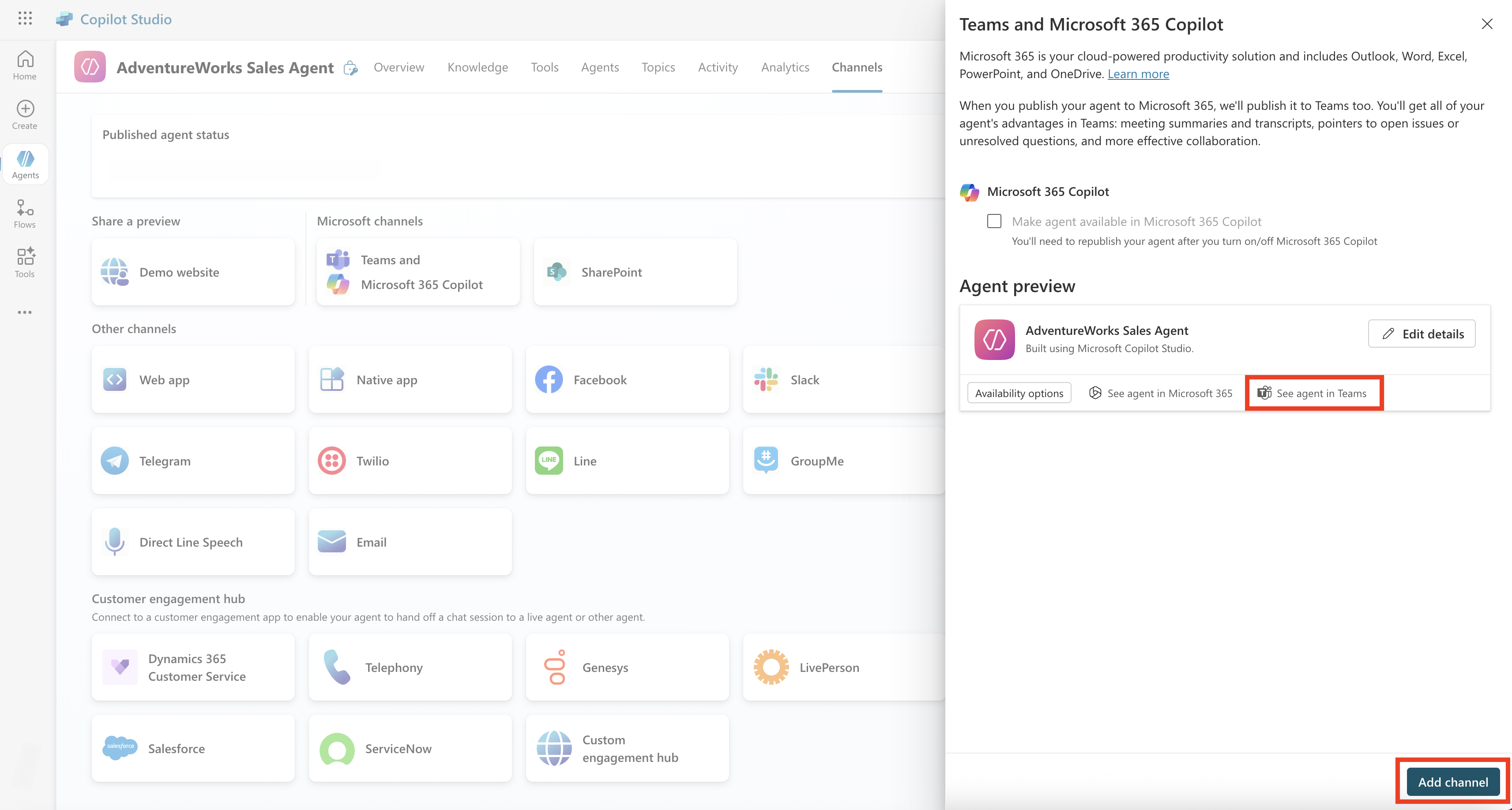
これにより、カスタム AI エージェントから質問して回答を得ることができるMicrosoft Teamsが起動します。

