Fabricポータルのデータベースハブでは、影響を受けたリソースを素早く特定し、影響を理解し、調査の優先順位をつけることができます。
ヒント
💡 データベースハブのエージェント設定
FabricのDatabase Hubエージェントスキルを使ってDatabase Hubを理解し、操作し始めましょう:
- Use [Database Hub skills](https://github.com/microsoft/microsoft-sql/tree/main/plugins/microsoft-sql-fdh).
- Review [Database Hub in Fabric documentation](https://learn.microsoft.com/fabric/database/hub/)
  and use the [Microsoft Learn MCP server](https://learn.microsoft.com/api/mcp) for official docs.
重要
この機能は プレビュー段階です。
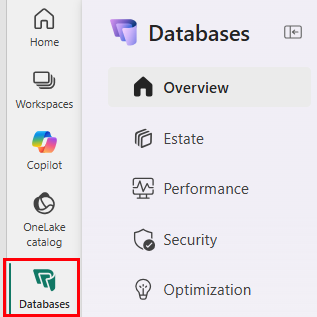
無料で始めるには、 データベースハブを開いてください。 ナビゲーションペインから 「データベース」を選択します。 データベース ハブを開くと、あなたの権限に応じた 概要 ページが表示されます。 まずは職場や学校のアカウントでサインインして無料体験を始めましょう。 Azureポータルから、またはMicrosoft Fabricから直接入力できます。たとえFabricを使ったことがなくてもです。
データベースハブでは、データベースの在庫を一か所で閲覧し、管理するリソースに絞り込み、複数のポータルを移動することなく 提案 や 課題 を確認できます。
-
エステートビューでは、各リソースの下に「問題」がカラフルなチップで、提案は電球アイコン付きのチップで表示されます。
-
問題には 迅速な対応が必要です。
- 問題の詳細は、調査結果、出典証拠、影響を受けるリソース、要約、推奨行動を示します。 ソースはシステムエージェント、ユーザーエージェント、アクティベーターアラート、Azure Resource Graph、またはテレメトリーパイプラインのいずれかです。
- 提案は 調査、調整、適切なサイズのリソースを見つけるのに役立ちます。
-
問題には 迅速な対応が必要です。
前提条件
現在のプレビューでは、Fabric管理者にテナントをFabric管理ポータルのDatabase Hubプレビュー体験へのオプトアップを依頼してください。 テナント設定で「有効」 ユーザーはデータベースハブ(プレビュー)にアクセスできます。
Microsoft Fabricへのアクセスとデータベース体験。 容量は必要ありません。必要なのはFabricライセンスかワークスペースに割り当てられた容量だけです。 最低でも無料のFabricライセンスが必要です。 Database Hubは完全に無料です。
リソースの閲覧許可をください。 一部の詳細フィールドや接続文字列は、インベントリだけでなくリソース自体への読み取りアクセスが必要です。
Open in VS CodeとOpen in SSMSでは、ツールをデバイスにインストールする必要があります。
Microsoft Fabricを使ったことがなくても、Database Hubを使えます。
- Azure ポータルで、aka.ms/azuresqlhub にある Azure SQL hub を開いてください。
- 「セキュリティ、パフォーマンス、コストの向上」セクションを見つけてください。
- データベース資産を最適化する カードで、Fabric で開く (プレビュー) を選択します。
- 職場または学校のメール アドレスを入力します。
- Microsoft Fabricの無料ライセンス設定を完了するには、プロンプトに従ってください。
- セットアップが完了したら、「 開始」を選択します。
データベース資産の問題点を調査しましょう
概要は、現在のデータベースの範囲にわたる調査結果をまとめたものです。 文脈を失わずに 遺産 に移す結果を選択し、影響を受けたリソースと特定の発見の裏付けを検証します。
- 概要では、セキュリティ、パフォーマンス、最適化に関する課題と提案の概要をご覧ください。
- 問題タイプを選択すると、影響を受けるデータベースでフィルターされたEstateが開きます。または、影響を受けるリソースを表示を選択すると、同じフィルターが適用されたEstateが開きます。 フィルターは 概要 と エステートの間で持続します。
- エステートビューでリソース名を選択して詳細パネルを開きます。 詳細パネルには、リソースの特定、接続、位置特定、管理のための便利なリソースが含まれています。
- エステートビューでは、拡張された項目について、そのリソースに関連する課題や提案を確認しましょう。
- 発見を選択して 「問題詳細」を開きます。 調査結果と証拠、 その要約 および 推奨措置をレビューしてください。 結果はエージェント、アラート、リソースメタデータ、またはテレメトリから得られます。 推奨アクションには、さらに調査するための有益な推奨、リンク、サンプルコードが含まれます。
- 製品固有のプラットフォームやツールで、 プラットフォームごとの監視ガイダンスを活用して調査を続けてください。 「 Open in... 」ドロップダウンを使って、適切なコンテキストでリソースを直接開いてください。
カスタムビューを保存する
再利用予定のフィルタステートを作成する際にはカスタムビューを保存してください。 フィルターは 概要 と エステ ートの間で残り、将来的に再利用したり同僚と共有したりできます。
- 範囲、カテゴリ、関連性、メタデータフィルター、検索を設定してください。 「ビュー」ラベルには、保存されていない変更を示すアスタリスクが表示されます。
- 「表示」を選択し、「カスタムビュー管理」で「保存」を選択します。
- 「 表示を保存 」ダイアログで「 新しいカスタム表示として保存」を選択してください。
- カスタム ビュー名 を入力してください。 スコープと意図を表す名前を使い、ビューのリストが増えても有用であり、フィルターが見えない オーバービューで名前が意味を持てるようにしましょう。 を選択してを適用します。
- カスタムビューを、現在の Estate フィルターが反映されたリンクとして共有できます。 「ビュー」ドロップダウンを選択し、「カスタムビュー管理」で「共有」を選択し、「リンクをコピー」を選択します。 リンクを開いた受信者は、同じスコープとフィルター、および展開または折りたたみ状態が適用されたEstateに移動します。 リンクを共有しても権限は付与されません。 データベースのリストは、受信者がアクセス可能なリソースと照合して評価されます。
あなたの遺産のカスタムビューを共有しましょう
サーバーやフィルタリングされた エステート ビューへのリンクを共有しても、受信者に既に持っている以上のアクセス権は与えられません。 同僚とカスタムビューを共有することもできます。
- エステートからフィルターを適用するか、共有したい範囲を反映したサーバーを選択します。
- ページのリンクをコピーして、必要な人に送ってください。
- リンクを開くと、同じフィルター付きのエステートビューが表示され、自分のAzureやFabricのRBAC権限と照合されて評価されています。 権限が異なる場合は、あなたに表示されたものよりも多い、または少ないリソースが表示されることがあります。
データベースのセキュリティおよびコンプライアンスの状況を見直しましょう
概要 は、遺産全体のセキュリティおよびコンプライアンスの調査結果をまとめています。 シグナルには、Microsoft Entra 認証、カスタマー マネージド キー(CMK)、および監査の適用範囲などが含まれる場合があります。
- 検出結果を選択して、影響を受けるリソースを Estate で開き、Issue Details を確認し、正式な修復画面に進みます。
- 問題タイプを選択するか、「 対象リソースを表示 」でフィルター済みの エステート ビューを開きます。
- 影響を受けたデータベースを展開し、セキュリティの発見を選択して 「問題詳細」を開きます。
- 提供されたアクションを使ってデータベースを開き、設定を修復できます。
最適化の機会を見つける
データベースハブは、サポートされたストレージ、計算、メモリ信号から提案機会を特定します。
- 概要では、最適化提案とサポートされたパフォーマンスシグナルを確認しましょう。
- 提案タイプまたは影響を受けるリソースリンクを選択して、関連するフィルターを適用した 状態でエステート を開きます。
- データベースの行を展開し、提案を開いて証拠、期待される影響、推奨される行動、次のステップを確認します。
パフォーマンスダッシュボードで資産のパフォーマンスを監視する
組み込みのパフォーマンスダッシュボードを使って、エステート全体のデータベースパフォーマンスを確認できます。
- データベースハブで パフォーマンス ページを開きます。 時間範囲とリソースフィルターを設定してください。
- 注意が必要な項目がないか、最近のシグナルの変更を確認してください。
- CPU全体、メモリ、ストレージのパフォーマンスを見直しましょう。
- チャートにカーソルを合わせて情報アイコンを選択すると、指標の計算方法を確認できます。
ベスト プラクティス
同じ時間帯、集約、資源選択を用いて指標を比較します。 エステート平均は、利用率の高い個々のサーバーを隠すことができます。 各サーバーのピークを平均したチャートは、すべてのサンプルの平均とは異なり、どちらもすべてのサーバーの現在の利用率として読み取るべきではありません。
テレメトリが欠けていることは、利用率ゼロやサーバーの健全性の証拠ではありません。 選択した区間中にサーバーがデータを生成したかどうか、またその構成にメトリクスが適用されるかを確認しましょう。 過去の利用状況とサーバーの現在の稼働状態は異なる疑問に答えます。
「 なし 」と「 問題 点」や 「提案 」を一緒に選ぶことで、関連性の層が狭まるのではなく広がります。なぜなら、リソースには調査結果があるか持っていないかのどちらかだからです。 現在注意を必要としないリソースをリストアップするために 、単独で「None 」を使いましょう。
プラットフォーム固有の監視ガイダンス
- Database Hub (プレビュー) で Azure Database for PostgreSQL フレキシブル サーバーを監視する
- Database HubでCosmos DBアカウントを監視(プレビュー)
- Database Hub(プレビュー)でMicrosoft SQLデータベースを監視する