適用対象:✅Microsoft Fabric SQL Database
この記事では、Fabric ポータルで SQL クエリ エディターを使用する方法について説明します。
SQL クエリ エディターでは、IntelliSense、コード補完、構文の強調表示、クライアント側の解析と検証がサポートされます。 データ定義言語 (DDL)、データ操作言語 (DML)、およびデータ制御言語 (DCL) ステートメントを実行できます。
SQL 接続文字列 を使用して SQL データベースに接続 したり、SQL Server Management Studio (SSMS) または MSSQL Extension for Visual Studio Code で直接開いたりすることもできます。
Fabric ポータルの SQL クエリ エディター
SQL クエリ エディターは、T-SQL を使用してクエリを記述するためのテキスト エディターです。
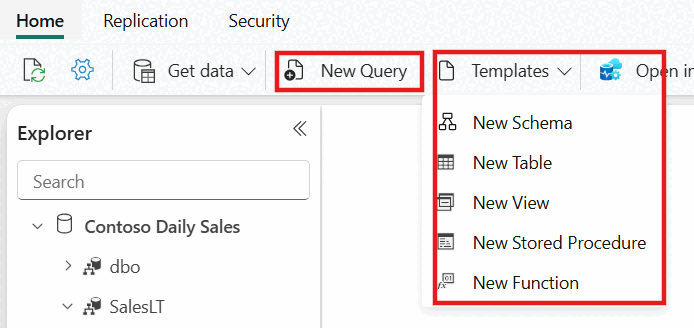
T-SQL の作成を開始するには、[新しい SQL クエリ] ボタンを使用して 新しいクエリ を作成します。 ドロップダウン リストを選ぶと、SQL クエリ ウィンドウに入力されたコード テンプレートを使って T-SQL オブジェクトを簡単に作成できます。
マイ クエリと共有クエリ
SQL クエリを操作すると、数秒ごとにクエリが自動的に保存されます。 クエリ タブに "保存中" インジケーターが表示され、クエリの保存中であることが示されます。
保存されたすべてのクエリは、次の 2 つのフォルダーにまとめられた エクスプローラーからアクセスできます。
個人用クエリ フォルダーには個人用クエリが含まれており、自分だけが表示されます。
共有クエリ フォルダーには、ワークスペース内の任意の管理者、共同作成者、またはメンバーが表示および編集できるクエリが含まれており、共同開発とナレッジ共有が可能です。
![[クエリ] フォルダーの Fabric ポータルのスクリーンショット。](media/query-editor/queries-folder.png)
複数のクエリを一度に削除するには、 Ctrl (Windows) または Cmd (macOS) を押しながら複数の隣接していないクエリを選択するか、 Shift を保持してクエリの範囲を選択します。 次に、削除する省略記号を右クリックまたは選択します。

SQL コード スニペット
リボンの テンプレート を使用して定義済みのテンプレートを使用してデータベース オブジェクトをすばやく作成する以外に、sql コード スニペットを挿入するクエリの作成中に sql を入力することもできます。 一覧からコード スニペットの名前を選択すると、クエリ エディターに T-SQL テンプレートが表示されます。

クエリ結果の表示
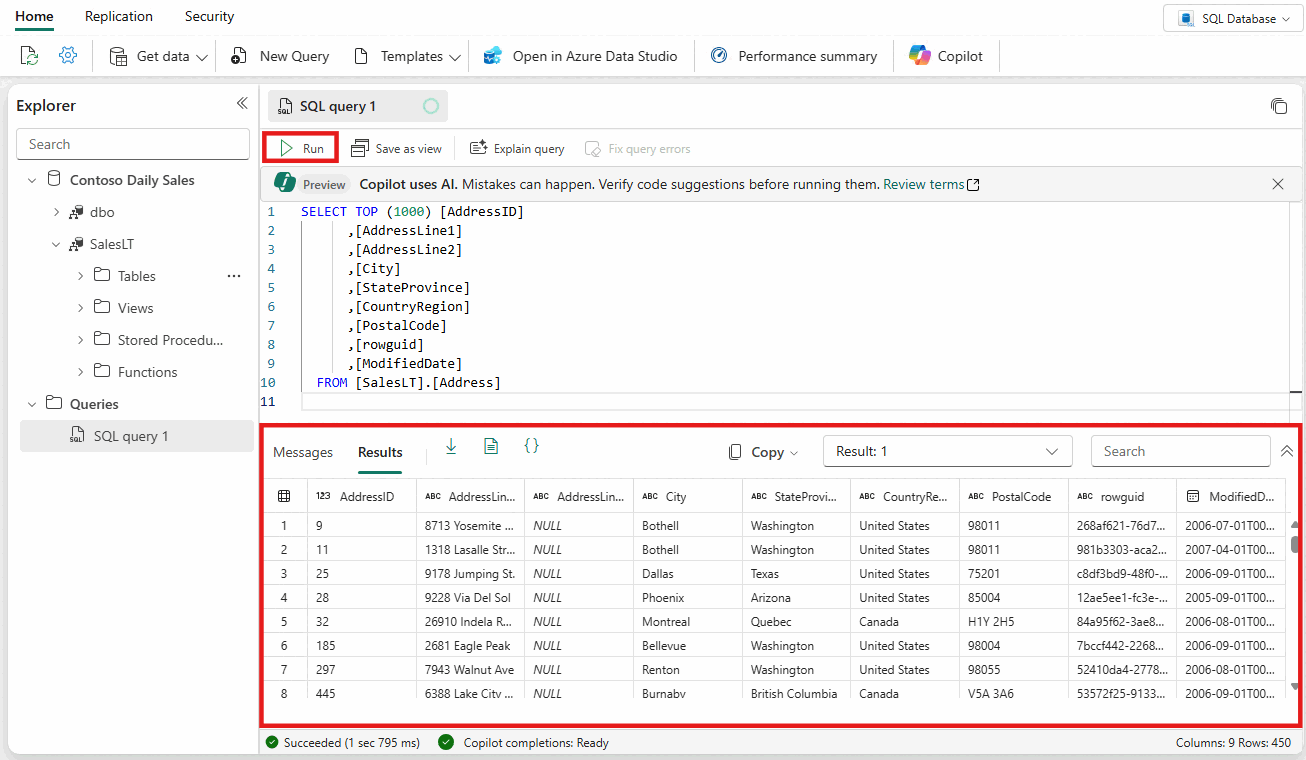
T-SQL クエリを作成したら、[実行] を選択してクエリを実行します。 2 つのタブには、クエリ結果セットと情報が含まれています。
データの結果セットが [ 結果 ] タブに表示されます。
- 結果グリッド内の文字列をさらに検索して、検索条件に一致するフィルター処理された行を取得できます。
- 返される行数が 10,000 行を超える場合、プレビューは 10,000 行に制限されます。 結果セット全体を表示するには、SQL 接続文字列を使用 して SQL データベースに接続 するか、SQL Server Management Studio (SSMS) または MSSQL Extension for Visual Studio Code で直接開くこともできます。
[メッセージ] タブには、SQL クエリの実行時に返される SQL メッセージが表示されます。
ステータス バーには、クエリの状態、実行時間、結果で返される行と列の数が示されます。
データ プレビュー
テーブルまたはビューを作成したら、 エクスプローラー でオブジェクトを選択して、定義とデータ (上位 1,000 行) をプレビューします。 [データ プレビュー] グリッドでは、値を検索したり、列をアルファベット順または数値順に並べ替えたり、値を非表示または表示したりできます。

ビューとして保存
[ビューとして保存] ボタンを使って、クエリをビューとして保存できます。
ビューを作成するアクセス権を持っているスキーマ名を選択し、ビューの名前を指定し、SQL ステートメントを確認してから、ビューの作成を確定します。 ビューが正常に作成されると、エクスプローラーに表示されます。
![Fabric ポータルの SQL クエリ エディターの [ビューとして保存] 機能ウィンドウのスクリーンショット。](media/query-editor/save-as-view.png)
コピーする
[ コピー ] ドロップダウン リストを使用すると、データ グリッド内の結果や列名をコピーできます。 結果を列名と共にコピーする、結果のみをコピーする、または列名のみをコピーすることを選択できます。
![[コピー] ドロップダウンの Fabric ポータルのスクリーンショット。](media/query-editor/copy-results.png#lightbox)
Excel、JSON、CSV としてダウンロードする
ダウンロード ボタンを使うと、結果セットを Microsoft Excel (.xlsx) ファイルとしてダウンロードできます。 結果セット データの JSON または CSV バージョンをダウンロードし、結果セットをクリップボードにコピー/貼り付けすることもできます。
![Fabric ポータルの SQL クエリ エディターの [結果のダウンロード] ボタンを示すスクリーンショット。](media/query-editor/download-results-in-xlsx.png)
複数の結果セット
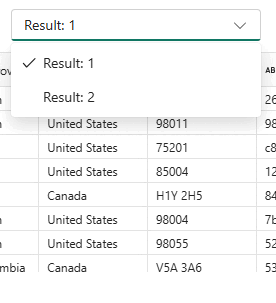
複数のクエリを実行して、複数の結果が返される場合は、結果のドロップダウン リストを選んで個々の結果を見ることができます。
Copilot
SQL クエリ エディターには、Copilot for SQL database が搭載されています。 これは、ジェネレーティブ AI を使用してデータベース管理を簡素化および自動化し、T-SQL クエリを記述する効率を向上させることで、データベース開発を高速化するように設計されています。 Copilot はデータベースのスキーマのコンテキストに対応しており、ユーザーに合わせて調整された回答を生成できます。
詳細については、Microsoft Fabric SQL Database 用の Copilot の機能を参照してください。
会社で Copilot for SQL database を使い始めるには、その前に Copilot を有効にする必要があります。
クエリ エディターを閉じるときに実行中のクエリを管理する
クエリがまだ実行中で、クエリ エディター タブを閉じると、クエリをバックグラウンドで実行し続けるか、取り消すかを決定できます。
はい。クエリの実行を続けます。クエリはバックグラウンドで実行され続け、実行中であることを示すトースト通知が表示されます。 クエリが完了すると、クエリに戻って結果を表示できるように通知が表示されます。
いいえ。クエリを取り消します。クエリはすぐに終了します。 これは、リソースを解放したり、不要になったクエリを停止したりするのに役立ちます。
私の好みを覚えていて、もう一度表示しない:ブラウザのクッキーに選択内容をローカルに保存します。
キーボード ショートカット
キーボード ショートカットを使用すると、移動が簡単になり、ユーザーの SQL クエリ エディターでの作業効率を高めることができます。 この記事の表に、Microsoft Fabric ポータルの SQL クエリ エディターで使用できるすべてのショートカットの一覧を示します。
| 関数 | Windowsのショートカット | macOS のショートカット |
|---|---|---|
| 新規 SQL クエリ | Ctrl + J |
Cmd + J |
| 現在のタブを閉じる | Ctrl + Shift + F4 |
Cmd + Shift + F4 |
| SQL スクリプトを実行する | Ctrl + Enter, Shift +Enter |
Cmd + Enter, Shift +Enter |
| 検索文字列 | Ctrl + F |
Cmd + F |
| 文字列を置換 | Ctrl + H |
Cmd + H |
| 元に戻す | Ctrl + Z |
Cmd + Z |
| やり直し | Ctrl + Y |
Cmd + Y |
| 左へ1単語移動 | Ctrl + Left arrow key |
Cmd + Left arrow key |
| 1 単語右に移動する | Ctrl + Right arrow key |
Cmd + Right arrow key |
| インデントの増加 | Tab |
Tab |
| インデントの減少 | Shift + Tab |
Shift + Tab |
| カーソルを上に移動する | ↑ |
↑ |
| カーソルを下に移動する | ↓ |
↓ |
| [すべて選択] | Ctrl + A |
Cmd + A |
エディターでキーボード ショートカットの一覧を表示するには、リボンから [ヘルプ] > [キーボード ショートカット ] を選択します。

または、 F1 を押してコマンド パレットを開き、その他の組み込みのキーボード ショートカットを表示します。
