このチュートリアルの手順では、グラフ モデルにノードの種類を追加します。 ノードの種類は、顧客、製品、注文などのデータ内のエンティティを表します。 後で、これらのノード タイプをエッジ タイプに接続して、それらの間のリレーションシップを定義します。
Adventure Works ノードマッピング
Adventure Works データ モデルで、エンティティごとにノードの種類を作成します。 次の表に、ノードマッピングを示します。 この情報は、グラフ内のノード タイプの基礎として使用します。
| ノード ラベル | ソーステーブル | マッピング列用のキー |
|---|---|---|
Customer |
adventureworks_customers | CustomerID_K |
Employee |
adventureworks_employees (アドベンチャーワークスの従業員) | EmployeeID_K |
Order |
adventureworks_orders | SalesOrderDetailID_K |
ProductCategory |
AdventureWorks_製品カテゴリ | CategoryID_K |
Product |
adventureworks_products | ProductID_K |
ProductSubcategory |
adventureworks_productsubcategories | SubcategoryID_K |
VendorProduct |
adventureworks_vendorproduct | ProductID_FK |
Vendor |
adventureworks_vendors | VendorID_K |
グラフにノードの種類を追加する
グラフにノードの種類を追加するには、次の手順に従います。
グラフ モデルで、上部のリボンの [ ノードの追加] を選択して、新しいノード タイプをグラフに追加します。
[ ノードの作成] で、 ノード ラベル 名を入力し、マッピング列に適切な ソース テーブル と キー を選択します。
![[ノードの作成] ダイアログを示すスクリーンショット。](media/quickstart/node-add-customer.png)
たとえば、最初のノードでは、次の値を使用します。
-
ノード ラベル:
Customer - ソース テーブル: adventureworks_customers
- マッピング列のキー:
CustomerID_K
ヒント
複合キー (複数の列で構成される ID) を設定できます。 ソース テーブルを選択したら、[キー] ドロップダウン メニューから最初の キー 値を選択します。 次に、ドロップダウン メニューをもう一度使用して、別のキーを追加します。
-
ノード ラベル:
[ + プロパティの追加]、[ すべての列の追加]、[ 適用] の順に選択します。 この手順では、このソース テーブルのすべての列をノードのプロパティとして使用できるようにします。
[ 作成] を選択して、ノードの種類をグラフに追加します。
Adventure Works ノード マッピング テーブルに記載されている残りのすべてのノード タイプについて、このセクションの手順を繰り返します。
グラフには、8 つのノード タイプがすべて表示されます。 [ 保存] を 選択して進行状況を保存します。
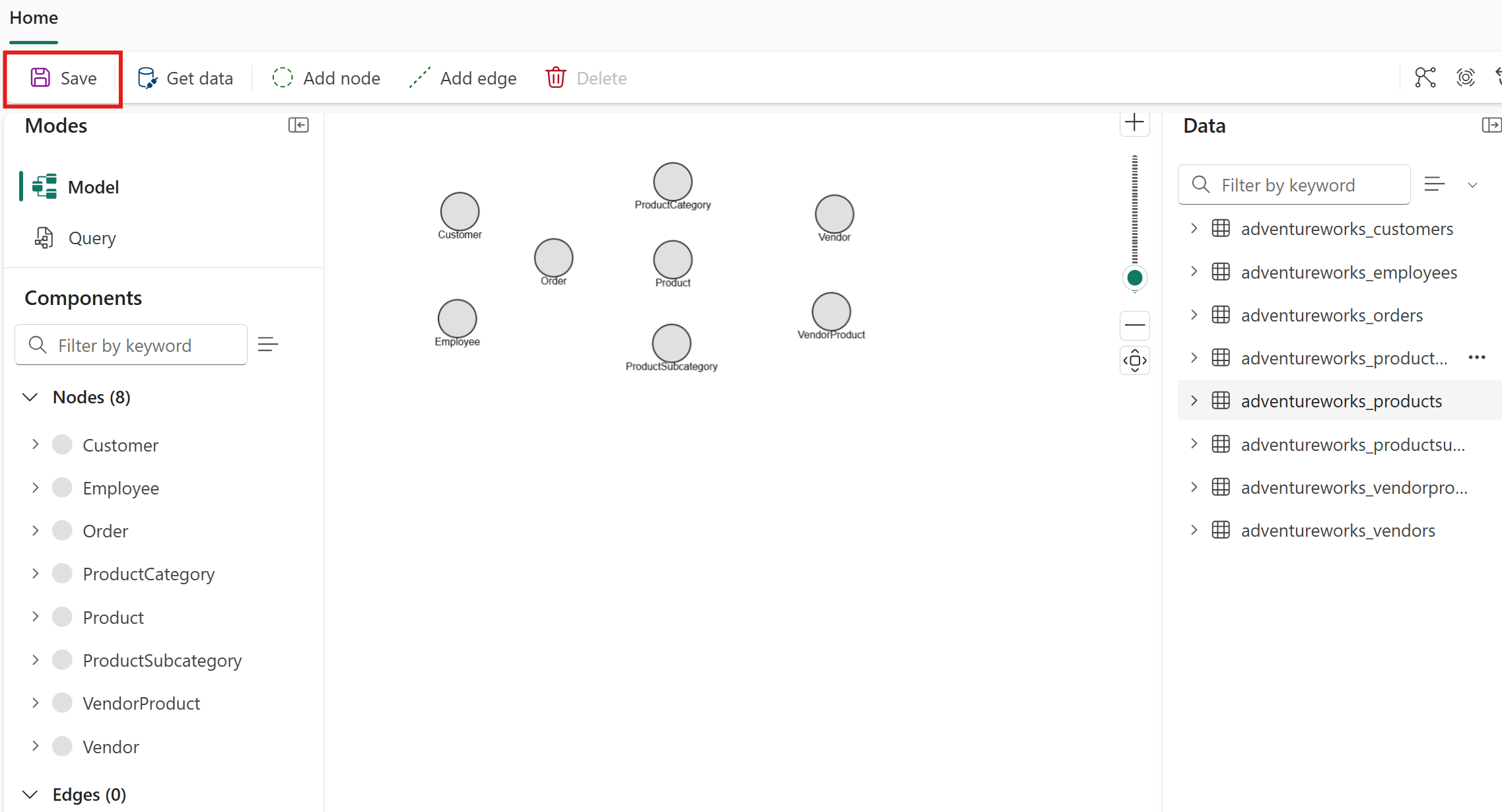
![[ノードの作成] ダイアログを示すスクリーンショット。](media/quickstart/node-add-customer.png#lightbox)
ノードのプロパティについて
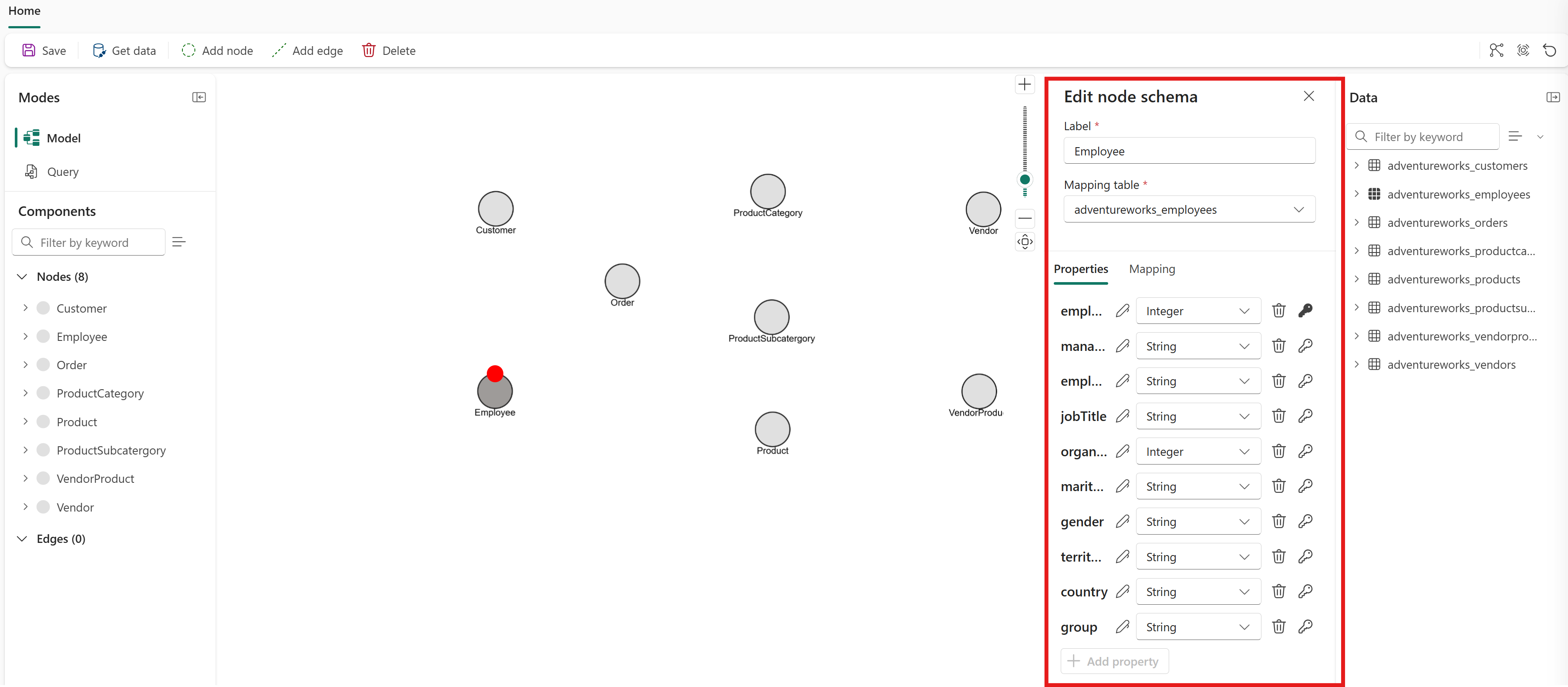
ノードの種類を追加する場合は、そのノード の種類の プロパティ としてソース テーブルから追加する列を決定して、クエリに使用できるようにします。特に、基になるソース テーブルに OneLake セキュリティ アクセス規則が適用されているプロパティを指定します。 プロパティは、ノードの作成時に手動で追加されます。 このチュートリアルでは、すべてのノード タイプのすべてのプロパティを追加しました。 保持または無視するプロパティの選択に関する一般的なガイダンスについては、「 ノード プロパティの追加」を参照してください。
ノード タイプのプロパティを表示または編集するには、グラフ モデル エディターでプロパティをダブルクリックして、ノードの詳細を開きます。 チュートリアルの後半で、ノードを編集して冗長プロパティを削除します。
Important
現在、Graph ではスキーマの進化はサポートされていません。 グラフ モデルを作成してそのデータを読み込んだ後、ノードの種類、エッジの種類、プロパティの追加や削除などの構造的な変更を行った場合は、更新された構造に対してクエリを実行する前にすべてのデータを再読み込みする必要があります。 データを再読み込みするには、上部のリボンで [保存] を選択します。 このデータの再読み込みプロセスには時間がかかり、容量が消費されるため、モデリングを開始する前にスキーマを十分に計画してください。
グラフにノードタイプを追加した後、エッジタイプを追加してそれらの間のリレーションシップを定義します。