ミラー化されたデータベース テーブルのデータには、Delta 形式ファイル内でアクセスできます。 このチュートリアルでは、Azure Storage Explorer を使用して Azure Cosmos DB データに直接接続する手順について説明します。
[前提条件]
- このチュートリアルを完了して、ソース データベースからミラー化されたデータベースを作成します。
- チュートリアル: Azure Cosmos DB からミラー化されたデータベースを作成する
- チュートリアル: Azure Databricks からミラー化されたデータベースを作成する
- チュートリアル: Azure SQL Database からミラー化されたデータベースを作成する
- チュートリアル: Azure SQL Managed Instance からミラー化されたデータベースを作成する
- チュートリアル: Snowflake からミラー化されたデータベースを作成する
- チュートリアル: SQL Server からミラー化されたデータベースを作成する
- チュートリアル: 開いているミラー化されたデータベースを作成する
Note
ミラー化されたデータベース テーブル データは、OneLake に Delta 形式のファイルとして格納され、OneLake ファイル エクスプローラーまたはAzure Storage Explorerを使用して読み取り専用として参照できます。 これらの Delta ファイルに対する直接の変更はサポートされておらず、ミラー化されたデータベースには反映されません。 データを更新するには、ソース データベースでサポートされているデータ更新パスを使用します。
Azure Storage Explorerを使用して OneLake ファイルにアクセスする
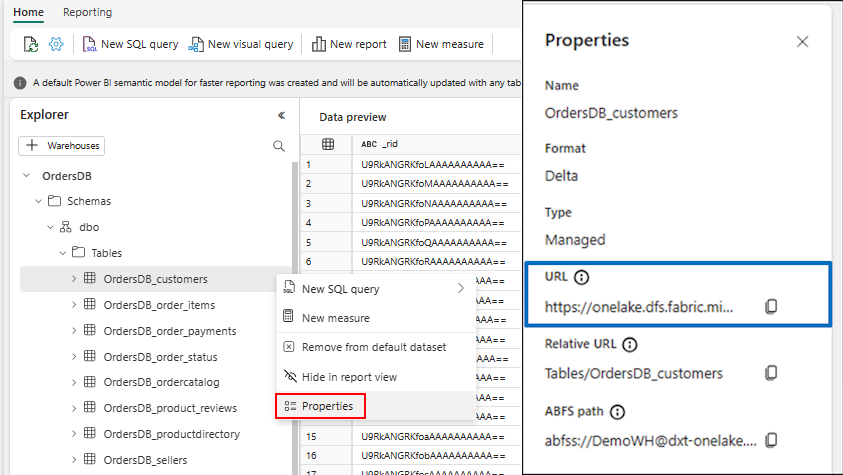
- [ミラー化されたデータベース] 項目を開き、SQL 分析エンドポイントに移動します。
- テーブルの横にある
...ドットを選択します。 -
プロパティを選択します。 URL の横にあるコピー ボタンを選択 します。
- Azure Storage Explorer デスクトップ アプリケーションを開きます。 お持ちでない場合は、 Azure Storage Explorer をダウンロードしてインストールします。
- Azure Storage に接続します。
- [ リソースの選択 ] ページで、リソースとして Azure Data Lake Storage (ADLS) Gen2 を選択します。
- [次へ] を選択します。
- [ 接続方法の選択 ] ページ で、OAuth を使用してサインインします。 サブスクリプションにサインインしていない場合は、最初に OAuth を使用してサインインする必要があります。 次に、ADLS Gen2 リソースにアクセスします。
- [次へ] を選択します。
- [ 接続情報の入力] ページで、 表示名を指定します。
- BLOB コンテナーまたはディレクトリ URL のボックスに SQL 分析エンドポイント URL を貼り付けます。
- [次へ] を選択します。
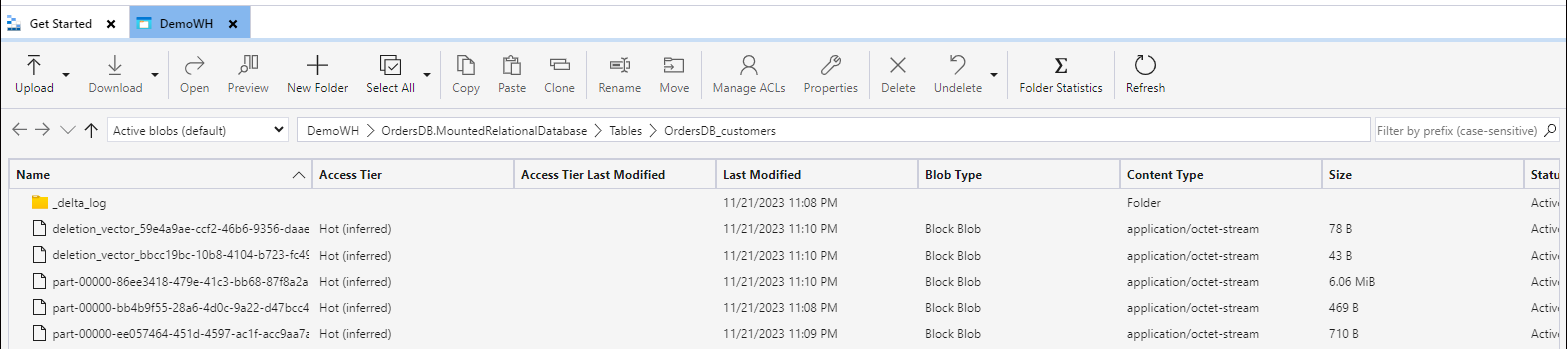
- 差分ファイルには、Azure Storage Explorer から直接アクセスできます。
OneLake ファイル エクスプローラーを使用して OneLake ファイルにアクセスする
Azure Storage Explorerの代わりに、OneLake ファイル エクスプローラーを使用して、ミラー化されたデータベース ファイルWindowsエクスプローラーで直接参照できます。
- まだインストールしていない場合は、OneLake ファイル エクスプローラーをインストールします。 インストールとセットアップの手順については、「 OneLake エクスプローラーを使用してFabricデータにアクセスするを参照してください。
- Microsoft アカウントでサインインします。
- Windows ファイル エクスプローラーで、OneLake>ワークスペース>ミラー化されたデータベース項目に移動します。
- エクスプローラーでミラー化されたデータベースの Delta テーブル ファイルを直接参照します。