Fabric でのミラーリング を使用すると、複雑な ETL (変換読み込みの抽出) を回避し、既存の Sharepoint List データを Microsoft Fabric の残りのデータと統合する簡単なエクスペリエンスが提供されます。 既存の SharePoint データを Fabric の OneLake に直接継続的にレプリケートできます。
この記事では、Microsoft Fabric でミラー化された SharePoint リスト データベースを作成する手順について説明します。
前提条件
- アクティブな Microsoft Fabric サブスクリプションを持つテナント アカウント。 無料試用版で Fabric を試すことができます。
- ファブリック ワークスペース。
ミラー化されたデータベースを作成する
このセクションでは、ミラー化された SharePoint リスト データ ソースで使用するミラー化された新しいデータベースを作成する方法について簡単に説明します。
Fabric ワークスペースを開き、試用版または Premium Fabric 容量があることを確認します
新規>ミラー化された SharePoint Online リストを選択してください。
![Fabric ワークスペースのスクリーンショット。ミラー化された SharePoint Online リスト オプションが強調表示された [新規] 項目メニューを示しています。](media/sharepoint-list-tutorial/select-sharepoint-online-list.png)
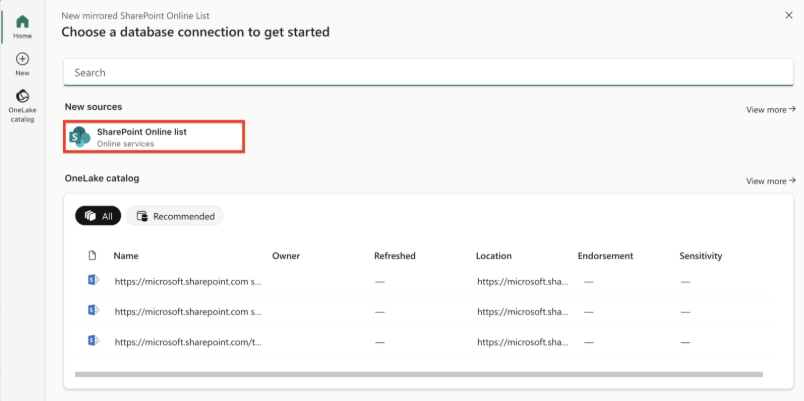
SharePoint Online リストを選択する
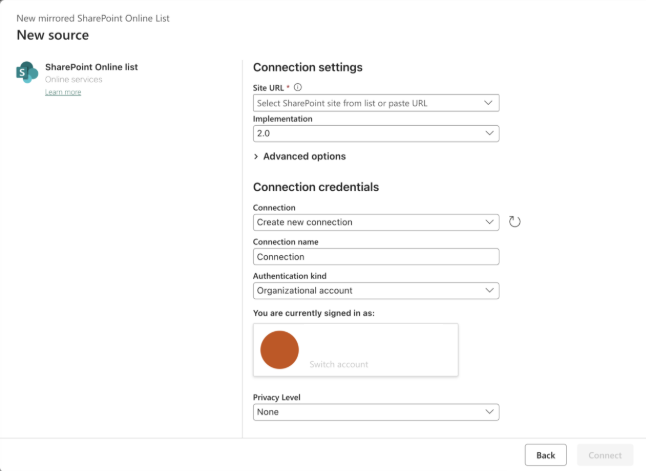
接続ダイアログで、データベースの詳細を入力します。
![Fabric ワークスペースのスクリーンショット。ミラー化された SharePoint Online リスト オプションが強調表示された [新規] 項目メニューを示しています。](media/sharepoint-list-tutorial/select-sharepoint-online-list.png#lightbox)
ファブリック ミラーリングの監視
ミラーを構成すると、[ミラーリングの状態] ページに移動します。 ここでは、レプリケーションの現在の状態を監視できます。 レプリケーションの状態に関する詳細については、「ファブリック ミラーリング データベース レプリケーションの監視」を参照してください。