ダッシュボード Real-Time のデータソースをダッシュボードエディターのアイデンティティを使うように設定できます。 この構成により、ユーザーは基盤となるデータソースに直接アクセスせずにダッシュボードデータを閲覧できます。
この記事では、クラウド接続の作成方法、ダッシュボードのデータソースへの適用、アクセスの検証、必要に応じてアクセスを取り消す方法を学びます。
前提条件
- 少なくとも1つのデータソースと1つのタイルを持つ Real-Time ダッシュボード 。
- Real-Time ダッシュボードの権限を編集してください。
- 基盤となるデータソースへのアクセス。
- クラウド接続の作成および管理権限。
クラウド接続を作成する
ダッシュボードがデータソースにアクセスするために使うクラウド接続を作成し、ダッシュボードエディターのアイデンティティを使います。
設定を開く>接続とゲートウェイを管理。
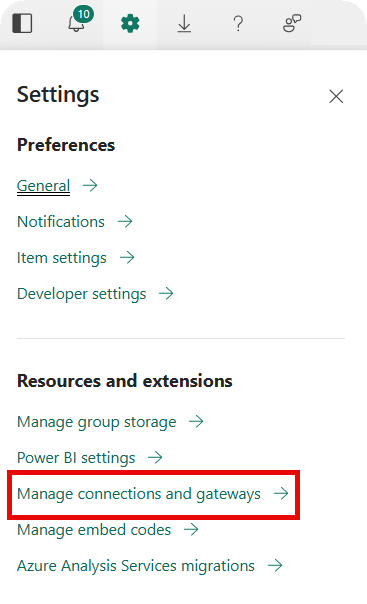
接続管理ページで+新規を選択します。
クラウド接続を選択し、接続名を入力してください。
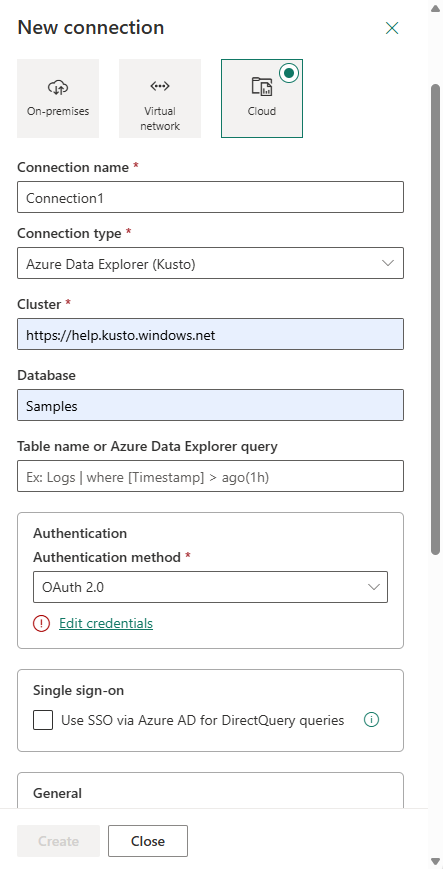
[接続の種類] で、[Azure Data Explorer (Kusto) を選択します。
クラスタの 中に、データソースを含むクラスタのURIを貼り付けます。 クラスターURIは
https://<clustername>.<region>.kusto.windows.net形式で、データベースの詳細サイドペインで見つけることができます。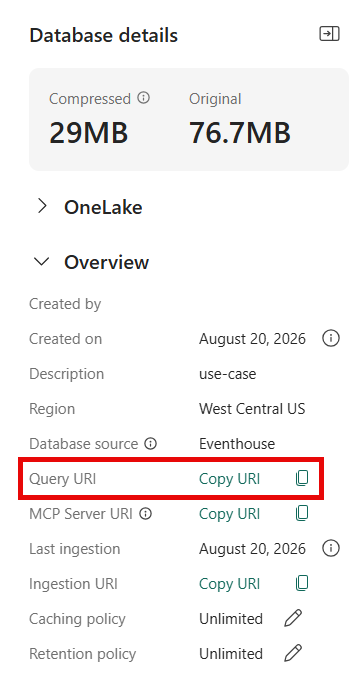
[認証方法] で [OAuth 2.0] を選択します。
「 資格情報を編集 」を選択し、認証手順をクリアしてください。
Create を選択し、 Close を選択します。
Note
ダッシュボードエディタのアイデンティティが必要な各データソースごとに別々の接続を作成しましょう。
データソースをダッシュボードエディタのアイデンティティを使用するように設定してください
Real-Time ダッシュボードを開いてください。
右上で 「編集」を選択してください。

データソースのサイドペインで、希望するデータソース名の隣にある設定アイコンを選択します。
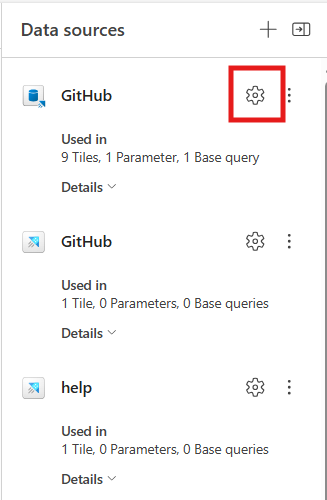
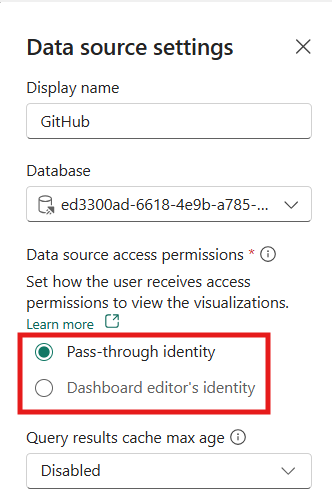
データソース設定ペインでダッシュボードエディタのアイデンティティを選択し、作成したクラウド接続を選択します。
を選択してを適用します。
Note
クラウド接続やデータソースアクセス権限を設定していない場合、デフォルトのアイデンティティモデルはパススルーアイデンティティです。