クロスフィルターやドリルスルーを設定し、あるダッシュボードのビジュアルで選択したものを他のビジュアルや別のページでフィルタリングできるようにします。
Note
Fabric Mapsのタイルはクロスフィルタやドリルスルーの相互作用の発生源や対象にはなりません。 これらのインタラクションはダッシュボード パラメーターを通じて値を渡しますが、ダッシュボード パラメーターは Fabric Maps タイルをフィルター処理したり変更したりしません。 詳細については、Fabric Maps の制限事項と考慮事項をご覧ください。
前提条件
- リアルタイムダッシュボードのパラメータの作成および管理の完了。
- Real-Time ダッシュボード上の編集権限。
- ビジュアルを含むダッシュボード。
クロスフィルタの設定
クロスフィルターを使うと、あるビジュアルで値を選択し、同じダッシュボード上の他のビジュアルでデータをフィルタリングできます。 クロスフィルタを使うと、ダッシュボード上部のパラメータリストでパラメータの同等値を選択するのと同じ結果が得られます。
クロスフィルターを作成するには、ビジュアルでオプションを有効にし、データをフィルター処理するパラメーターを指定します。
クロスフィルターを追加するタイルのクエリに移動します。
[ビジュアル] を選択します。
右側のペインで、[相互作用] を選択し、[クロスフィルター] をオンにします。
必要に応じて、相互作用の種類を指定します。 デフォルトは Pointで、ビジュアル内の値を選択します。 時間チャートなどで値の範囲を選択するには、 ドラッグを選択します。
値を提供する列と、ビジュアルのクエリをフィルター処理するパラメーターの両方を指定します。
重要
列とパラメーターのデータ型は同じである必要があります。
クロスフィルターの使用
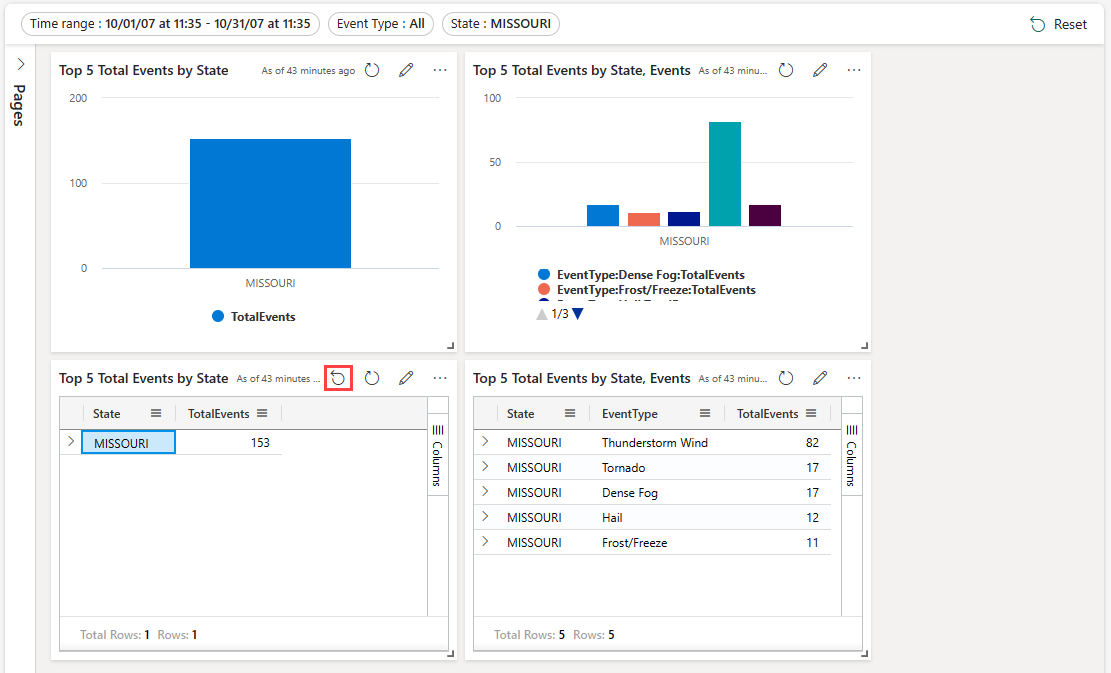
クロスフィルターを定義した後、ビジュアル内のデータポイントを選択して現在のダッシュボードページをフィルタリングします。 テーブル ビジュアルの場合は、関連するセルを右クリックし、[ クロス フィルター] を選択します。
クロスフィルターのリセット
クロスフィルターをリセットするには、選択したビジュアルの上部で 「リセット 」を選択してください。
ドリルスルーの設定
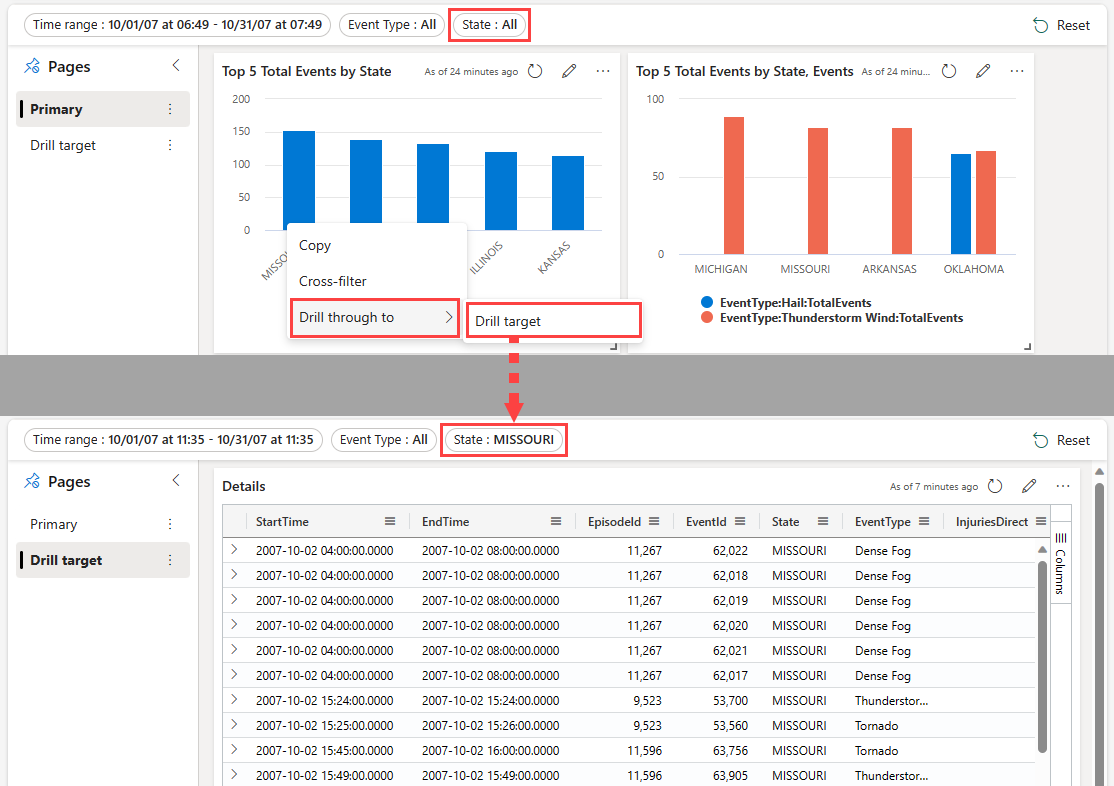
ドリルスルーを使用すると、ビジュアル内の値を選択し、それを使用して同じダッシュボード内のターゲット ページ上のビジュアルをフィルター処理できます。 ターゲット ページをオープンする際に、関連するフィルターで値が事前に選択されます。 折れ線グラフや散布図などのページ上のビジュアルには、関連するデータのみが表示されます。 この機能は、概要ページから詳細ページにドリルスルーする場合に便利です。 ページの作成に関する情報については、[ページの追加]を参照してください。
ドリルスルーを作成するには、ビジュアルでオプションを有効にし、データをフィルター処理する 1 つ以上のドリルスルー パラメーターを指定します。
プライマリ ページで、編集モードに入ります。
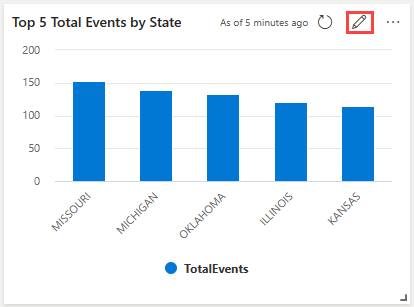
ドリルスルーを追加しようとしているビジュアルを編集します。 [ビジュアル] タブが選択されていることを確認します。
右側のウィンドウで、[ 対話式操作] を選択し、ドリルスルーを有効にします。
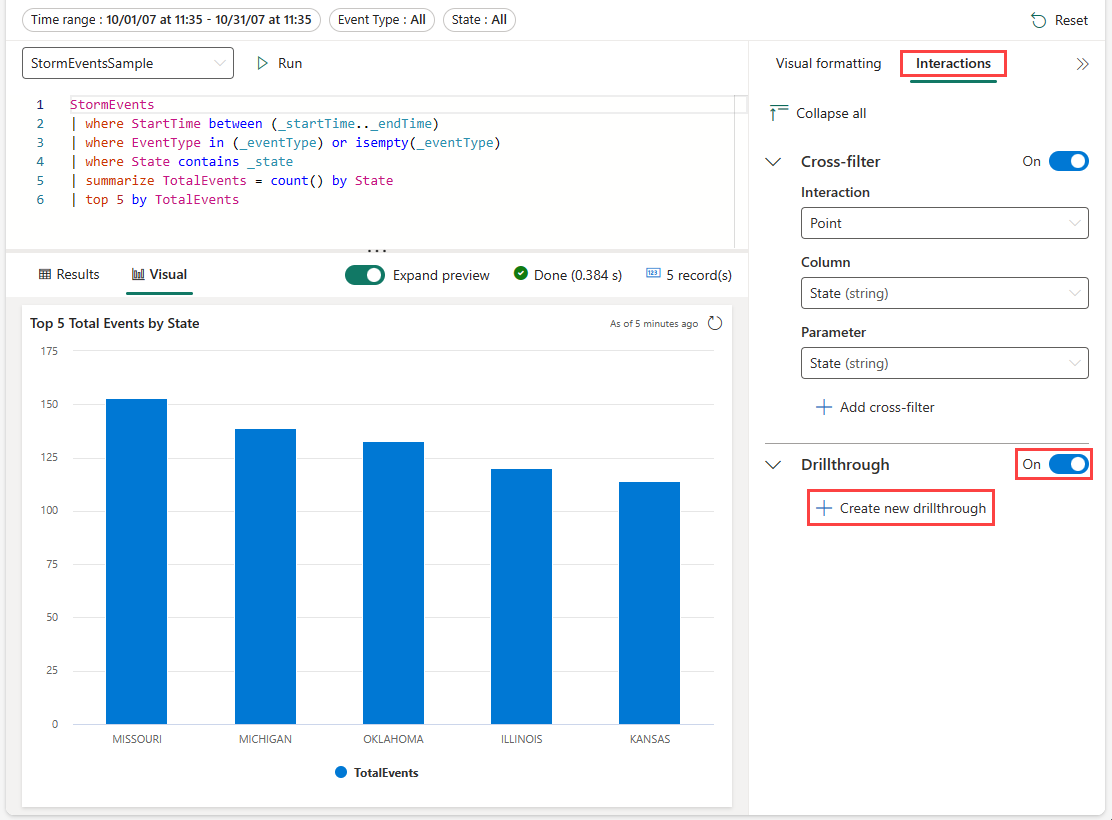
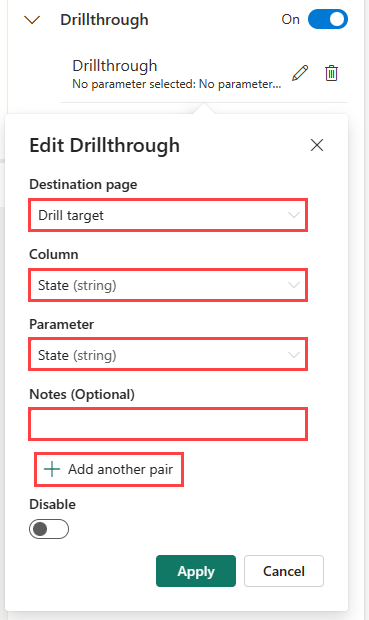
[ドリルスルー] の下で、[新規作成] を選択し、次の情報を指定します。 必要に応じて、[別のペアを追加] を選択し、ターゲット ページに対して複数のパラメーターを追加します。 異なるパラメーターを使用して、現在のダッシュボードの他のページにドリルスルーを追加するには、この手順を繰り返します。
フィールド 説明 デスティネーションページ 定義されたパラメーターを使用してドリルスルーする 1 つ以上のターゲット ページ。 コラム ターゲット ページ内のパラメーターの値として使用する、クエリ結果の列。 Parameter 列の値を使用してターゲット ページのビジュアルをフィルター処理するために使用するパラメーター。 Notes 省略可能な簡単な説明。 重要
列とパラメーターのペアのデータ型が同じである必要があります。
ドリルスルーを使う
ドリルスルーを定義した後、設定済みのビジュアルまたはテーブルでデータ ポイントを右クリックし、[ドリル スルー先>宛先ページ] を選択します。 データ ポイントの値によって、ターゲット ページ上のビジュアルがフィルター処理されます。