この記事では、Microsoft Fabric にワークロードをアップロードして管理する方法について説明します。 ワークロードにより、使い慣れたワークスペース内でのサービスの使いやすさが向上し、Fabric 環境から離れる必要がなくなります。 Fabric ワークロードにより、ユーザー エンゲージメントが向上し、Fabric マーケットプレースでのアプリケーションの検出可能性が向上します。 Fabric ワークスペースには、データのストレージ、分析、およびプレゼンテーションを処理する Fabric アイテムと呼ばれるさまざまなコンポーネントが含まれています。
前提条件
ワークロードをデプロイするには、次の前提条件が必要です。
- 管理者アクセス許可を持つ Fabric アカウント。
- デプロイする対象の NuGet パッケージ ワークロード ソリューション。 ワークロード ソリューションの作成の詳細については、「クイックスタート: ワークロード サンプルを実行する」を参照してください。
注
DevGateway が Fabric バックエンドに接続されている場合、開発者ワークロードはテナントでアクティブ化されたワークロードよりも優先されます。 DevGateway 構成に登録されているワークスペースにアイテムを作成しようとすると、アクティブ化されたワークロードではなく、ローカル ワークロードが Fabric バックエンドで呼び出されます。
ワークロードをアップロードする
ワークロードを Microsoft Fabric にアップロードするには:
管理者アカウントを使用して Fabric にサインインします。
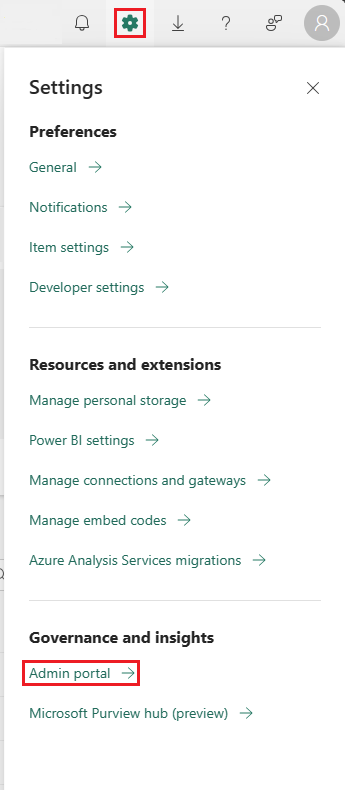
OneLake catalog>Govern>Configurations>Workloadsにアクセスしてください。
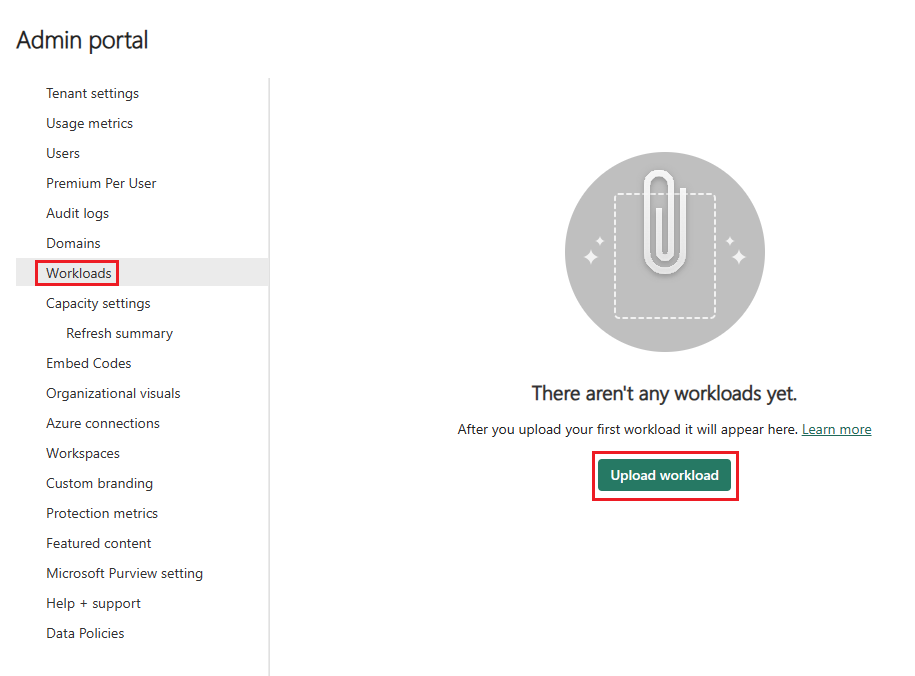
アップロード ワークロード を選択します。
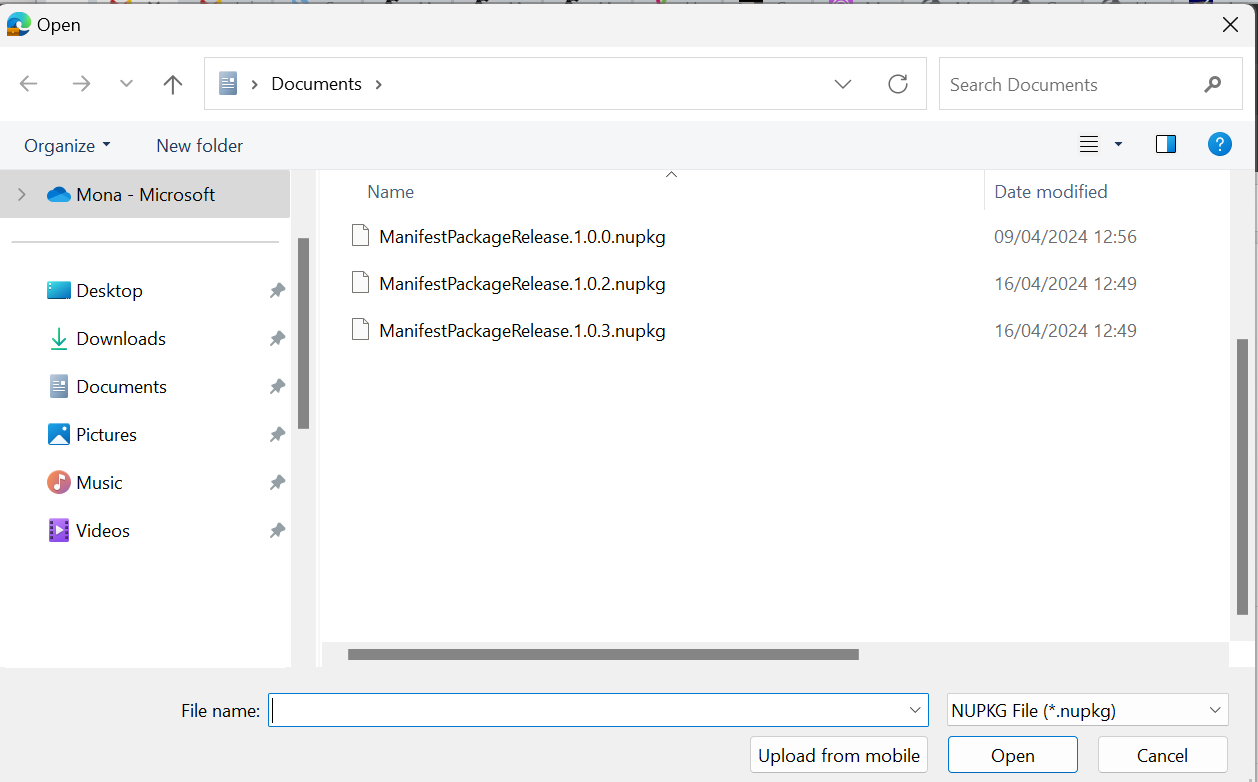
アップロードする NuGet パッケージに移動し、[開く] を選択します。
ワークロードを選択します。
アップロードしたバージョンを選択します。
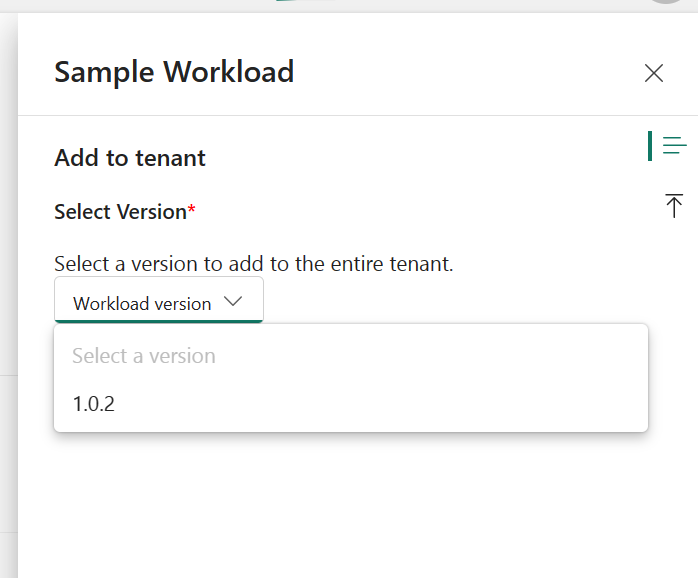
[追加] を選択します。
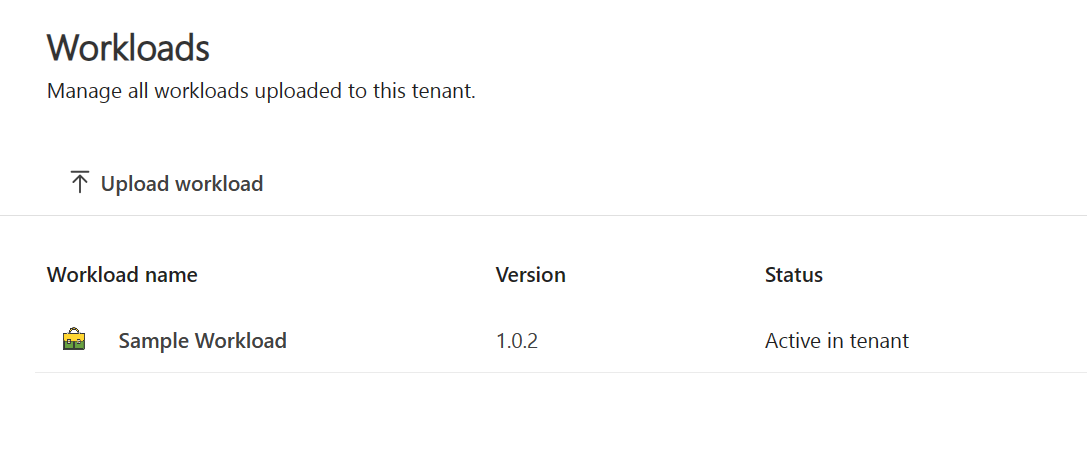
バージョン番号が一覧表示され、[状態] が [テナントでアクティブ] になります。
ワークロードの管理
ワークロードが追加された後、そのワークロードを更新、削除、または非アクティブ化できます。
ワークロードのアップロード
ワークロードの別のアクティブなバージョンに変更するには:
OneLakeカタログでGovern>Configurations>Workloadsを選択し、起動するワークロードを選択します。
[追加] タブで、[編集] を選択します。
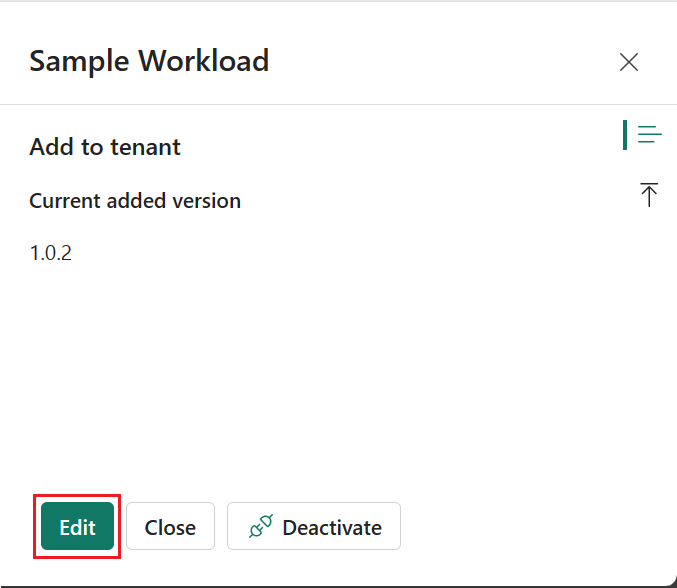
アクティブにするバージョンを選択し、[追加] を選択します。
もう一度 [追加] を選択し、変更を確定します。
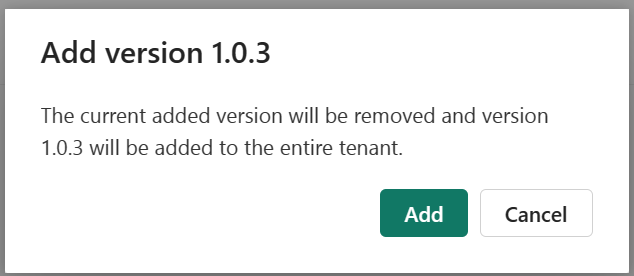
新しいバージョン番号が一覧表示され、[状態] が [テナントでアクティブ] になります。
ワークロードの削除
ワークロードを削除するには:
OneLakeカタログで「Govern>Configurations>Workloads」を選択し、削除するワークロードを選択します。
[アップロード] タブで、削除するバージョンの横にある [削除] アイコンを選択します。
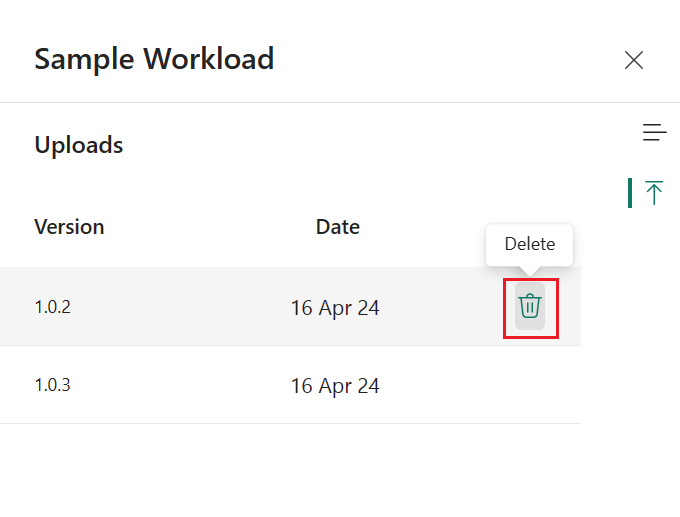
ワークロードのアクティブなバージョンを削除することはできません。 ワークロードのアクティブなバージョンを削除するには、最初にワークロードを非アクティブ化します。
ワークロードを非アクティブ化する
ワークロードを非アクティブ化するには:
OneLakeカタログでGovern>Configurations>Workloadsを選択し、無効化するワークロードを選択します。
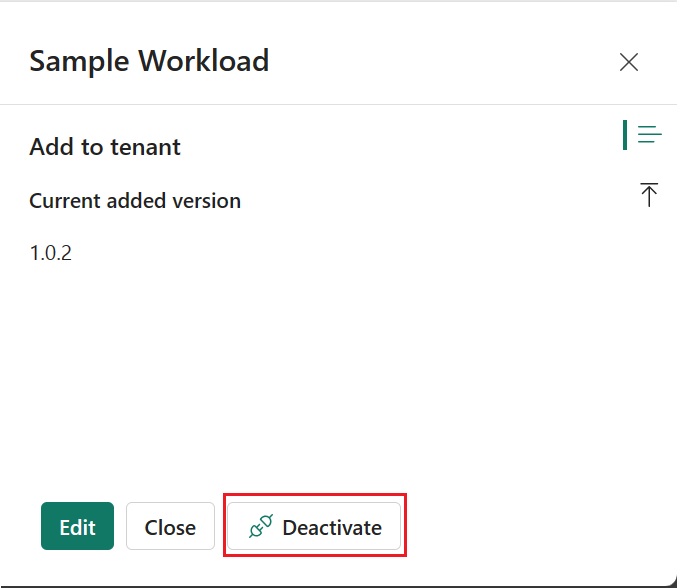
[追加] タブで、[非アクティブ化] を選択します。