概要
<configurationRedirection> 要素を使用すると、一元化された場所から Web ファーム内の複数のインターネット インフォメーション サービス (IIS) 7 のサーバー コンピューターに構成ファイルを共有できます。 これで、Web ファームで 1 台の IIS 7 サーバーを構成し、結果の構成設定を Web ファーム内のすべての IIS 7 サーバーで共有できます。 この要素を使用すると、Web ファーム内のすべての Web サーバー コンピューターがアクセスできる UNC サーバーに構成設定を格納することもできます。
IIS 7.5 での変更点
IIS 7.5 では、構成ファイルが変更されたかどうかの判断に変更通知と UNC ポーリングのどちらを IIS が使用するかを制御する 2 つの新しい属性が追加されました。 次のような属性です。
enableUncPolling:- true に設定すると、IIS は構成ファイルが更新されているかどうかを調べるために UNC 共有を定期的に検査します。
- false に設定すると、IIS 7.0 と同様に引き続き変更通知が使用されます。
pollingPeriod: IIS が使用する UNC 検査間の時間間隔を指定します。
互換性
| バージョン | メモ |
|---|---|
| IIS 10.0 | <configurationRedirection> 要素は IIS 10.0 では変更されませんでした。 |
| IIS 8.5 | <configurationRedirection> 要素は IIS 8.5 では変更されませんでした。 |
| IIS 8.0 | <configurationRedirection> 要素は IIS 8.0 では変更されませんでした。 |
| IIS 7.5 | enableUncPolling 属性と pollingPeriod 属性が IIS 7.5 で追加されました。 |
| IIS 7.0 | <configurationRedirection> 要素が IIS 7.0 で導入されました。 |
| IIS 6.0 | IIS 6.0 は、共有構成をサポートしていませんでした。 |
段取り
<configurationRedirection> 要素は IIS 7 の既定のインストールに含まれています。
操作方法
構成設定をエクスポートし、共有構成を有効にする方法
次のようにインターネット インフォメーション サービス (IIS) マネージャーを開きます。
Windows Server 2012 または Windows Server 2012 R2 を使用している場合:
- タスク バーで、[サーバー マネージャー] をクリックし、[ツール]、[インターネット インフォメーション サービス (IIS) マネージャー] の順にクリックします。
Windows 8 または Windows 8.1 を使用している場合:
- Windows キーを押しながら文字 X を押し、[コントロール パネル] をクリックします。
- [管理ツール] をクリックし、[インターネット インフォメーション サービス (IIS) マネージャー] をダブルクリックします。
Windows Server 2008 または Windows Server 2008 R2 を使用している場合:
- タスク バーで、[スタート] ボタンをクリックし、[管理ツール]、[インターネット インフォメーション サービス (IIS) マネージャー] の順にクリックします。
Windows Vista または Windows 7 を使用している場合:
- タスク バーで、[スタート]、[コントロール パネル] の順にクリックします。
- [管理ツール] をダブルクリックし、[インターネット インフォメーション サービス (IIS) マネージャー] をダブルクリックします。
[接続] ペインで、構成リダイレクトを設定するサーバー接続をクリックします。
[ホーム] ペインで、[共有構成] をダブルクリックします。
![I I S マネージャーの [ホーム] ウィンドウのスクリーンショット。[共有構成] アイコンが選択されています。](configurationredirection/_static/image1.png)
[操作] ウィンドウで、[構成のエクスポート] をクリックします
![[I I S Manager 操作] ウィンドウのスクリーンショット。](configurationredirection/_static/image3.png)
[構成のエクスポート] ダイアログ ボックスで、[物理パス] ボックスに構成ファイルをエクスポートするディレクトリへのパスを入力し、暗号化パスワードを入力して確認し、[OK] をクリックします。
![[構成のエクスポート] ウィンドウのスクリーンショット。](configurationredirection/_static/image5.png)
[構成のエクスポート] ダイアログ ボックスが表示されたら、[OK] をクリックします。
![[構成のエクスポート] ダイアログ ボックスのスクリーンショット。](configurationredirection/_static/image7.png)
共有構成を有効にする方法
次のようにインターネット インフォメーション サービス (IIS) マネージャーを開きます。
Windows Server 2012 または Windows Server 2012 R2 を使用している場合:
- タスク バーで、[サーバー マネージャー] をクリックし、[ツール]、[インターネット インフォメーション サービス (IIS) マネージャー] の順にクリックします。
Windows 8 または Windows 8.1 を使用している場合:
- Windows キーを押しながら文字 X を押し、[コントロール パネル] をクリックします。
- [管理ツール] をクリックし、[インターネット インフォメーション サービス (IIS) マネージャー] をダブルクリックします。
Windows Server 2008 または Windows Server 2008 R2 を使用している場合:
- タスク バーで、[スタート] ボタンをクリックし、[管理ツール]、[インターネット インフォメーション サービス (IIS) マネージャー] の順にクリックします。
Windows Vista または Windows 7 を使用している場合:
- タスク バーで、[スタート]、[コントロール パネル] の順にクリックします。
- [管理ツール] をダブルクリックし、[インターネット インフォメーション サービス (IIS) マネージャー] をダブルクリックします。
[接続] ペインで、構成リダイレクトを設定するサーバー接続をクリックします。
[ホーム] ペインで、[共有構成] をダブルクリックします。
[共有構成] ペインで、[共有構成の有効化] オプションを選びます。
[物理パス] ボックスに、共有構成ファイルへのパスを入力し、[ユーザー名] ボックスに共有構成ファイルにアクセスするアクセス許可を持つアカウント名を入力します。次に、[パスワード] ボックスにアカウントのパスワードを入力し、[パスワードの確認入力] ボックスにもう一度アカウントのパスワードを入力します。
![[共有構成] ウィンドウのスクリーンショット。](configurationredirection/_static/image11.png)
[操作] ウィンドウで、[適用] をクリックします。
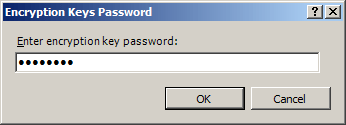
[暗号化キー パスワード] ダイアログ ボックスの [暗号化キー パスワードを入力してください] ボックスに、ステップ 5 で作成した暗号化キーのパスワードを入力して、[OK] をクリックします。
表示される各 [共有構成] ダイアログ ボックスで、[OK] をクリックしてダイアログを閉じます。
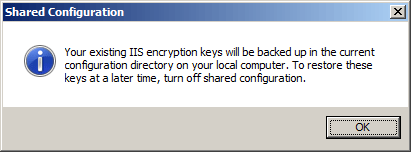
![I S マネージャーの再起動に関する [共有構成] ダイアログ ボックスのスクリーンショット。](configurationredirection/_static/image17.png)
Note
これらの構成の変更を反映するには、IIS マネージャーを閉じて再起動する必要があります。
構成
<configurationRedirection> 要素は、Redirection.config ファイルで構成されます。
属性
| 属性 | 説明 |
|---|---|
enabled |
省略可能な Boolean 属性です。 Web サーバーで構成リダイレクトを有効にするか無効にするかを指定します。 既定値は false です。 |
enableUncPolling |
省略可能な Boolean 属性です。 構成ファイルが更新されているかどうかを確認するために UNC ポーリングを使用する場合は true、そうではなく、変更通知を使用する場合は false。 注: 検査間の時間間隔は、 pollingPeriod 属性で構成します。注: この属性は IIS 7.5 で追加されました。 既定値は false です。 |
password |
省略可能な文字列属性。 構成ファイル ストレージの場所にアクセスするためのユーザー名の認証に必要なパスワードを指定します。 これは大文字と小文字を区別する文字列です。 注: 暗号化されていないパスワード文字列を構成ファイルに格納しないようにするために、常に AppCmd.exe または IIS マネージャーを使用してパスワードを入力してください。 これらの管理ツールを使用する場合、パスワード文字列は XML 構成ファイルに書き込まれる前に自動的に暗号化されます。 これで、暗号化されていないパスワードを格納するよりも、パスワードのセキュリティが向上します。 |
path |
省略可能な文字列属性。 構成ファイルと暗号化キーの読み取り元の場所を指定します。 ネットワーク パスまたはローカル コンピューター上のフォルダーを指定できます。 既定値はありません。 |
pollingPeriod |
省略可能な timeSpan 属性。 構成ファイルが更新されたかどうかを確認するために IIS が使用する検査の間隔を指定します。 注: これは、 enableUncPolling 属性が true に設定されているときにのみ適用されます。注: この属性は IIS 7.5 で追加されました。 既定値は 00:03:00 (3 分) です。 |
userName |
省略可能な文字列属性。 構成ファイル ストレージの場所にアクセスするためのユーザー名を指定します。 既定値はありません。 |
子要素
なし。
構成サンプル
次のコード例は、構成ファイルと暗号化キーをネットワーク上の共有ディレクトリと共有するように IIS 7 を構成する方法を示しています。
<CONFIGURATION>

   <CONFIGSECTIONS>
      <SECTION name="configurationRedirection" />
   </CONFIGSECTIONS>

   <CONFIGPROTECTEDDATA>
      <PROVIDERS>
         <ADD description="Uses RsaCryptoServiceProvider to encrypt and decrypt" name="IISRsaProvider" type="" keyContainerName="iisConfigurationKey" cspProviderName="" useMachineContainer="true" useOAEP="false" />
      </PROVIDERS>
   </CONFIGPROTECTEDDATA>

   <CONFIGURATIONREDIRECTION enabled="true" path="\\ServerName\ShareName" userName="MyUser" password="[enc:IISRsaProvider:57686f6120447564652c2049495320526f636b73:enc]" />

</CONFIGURATION>
サンプル コード
次の例は、\\ServerName\ShareName で共有されているエクスポートされた構成ファイルを使用し、共有にアクセスするユーザー名に "MyUser" を、パスワードに "P@ssw0rd" を使用して共有構成を有効にします。
C#
using System;
using System.Text;
using Microsoft.Web.Administration;

internal static class Sample
{
   private static void Main()
   {
      using (ServerManager serverManager = new ServerManager())
      {
         Configuration config = serverManager.GetRedirectionConfiguration();
         ConfigurationSection redirectionSection = config.GetSection("configurationRedirection");

         redirectionSection.Attributes["enabled"].Value = true;
         redirectionSection.Attributes["path"].Value = @"\\ServerName\ShareName";
         redirectionSection.Attributes["userName"].Value = @"MyUser";
         redirectionSection.Attributes["password"].Value = @"P@ssw0rd";

         serverManager.CommitChanges();
      }
   }
}
VB.NET
Imports System
Imports System.Text
Imports Microsoft.Web.Administration

Module Sample
   Sub Main()
      Dim serverManager As ServerManager = New ServerManager
      Dim config As Configuration = serverManager.GetRedirectionConfiguration
      Dim redirectionSection As ConfigurationSection = config.GetSection("configurationRedirection")
      redirectionSection.Attributes("enabled").Value = True
      redirectionSection.Attributes("path").Value = "\\ServerName\ShareName"
      redirectionSection.Attributes("userName").Value = "MyUser"
      redirectionSection.Attributes("password").Value = "P@ssw0rd"
      serverManager.CommitChanges()
   End Sub
End Module
JavaScript
try
{
   var config = WScript.CreateObject( "Microsoft.ApplicationHost.WritableAdminManager" );
   config.CommitPath = "MACHINE/REDIRECTION";
   var section = config.GetAdminSection( "configurationRedirection","MACHINE/REDIRECTION" );
   section.Properties.Item( "enabled" ).Value = true;
   section.Properties.Item( "path" ).Value = "\\\\ServerName\\ShareName";
   section.Properties.Item( "userName" ).Value = "MyUser";
   section.Properties.Item( "password" ).Value = "P@ssw0rd";
   config.CommitChanges();
}
catch(e)
{
   WScript.Echo(e.number);
   WScript.Echo(e.description);
}
VBScript
Set adminManager = WScript.CreateObject("Microsoft.ApplicationHost.WritableAdminManager")
adminManager.CommitPath = "MACHINE/REDIRECTION"

Set configurationRedirection = adminManager.GetAdminSection( "configurationRedirection", _
"MACHINE/REDIRECTION" )

configurationRedirection.Properties.Item( "enabled" ).Value = True
configurationRedirection.Properties.Item( "path" ).Value = "\\ServerName\ShareName"
configurationRedirection.Properties.Item( "userName" ).Value = "MyUser"
configurationRedirection.Properties.Item( "password" ).Value = "P@ssw0rd"

adminManager.CommitChanges