Apple トークンを取得したら、学校デバイスの登録ポリシーを作成できます。 セットアップの重要な部分は、登録ポリシーの作成です。 ポリシーには、デバイス登録中にデバイスに適用される設定が含まれています。
ポリシーを作成する
Microsoft Intune管理センターで、[デバイス] に移動します。
[ デバイス オンボード] を展開し、[ 登録] を選択します。
[ Apple Mobile ] タブを選択します。
[ 一括登録方法] で、[ 登録プログラム トークン] を選択します。
トークンを選択し、[ 登録ポリシー] を選択します。
[ ポリシーの作成 ] を選択し、構成するプラットフォームを選択します。
- iOS/iPadOS
- tvOS
- visionOS
[ 基本] には、管理目的で ポリシーに [名前] と [説明] を指定します。 ユーザーには、これらの詳細は表示されません。
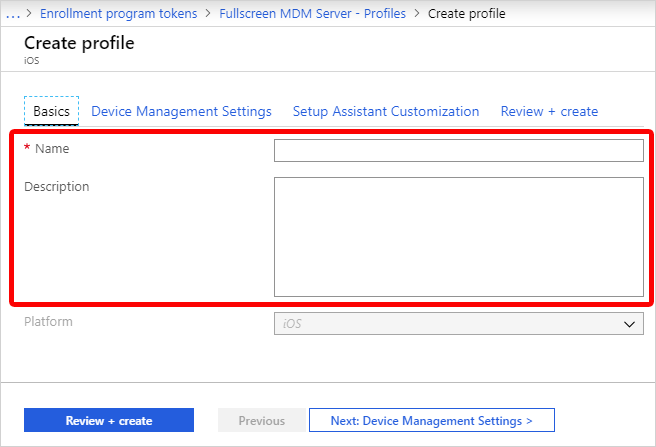
ここで入力した名前を使用して、Microsoft Entra IDに動的グループを作成できます。 たとえば、この登録ポリシーを持つデバイスをグループに割り当てるには、動的グループ ルールの enrollmentPolicyName パラメーターに名前を入力します。 詳細については、「動的グループのMicrosoft Entra」を参照してください。
[ユーザー アフィニティ] では、このポリシーを持つデバイスを割り当てられたユーザーに登録するか、割り当てられたユーザーなしで登録する必要があるかどうかを決定します。 ユーザー アフィニティは、tvOS および visionOS デバイスではサポートされていません。
[ユーザー アフィニティとともに登録する] - このオプションは、ユーザーに属しているデバイスであって、かつアプリのインストールなどのサービスにポータル サイトを使用する必要があるデバイスの場合に選択します。 このオプションにより、ユーザーは会社ポータルを使用して自分のデバイスを認証することもできます。 Active Directory フェデレーション サービス (AD FS) (AD FS) を使用する場合、ユーザー アフィニティには WS-Trust 1.3 Username/Mixed エンドポイントが必要です。 詳細情報 を参照してください。 Apple School Manager の [共有 iPad] モードでは、ユーザーはユーザー アフィニティなしで登録する必要があります。
[ユーザー アフィニティなしで登録する] - このオプションは、共有デバイスなど、1 人のユーザーに関連付けられていないデバイスの場合に選択します。 このオプションは、ローカルのユーザー データにアクセスせずにタスクを実行するデバイスで使用します。 ポータル サイト アプリなどのアプリは動作しません。
[ユーザー アフィニティを使用して登録する] を選択した場合は、ユーザーの認証方法 (ポータル サイト、セットアップ アシスタント (レガシ)、またはモダン認証を使用したセットアップ アシスタント) を選択します。 認証方法の詳細については、「Intuneでの自動デバイス登録の認証方法」を参照してください。
注:
次のいずれかの機能が必要な場合は、Apple Setup Assistant の代わりに [ポータル サイトで認証する] を [はい] に設定します。
- 多要素認証の使用
- 最初のサインイン時にパスワードの変更が必要なユーザーにプロンプトを表示する
- 登録の間に有効期限が切れたパスワードのリセットをユーザーに求める
これらの機能は、Apple セットアップ アシスタントを使用して認証する場合はサポートされません。
[デバイス管理設定] を選択します。 このポリシーを使用して、デバイスの登録をロックするかどうかを選択します。 ロックされた登録 では、管理プロファイルを [ 設定] メニューから削除できるようにする Apple 設定が無効になります。 デバイスの登録後は、デバイスをワイプしないと、この設定を変更できません。
管理された Apple ID を使用して、複数のユーザーが登録済みの iPad にサインオンすることを許可できます。 これを行うには、[共有 iPad] で [はい] を選択します (このオプションでは、[ユーザー アフィニティなしで登録する] を [はい] に設定する必要があります)。マネージド Apple ID は、Apple School Manager ポータルで作成されます。 Apple の 共有 iPad と 共有 iPad の要件について詳しく説明します。
このポリシーを使用するデバイスが コンピューターと同期できるようにするかどうかを選択します。 [すべて拒否] は、このポリシーを使用しているデバイスは、どのコンピューター上のデータとも同期できないことを意味します。
前の手順で [証明書による Apple Configurator の許可] を選択した場合は、インポートする Apple Configurator の証明書を選択します。
デバイスに対して登録時に自動的に適用される名前付け形式を指定することができます。 これを行うには、[デバイス名のテンプレートを適用する] で [はい] を選択します。 次に、[ デバイス名テンプレート ] ボックスに、このポリシーを使用して名前に使用するテンプレートを入力します。 デバイスの種類とシリアル番号を含むテンプレート形式を指定できます。
[OK] を選択します。
[ セットアップ アシスタントの設定] を選択 して、次のポリシー設定を構成します。
Setting 説明 部門名 アクティブ化中にユーザーが [構成について] をタップすると表示されます。 部署の電話番号 アクティブ化中にユーザーが [ ヘルプが必要 ] ボタンを選択すると表示されます。 セットアップ アシスタントのオプション 次の省略可能な設定は、後で iOS/iPadOS の [設定] メニューで設定できます。 パスコード アクティブ化時にパスコードの入力を求めます。 その他の方法 (デバイスを 1 つのアプリに制限するキオスク モードなど) でアクセスが制御されている場合を除き、保護されていないデバイスに対しては必ずパスコードを要求します。 位置情報サービス 有効にすると、アクティブ化時に、セットアップ アシスタントによってこのサービスがプロンプトされます。 Restore 有効にすると、アクティブ化時に、セットアップ アシスタントによって iCloud バックアップがプロンプトされます。 iCloud と Apple ID 有効にした場合、セットアップ アシスタントはユーザーに Apple ID でサインインするように求め、アプリ & データ画面ではデバイスを iCloud バックアップから復元できます。 使用条件 有効にすると、アクティブ化時に、セットアップ アシスタントによって Apple の使用条件に同意するように求められます。 Touch ID 有効にすると、アクティブ化時に、セットアップ アシスタントによってこのサービスがプロンプトされます。 Apple Pay 有効にすると、アクティブ化時に、セットアップ アシスタントによってこのサービスがプロンプトされます。 Zoom 有効にすると、アクティブ化時に、セットアップ アシスタントによってこのサービスがプロンプトされます。 Siri 有効にすると、アクティブ化時に、セットアップ アシスタントによってこのサービスがプロンプトされます。 診断データ 有効にすると、アクティブ化時に、セットアップ アシスタントによってこのサービスがプロンプトされます。 その後で、[OK] を選択します。
ポリシーを保存するには、[ 作成] を選択します。
次の手順
この一連の記事では、Apple School Manager を使用して購入したデバイスのMicrosoft Intuneを設定する方法について説明します。
- 前提条件
- 学校のデバイス用の Apple トークンを取得します。
- 🡺 Apple 登録ポリシーを作成します (お客様はこちら)。
- デバイスを同期して配布する。