リモート ヘルプの使用方法は、ヘルプを要求するかヘルプを提供するかによって異なります。 この記事では、両方のシナリオについて説明します。
ヘルプを参照する
サポートが必要な場合は、サポート スタッフに連絡してサポートを依頼する必要があります。 電話、チャット、またはメールで連絡を取ることができ、セッション中の共有者となります。
ヒント
リモート ヘルプ アプリがデバイスにインストールされている必要があります。 リモート ヘルプがインストールされていない場合は、「リモート ヘルプのインストールと更新」セクションのダウンロード手順に従って、自分でリモート ヘルプをインストールできます。
セッションの開始:
- ヘルパーはセッションを開始できます。または、リモート ヘルプ アプリを手動で起動し、ヘルパーによって提供されるセッション コードを入力することもできます。
注:
ヘルパーが Intune からセッションを開始すると、通知がデバイスに送信されます。 通知で [リモート ヘルプを開く] を選択して、リモート ヘルプ アプリを開き、続行します。 コンピューターが応答 不可モードの場合 、通知が表示されないことがあります。 この場合は、手動でリモート ヘルプ アプリを開いて続行するか、通知センターをチェックします。
- フル ネーム、役職、会社名、プロフィール写真、確認済みドメインなどの情報を表示して、ヘルパーの ID を確認します。 次に、[ 画面共有またはフル コントロールを許可する] または [要求を拒否する] を選択します。
- セッションが確立され、ヘルパーはデバイス上の問題の解決を支援できます。
注:
organization で無人制御が許可されている場合は、デバイスを積極的に使用していないときでも、デバイスにサポート要求が表示されることがあります。 要求を受け入れた場合、または 30 秒以内に応答しない場合、無人セッションは自動的に開始されます。 要求を拒否すると、セッションはキャンセルされます。 進行中のセッションは表示できませんが、前のセッションにサインインし直すことで、いつでもデバイスを回収することができます。 セッションとオープン ワークは保持され、データは失われません。 再度サインインすると、ヘルパーに通知されます。
セッション中:
リモート ヘルプ アプリのチャット ウィンドウを使用してヘルパーとチャットできます。
昇格アクセス許可を持つヘルパーは、共有デバイスでローカル管理者アクセス許可を入力できます。
[昇格] では、十分なアクセス許可がない場合にヘルパーが実行可能プログラムを実行したり、同様のアクションを実行したりできます。
重要
リモート ヘルプ セッション中に、ヘルパーが昇格アクセス許可を持っている場合、ヘルパーは共有者のデバイスに対して昇格されたアクションを実行できます。 共有者がリモート ヘルプ セッションを終了すると、続行するとログオフすることを警告するダイアログ ボックスが表示されます。 ヘルパーがセッションを終了しても、共有者はログオフしません。
セッションが画面共有のみで開始された場合、ヘルパーは画面共有からフル コントロールに移動するように要求できます。
フル コントロールを許可するか、要求を拒否するかを選択できます。
問題が解決されたとき、またはセッションを終了する準備ができたら、次の手順を実行します。
- 共有者とヘルパーの両方がセッションを終了できます。 セッションを終了するには、リモート ヘルプ アプリの右上隅にある [退出] を選択します。
このセクションでは、macOS ネイティブ アプリを使用してリモート ヘルプを要求する手順について説明します。
ヒント
画面を共有するだけで、画面を制御するためにヘルパーが必要ない場合、またはネイティブ アプリをインストールできない場合は、Web アプリを使用できます。
サポートを要求するには、サポート スタッフに連絡してサポートを要求し、セッションを開始するために提供するコードを入力する必要があります。
セッションの開始:
[検索]>[アプリケーション]>Microsoft リモート ヘルプ に移動して、デバイスで リモート ヘルプ アプリを開きます。
初めてリモート ヘルプを開くときは、画面を制御および共有するために、リモート ヘルプ アクセスを許可する必要があります。 必要な各アクセス許可を選択して [設定] を開き、アクセス許可が Microsoft リモート ヘルプに対して許可されていることを確認します。
アクセシビリティ ( 設定>プライバシー & セキュリティ>アクセシビリティで設定することもできます)。
画面とシステムのオーディオ録音 (設定>プライバシー & セキュリティ>画面とシステムのオーディオ録音で設定することもできます)。
メッセージが表示されたら、仕事用の資格情報を使用してサインインし、organization で認証します。
ヘルパーによって提供された 8 桁のセキュリティ コードを入力します。 コードを入力したら、[ 画面の共有] を選択して続行します。
セッション接続が開始されると、フル ネーム、役職、会社名、プロフィール写真、検証済みドメインなどのヘルパー情報を含む信頼画面が表示されます。 この時点で、ヘルパーはデバイスを完全に制御するセッションを要求するか、画面共有のみを表示します。 要求は 、[許可] または [拒否 ] を選択できます。
remotehelp.microsoft.comにマイクの使用を許可するためのプロンプトが表示される場合があります。 画面共有にはこのアクセス許可は必要ないため、[ 許可しない ] を選択します。
![[許可しない] オプションを強調表示したマイクの許可プロンプトの例](media/index/remote-help-microphone-permission.png)
[ 画面の共有] を選択して続行します。 画面の共有を許可 remotehelp.microsoft.com プロンプトが表示される場合があります。 [ 許可] を選択して続行します。
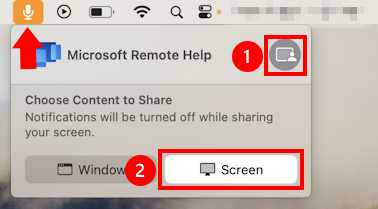
macOS には、次の 2 つのオプションのいずれかを含むメニューが表示されます。
セッションが確立されると、ヘルパーはデバイス上の問題の解決に役立ちます。
セッション中:
- リモート ヘルプ アプリのチャット ウィンドウを使用してヘルパーとチャットできます。
問題が解決されたとき、またはセッションを終了する準備ができたら、次の手順を実行します。
- 共有者とヘルパーの両方がセッションを終了できます。 セッションを終了するには、リモート ヘルプ アプリで [退出] を選択します。
注:
リモート ヘルプが管理者によってインストールされていない場合は、「リモート ヘルプ アプリのインストール] セクションのダウンロード手順に従って、自分でリモート ヘルプをインストールできます。
セッションの開始: デバイスには、フル ネームや会社を含むヘルパー情報を使用して、デバイスの画面共有または制御を許可する要求を示すプロンプトが表示されます。
有人による画面共有またはフル コントロール セッションを開始する場合は、[ 承諾 ] を選択してセッションの開始を許可する必要があります。 5 分以内に受け入れない場合、セッションはタイムアウトします。
無人制御セッションを開始する場合、応答がなければ、セッションは 30 秒後に自動的に開始されます。
セッション中:
- 有人参加の画面共有またはフル コントロール セッションの実行中、デバイスにはフローティング [ セッション終了 ] ボタンが表示されます。 このボタンは、画面上の位置を変更できます。 ボタンをタップしてデバイスからセッションを終了します。
- 無人制御セッション中、セキュリティとプライバシー上の理由によりデバイスの画面がブロックされ、操作すると通知されます。 ブロックされた画面を操作すると、ヘルパーが接続したことを示す通知を受け取ります。 通知が表示されたら、自分とヘルパーは 30 秒間何もできません。 ヘルパーがセッションを終了するまで、デバイスからセッションを終了することはできません。
セッションには、ヘルパーと共有者の 2 つのロールがあります。 ヘルパーはセキュリティ コードを取得し、共有元に提供します。 セッションが確立されると、ヘルパーは共有者の画面を表示できます。
セッションの開始:
- ブラウザーで https://aka.ms/rh に移動し、organizationの資格情報でサインインします。
- ヘルパーによって提供されたコードを入力し、プロンプトを確認して承諾します。
共有者のデバイスが Microsoft Intune に登録されていない場合、リモート ヘルプに警告が表示されます。 この警告はアクセスをブロックしませんが、セッション中に管理者資格情報などの機密データを使用するリスクに関する透明性を提供します。
ヘルプを提供する
ヘルプを提供するには、サポートを必要とするユーザーに連絡する必要があります。 電話、チャット、またはメールで連絡を取ることができ、セッション中のヘルパーとなります。
有人サポート
有人サポート セッションでは、エンド ユーザーが参加してヘルパーにアクセスを許可する必要があります。 有人セッションでは、表示限定アクセス、フル コントロール、およびオプションの UAC 昇格がサポートされます。
ヘルパーとして、リモート ヘルプ アプリを使用して支援を必要とするユーザーから要求を受け取った後、次の操作を行います。
Microsoft Intune 管理センター内からリモート デバイスでセッションを起動します。
Microsoft Intune 管理センターにサインインし、[デバイス]>すべてのデバイスに移動して、サポートが必要なデバイスを選択します。
デバイス ビューの上部にあるリモート アクション バーから、[新しいリモート アシスタンス セッション>リモート ヘルプ>続行] を選択します。
注:
Intune からセッションを起動する場合は、同じ資格情報でリモート ヘルプ アプリにサインインし、接続を確立します。
[ 有人制御の開始 ] を選択して、ユーザーがセッションを受け入れることを必要とするデバイスの表示またはフル コントロールを要求します。
共有者のデバイスに通知が送信され、通知が正常に送信されたという更新が表示されます。 [リモート ヘルプを開く] を選択してセッションに参加します。
通知が送信されたが、ユーザーが受信しなかった場合は、[ 再試行] を選択して通知を再送信できます。
共有者のデバイスがインターネットに接続されていない場合は、エラー メッセージが表示されます。
接続しようとしているデバイスが準拠していない場合は、警告バナーが表示されます。
リモート ヘルプが開いたら、organization に対して認証するためにサインインする必要があります。
共有者が通知を使用してリモート ヘルプ アプリを開くと、ヘルパーとして、フル ネーム、役職、会社名、プロファイル写真、検証済みドメインなど共有者に関する情報が表示されます。 共有者には、あなたに関する同様の情報が表示されます。
この時点で、共有者のデバイスのフル コントロールでのセッションを要求することも、画面共有のみを選択することもできます。 フル コントロールを要求した場合、共有者は [フル コントロールを許可する] か、[要求を拒否する] ことを選択できます。
セッションが共有ディスプレイまたはフル コントロールを使用していることを確立した後、共有者のデバイスが割り当てられたコンプライアンス ポリシーの条件を満たさない場合、リモート ヘルプはコンプライアンス警告を表示します。
アシスタンス中に、昇格アクセス許可を持つヘルパーは、共有デバイスでローカル管理者アクセス許可を入力できます。
[昇格] では、十分なアクセス許可がない場合にヘルパーが実行可能プログラムを実行したり、同様のアクションを実行したりできます。
注:
EnableSecureCredentialPrompting ポリシーを有効にすると、リモート ヘルプ セッション中に昇格プロセスがブロックされます。 昇格を許可するには、このポリシーを無効にします。 詳細については、「 セキュリティで保護された資格情報プロンプトを有効にする」を参照してください。
問題が解決した後、またはセッション中にいつでも、共有者とヘルパーの両方がセッションを終了できます。 セッションを終了するには、リモート ヘルプ アプリの右上隅にある [退出] を選択します。 ヘルパーがユーザーのデバイスで管理者特権のアクションを実行し、共有者がセッションを終了すると、セッションの終了時に共有者は自動的にサインアウトされます。
無人サポート
無人サポート セッションを使用すると、承認されたヘルパーは、セッションにアクティブな参加者がいなくても、Intune マネージド デバイスにアクセスして制御できます。
Microsoft Intune 管理センター内からリモート デバイスでセッションを起動します。
Microsoft Intune 管理センターにサインインし、[デバイス]>すべてのデバイスに移動して、サポートが必要なデバイスを選択します。
デバイス ビューの上部にあるリモート アクション バーから、[新しいリモート アシスタンス セッション>リモート ヘルプ>続行] を選択します。
[ 無人制御の開始 ] を選択すると、エンド ユーザーが存在せずにデバイスを完全に制御できます。
リモート ヘルプは、ターゲット デバイスで無人セッションを開始します。
- 無人制御を実行するアクセス許可がない場合は、通知されます。
- ターゲット デバイスが個人 (BYOD) デバイスとしてマークされている場合、無人制御はサポートされず、通知されます。
- 接続しようとしているデバイスが準拠していない場合は、警告バナーが表示されます。
- ターゲット デバイスが無人制御の前提条件を満たしていない場合は、不足している要件が通知されます。
- 共有者のデバイスがインターネットに接続されていない場合は、エラー メッセージが表示されます。
進行状況パネルには、Intune が接続を調整しながらリアルタイムの状態が表示されます。 セッションの準備ができたら、[リモート ヘルプを開く] を選択して無人セッションに参加します。
リモート ヘルプは新しいブラウザー タブを開き、Windows アプリ (Web クライアント) を起動します。 Intune 管理センターへのアクセスに使用したのと同じアカウントを使用してサインインします。
メッセージが表示されたら、次のようなローカル リソースへのアクセスを許可するかどうかを選択します。
- ファイル送信
- クリップボードの貼り付け
- リモート デスクトップ仮想プリンター
ターゲット デバイスに接続した後、次のいずれかのアカウントの種類を使用してリモート セッション内でサインインします。
- ローカル Windows アカウント (
ComputerName\UserName)
- Active Directory ドメイン アカウント (
Domain\UserName)
- ユーザー プリンシパル名 (UPN)
- Microsoft Entra ID アカウント (UPN)
最小特権アクセスが適用されます。 標準ユーザー アカウントでサインインしても、管理者権限は付与されません。
注:
ターゲット デバイスへの無人接続を確立できるヘルパーは一度に 1 つだけで、デバイスで同時にアクティブにできる無人セッションは 1 つだけです。
ユーザーがデバイスにアクティブにサインインしている場合、通知を受け取り、無人セッションを許可するかどうかを選択できます。
- 無人接続を続行するには、[ はい ] を選択します。
- 無人接続を取り消すには、[ いいえ ] を選択します。
デバイスに誰もサインインしていない場合、無人セッションは自動的に開始されます。
ユーザーが応答しない場合は、通知が 30 秒間表示された後、無人セッションが自動的に開始されます。 タイムアウト後:
- ユーザーの現在のセッションはロックされ、その作業は保持されます。
- リモート ヘルプは別の Windows セッションに接続します。
- ユーザーには Windows ロック画面が表示され、無人セッションのアクティビティを表示できません。
無人セッション中、サインインしたユーザーは、ロック画面から再度サインインすることで、いつでもデバイスの制御を取り戻すことができます。 これが発生すると、通知され、次のことを選択できます。
- 無人セッションを続行します。
- 無人セッションを切断します。
無人セッション中は、お使いの環境で利用できる、クリップボードやデバイス リダイレクトなど、サポートされている リモート デスクトップ Web クライアント機能を使用できます。
トラブルシューティングが完了したら、セッションを終了します。
セッション終了後:
- デバイスは以前の状態に戻ります。
- ユーザーのセッションは引き続き引き続き使用可能です。
- ユーザーは再度サインインして作業を再開できます。
登録されていない Windows デバイスにヘルプを提供する
支援しようとしているデバイスが Microsoft Intune に登録されていない場合は、このセクションで説明するプロセスに従ってヘルプを提供します。
デバイスでリモート ヘルプ アプリを開き、組織のアカウントでサインインします。
[ヘルプを表示] で、[セキュリティ コードを取得する] を選択します。 生成されたセキュリティ コードを、サポートを求める共有者に渡します。
共有者はリモート ヘルプを開き、組織のアカウントでサインインし、セキュリティ コードを入力して、[送信] を選択します。
共有者の ID を確認するには、氏名、役職、会社名、プロフィール写真、認証済みドメインなどの情報を確認してください。
表示限定アクセスまたはフル コントロールを要求します。 共有者は要求を許可または拒否できます。
トラブルシューティングが完了したら、いずれの参加者も [退出 ] を選択してセッションを終了できます。
Azure Virtual Desktop デスクトップおよび RemoteApp セッションでヘルプを提供する
Azure Virtual Desktop (AVD) デスクトップ セッションでは、ヘルパーはユーザーのリモート デスクトップ全体にアクセスして制御できます。 AVD RemoteApp セッションでは、ヘルパーはユーザーが実行している公開済みアプリのみを表示して操作でき、完全なデスクトップは表示できません。
ヘルパーは AVD デスクトップ セッションの Intune 管理センターからリモート ヘルプを開始できますが、要求はホスト上のすべてのアクティブ ユーザーにブロードキャストされます。 AVD RemoteApp セッションを Intune 管理センターから直接対象にすることはできません。 どちらの場合も、セキュリティ コード メソッドを使用して正しいユーザー セッションに接続します。
デバイスでリモート ヘルプ アプリを開き、組織のアカウントでサインインします。
[ヘルプを表示] で、[セキュリティ コードを取得する] を選択します。 生成されたセキュリティ コードを、サポートを求める共有者に渡します。
共有者はセキュリティ コードを入力して接続を確立します。
- AVD デスクトップ セッション: アクティブな AVD セッションでリモート ヘルプを開き、セキュリティ コードを入力します。
- AVD RemoteApp セッション: RemoteApp セッション内でリモート ヘルプを開き、セキュリティ コードを入力します。 接続が確立されると、ヘルパーは、そのセッションで使用可能な公開済みアプリのみを表示および操作できます。
注:
AVD をリモートで支援するヘルプ デスク エージェントには、再起動オプションは使用できません。
ヘルパーは、デバイスに移動して Microsoft Intune 管理センターに接続します。
Microsoft Intune 管理センターにサインインし、[デバイス>すべてのデバイス] に移動して、サポートが必要な macOS デバイスを選択します。
デバイス ビューの上部にあるリモート操作バーから、[新しいリモート アシスタンス セッション]、[リモート ヘルプ] の順に選択します。
[続行] を選択します。
ユーザーをセッションに招待するには、ユーザーにセキュリティ コードを提供します。
リモート ヘルプを初めて新しいタブで開いた場合は、organization に対して認証するためにサインインする必要があります。
共有者がリンクを選択するか、macOS のリモート ヘルプにコードを入力すると、セッションに参加します。 ユーザーがアプリにまだサインインしていない場合は、サインインするように求められます。
セッションの開始時に、信頼画面が表示され、相手のフル ネーム、役職、会社名、プロフィール写真、検証済みドメインが表示されます。
ヘルパーは共有者に関する情報を表示できます。
共有者は、ヘルパーに関する情報を表示できます。
共有者のデバイスを完全に制御するセッションを要求するか、画面共有のみを選択できます。 共有者は、要求を許可するか拒否するかを選択できます。
共有者のデバイスが organization のポリシーに準拠していない場合、リモート ヘルプはコンプライアンス警告を表示し、ヘルパーに注意を促します。
登録解除された macOS デバイスにヘルプを提供する
支援しようとしているデバイスが Microsoft Intune に登録されていない場合は、このセクションで説明するプロセスに従ってヘルプを提供します。
ヘルパーは Web ブラウザーで https://aka.ms/rhh に移動し、サインインしてorganization認証を行います。
認証後、セキュリティ コードが表示されます。
8 桁のセキュリティ コードをコピーして、支援を受ける人と共有します。
次に、共有者は https://aka.ms/rh に移動し、organizationの資格情報を使用してログインします。
共有者がコードを入力し、両方のユーザーがプロンプトを受け入れると、セッションが開始されます。
共有者のデバイスが Microsoft Intune に登録されていない場合、リモート ヘルプに警告が表示されます。 この警告はアクセスをブロックしませんが、セッション中に管理者資格情報などの機密データを使用するリスクに関する透明性を提供します。
Microsoft Intune 管理センターからサポートしようとしているデバイスに移動します。
a.
Microsoft Intune 管理センターにサインインし、[デバイス>すべてのデバイス] に移動します。 アシスタンスが必要な Android デバイスを選択します。
b. デバイス ビューの上部にあるリモート アクション バーから、[ 新しいリモート アシスタンス セッション] を選択します。 [リモート ヘルプ] を選択してから、[続行] を選択します。
c. アクセス許可のあるオプションからセッションの種類を選択します: 画面共有、フル コントロール、無人制御。 次に、[リモート ヘルプを開く] を選択します。
デバイスでは、画面の共有またはデバイスの制御を許可する要求を示すプロンプトがユーザーに表示されます。
a. 有人による画面共有またはフル コントロール セッションを開始する場合、ユーザーは [承諾 ] を選択してセッションの開始を許可する必要があります。 ユーザーが 5 分以内に受け入れない場合、セッションはタイムアウトします。
b. 無人制御セッションを開始する場合、ユーザーからの応答がなければ、セッションは 30 秒後に自動的に開始されます。
セッションの進行中の場合:
a. 有人による画面共有またはフル コントロール セッションの実行中、共有者デバイスにはフローティング [ セッション終了 ] ボタンが表示されます。 画面上のこのボタンの位置を変更できます。 ボタンをタップして、共有側デバイスからセッションを終了します。
b. 有人付きのフル コントロール セッション中に、メニュー バー、キーボード、またはマウス入力のボタンを使用して共有者デバイスを操作します。 メニュー バーの電源ボタンを長押しして、長押しをシミュレートすることもできます。 たとえば、一部のデバイスで電源オプション メニューを開きます。
c. 無人制御セッション中、セキュリティとプライバシー上の理由により、接続先のデバイスの画面がブロックされ、ユーザーがそれを操作すると通知されます。 ユーザーがブロックされた画面を操作すると、現在デバイスにアクセスしていることを知らせる通知を受け取ります。 通知が表示されると、この画面が閉じると、ユーザーとエンド ユーザーは 30 秒間何も操作できません。
重要
無人制御セッション中は機密性の高い操作を実行しないでください。 無人アクセスを使用するデバイスでは、画面を録画またはミラーリングできるアプリをインストールしたり、許可リストに登録したりしないでください。
セッションの最後に、[ 退出 ] を選択して、管理コンソールからセッションを終了します。
注:
Android 13 デバイスでは、デバイスロック解除 UI (PIN 入力パッド、またはパターン ドット グリッド) をリモートで表示することはできません。 デバイスのロックを解除するには、キーボード入力を使用してパスコードを入力することもできます。 Android は、画面共有中にデバイスのロックが解除された場合に、キャプチャされたパスコードまたはロック解除パターンからエンド ユーザーを保護するためのセキュリティ対策としてこの機能を追加しました。
注:
Android 15 を実行している Samsung デバイスでは、リモート ヘルプ セッション中にわずかな視覚的待機時間が発生する場合があります。 状況によっては、画面の一部がわずかな遅延で更新されるように見えることがあります。 この動作はセッション接続には影響しません。
-
https://aka.ms/rhhにサインインします。
- 8 桁のセッション コードをコピーして、支援しようとしている共有者と共有します。
- 共有者がセッション コードを入力すると、ヘルパーとして、フル ネーム、役職、会社名、プロフィール写真、検証済みドメインなど、共有者に関する情報が表示されます。 共有者には、あなたに関する同様の情報が表示されます。
- この時点で、共有者のデバイスのフル コントロールでのセッションを要求することも、画面共有のみを選択することもできます。 共有者は、要求を許可するか拒否するかを選択できます。
注:
- 共有者のデバイスが割り当てられたコンプライアンス ポリシーの条件を満たさない場合、リモート ヘルプにはコンプライアンス警告が表示されます。
- テナントが未登録のデバイスでリモート ヘルプを許可するように構成されている場合、未登録のデバイスに接続するときに警告が表示されます。 この警告はアクセスをブロックしませんが、セッション中に管理者資格情報などの機密データを使用するリスクに関する透明性を提供します。
次の手順
Microsoft Intune 管理センターでサポートを受けることができます。
 macOS
macOS Android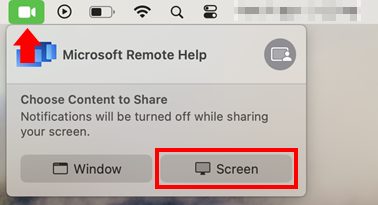
 Intune 管理センターから Windows を入手する
 Intune 管理センターの macOS
 Web アプリからの Windows または macOS