Windows Autopilot は、プレインストールされている OEM イメージとドライバーを使用して、組織が新しいデバイスを簡単にプロビジョニングできるようにします。 この機能により、エンド ユーザーは簡単なプロセスを使用してデバイスをビジネス用に準備できます。
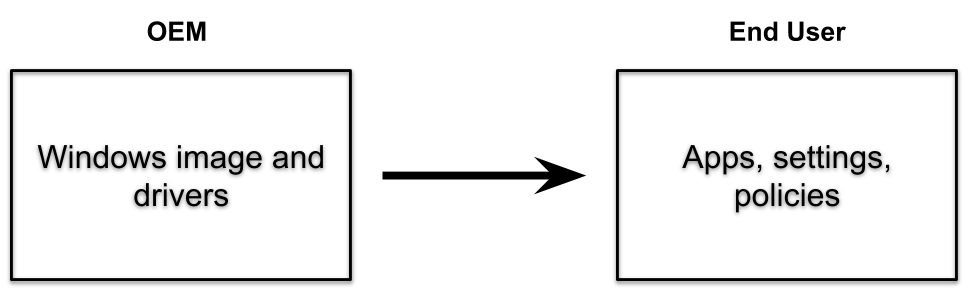
Windows Autopilot では、パートナーや IT スタッフが完全に構成されたビジネス向けの Windows PC を事前にプロビジョニングするのに役立つ 事前プロビジョニング サービスも提供できます。 エンド ユーザーの観点から見ると、Windows Autopilot のユーザー主導のエクスペリエンスに変更はありませんが、デバイスを完全にプロビジョニングされた状態にする方が高速です。
事前にプロビジョニングされた展開用の Windows Autopilot では、プロビジョニング プロセスが分割されます。 時間のかかる部分は、IT、パートナー、または OEM によって行われます。 エンド ユーザーは、必要ないくつかの設定とポリシーを完了するだけで、デバイスの使用を開始できます。

事前プロビジョニングされた展開では、現在サポートされているバージョンの Windows で Microsoft Intune を使用します。 このような展開は、既存の Windows Autopilot ユーザー駆動型シナリオに基づいて構築され、Microsoft Entra 参加済みデバイスと Microsoft Entra ハイブリッド参加済みデバイスの両方についてユーザー駆動型モード シナリオをサポートします。
要件
重要
事前プロビジョニング モードを使用した初期展開の後、デバイスは Windows Autopilot を介して自動的に再登録できません。 代わりに、Microsoft Intune 管理センターでデバイス レコードを削除します。 Microsoft Intune管理センターで、[デバイス>すべてのデバイス]> を選択し、削除 >削除するデバイスを選択します。 詳細については、「Windows Autopilot のサインインと展開エクスペリエンスの更新」を参照してください。
Windows Autopilot の要件に加えて、事前プロビジョニングされた展開用の Windows Autopilot では、次のものも必要です。
- 現在サポートされているバージョンの Windows。
- Windows Pro、Enterprise、または Education エディション。
- Intune のサブスクリプション。
- トラステッド プラットフォーム モジュール (TPM) 2.0 とデバイス構成証明をサポートする物理デバイス。 仮想マシンはサポートされていません。 事前プロビジョニング プロセスでは Windows Autopilot の自己展開機能を使用するため、TPM2.0 が必要です。 TPM アテステーション プロセスでは、TPM プロバイダーごとに一意の HTTPS URL のセットにアクセスする必要もあります。 詳細については、「 ネットワーク要件」の「Windows Autopilot の自己展開モードと Windows Autopilot の事前プロビジョニング」のエントリを参照してください。
- ネットワーク接続。 ワイヤレス接続を使用するには、接続してプロビジョニングを開始する前に、地域、言語、キーボードを選択する必要があります。
- 登録ステータス ページ (ESP) プロファイルは、デバイスを対象とする必要があります。
重要
OEM またはベンダーが事前プロビジョニング プロセスを実行するため、このプロセス では、エンドユーザーのオンプレミス ドメイン インフラストラクチャにアクセスする必要はありません。 デバイスの再起動が延期されるため、事前プロビジョニング プロセスは、一般的な Microsoft Entra ハイブリッド参加シナリオとは異なります。 デバイスは、ドメイン コントローラーへの接続が予期される時刻より前に再シールされます。 代わりに、エンド ユーザーがデバイスがオンプレミスで開封されたときに、ドメイン ネットワークに接続されます。
既知の問題とその解決策については、「 Windows Autopilot の既知の問題 と Windows Autopilot デバイスのインポートと登録のトラブルシューティング 」を参照してください。
準備
事前プロビジョニングが予定されているデバイスは、通常の登録プロセスを介して Windows Autopilot に登録されます。
事前にプロビジョニングされた展開で Windows Autopilot を試す準備を整えるには、既存の Windows Autopilot ユーザー主導のシナリオを正常に使用できることを確認してください。
ユーザー主導の Microsoft Entra 参加。 Windows Autopilot を使用してデバイスを展開できることを確認し、Microsoft Entra ID テナントに参加させます。
Microsoft Entra ハイブリッド結合を使用したユーザー主導。 Microsoft Entra ハイブリッド結合の機能を有効にするには、次のアクションを実行できることを確認します。
- Windows Autopilot を使用してデバイスを展開します。
- デバイスをオンプレミスの Active Directory ドメインに参加させます。
- デバイスを Microsoft Entra ID に登録します。
重要
Microsoft では、Microsoft Entra join を使用して新しいデバイスをクラウドネイティブとして展開することをお勧めします。 Windows Autopilot など、Microsoft Entra ハイブリッド参加デバイスとして新しいデバイスを展開することはお勧めしません。 詳細については、「クラウドネイティブ エンドポイントでの Microsoft Entra 参加済みと Microsoft Entra ハイブリッド参加済み: どのオプションがあなたの organization に適しているか。
これらのシナリオを完了できない場合、事前プロビジョニングされた展開用の Windows Autopilot も、これらのシナリオ上に構築されるため、成功しません。
プロビジョニング サービス機能で事前プロビジョニング プロセスを開始する前に、別の Windows Autopilot プロファイル設定を構成する必要があります。 事前プロビジョニング用に Windows Autopilot プロファイルを構成する方法の詳細なチュートリアルについては、次の記事を参照してください。
- 事前にプロビジョニングされた展開のための Windows Autopilot の詳細なチュートリアル Intune での Microsoft Entra 参加
- 事前にプロビジョニングされた展開のための Windows Autopilot の詳細なチュートリアル Intune での Microsoft Entra ハイブリッド参加
事前プロビジョニング プロセスでは、デバイスを対象とするすべてのポリシーが Intune から適用されます。 これらのポリシーには、証明書、セキュリティ テンプレート、設定、アプリなど (デバイスを対象とするものすべて) が含まれます。 さらに、Win32 アプリまたは基幹業務 (LOB) アプリは、次の条件を満たしている場合にインストールされます。
- デバイス コンテキストにインストールするように構成済みであること。
- デバイスまたは Windows Autopilot デバイスに事前割り当て済みのユーザーに割り当てられます。
重要
Win32 アプリと LOB アプリの両方を同じデバイスの対象にしないようにしてください。 Win32 アプリと LOB アプリの両方をデバイスをターゲットにする必要がある場合は、 Windows Autopilot デバイスの準備の使用を検討してください。 詳細については、「Windows 基幹業務アプリを Microsoft Intune に追加する」を参照してください。
注:
事前プロビジョニング モードに簡単にアクセスできるようにするには、Windows Autopilot プロファイルでユーザーが指定した言語モードを選択します。 事前プロビジョニング技術者フェーズでは、デバイスを対象としたすべてのアプリと、割り当てられたユーザーを対象としたユーザーを対象としたデバイス コンテキスト アプリがインストールされます。 ユーザーが割り当てられていない場合は、デバイス ターゲットのアプリのみがインストールされます。 他のユーザーを対象とするポリシーは、ユーザーがデバイスにサインインするまで適用されません。 これらの動作を確認するには、デバイスとユーザーを対象とした適切なアプリとポリシーを作成してください。
シナリオ
詳細については、「事前にプロビジョニングされた展開の Windows Autopilott」を参照してください。
Microsoft Entra 参加を使用したユーザー主導の展開。 デバイスは Microsoft Entra テナントに参加しています。
Microsoft Entra ハイブリッド結合を使用したユーザー主導の展開。 デバイスはオンプレミスの Active Directory ドメインに参加し、Microsoft Entra ID で個別に登録されています。
重要
Microsoft では、Microsoft Entra join を使用して新しいデバイスをクラウドネイティブとして展開することをお勧めします。 Windows Autopilot など、Microsoft Entra ハイブリッド参加デバイスとして新しいデバイスを展開することはお勧めしません。 詳細については、「クラウドネイティブ エンドポイントでの Microsoft Entra 参加済みと Microsoft Entra ハイブリッド参加済み: どのオプションがあなたの organization に適しているか。
これらの各シナリオは、技術者フローとユーザー フローの 2 つの部分で構成されています。 大まかに言うと、これらの部分は Microsoft Entra 参加と Microsoft Entra ハイブリッド参加で同じです。 違いは、主に認証手順でエンドユーザーに見られます。
技術者フロー
顧客または IT 管理が Intune を介してデバイスに必要なすべてのアプリと設定をターゲットにした後、事前プロビジョニング技術者は事前プロビジョニング プロセスを開始できます。 技術者は、IT スタッフ、サービス パートナー、または OEM のメンバーである可能性があり、各organizationは、これらのアクティビティを実行するユーザーを決定できます。 シナリオに関係なく、技術者が行うプロセスは同じです。
デバイスを起動します。
最初の Out-of-Box Experience (OOBE) 画面 (言語選択、ロケール選択画面、または Microsoft Entra サインイン ページ) から、[次へ] を選択しないでください。 代わりに、Windows キーを 5 回押して、別のオプション ダイアログを表示します。 その画面で、[ Windows Autopilot プロビジョニング ] オプションを選択し、[ 続行] を選択します。
[Windows Autopilot の構成] 画面に、デバイスに関する次の情報が表示されます。
- デバイスに割り当てられている Windows Autopilot プロファイル。
- デバイスの組織名。
- デバイスに割り当てられているユーザー (ある場合)。
- デバイスの一意の識別子を含む QR コード。 このコードは、構成の変更に必要な場合がある Intune でデバイスを検索するために使用できます。 たとえば、ユーザーを割り当てるか、アプリまたはポリシーのターゲット設定に必要なグループにデバイスを追加します。
表示された情報を検証します。 変更が必要な場合は変更を行い、[ 更新] を選択して、更新された Windows Autopilot プロファイルの詳細を再ダウンロードします。
[プロビジョニング] を選択して、プロビジョニング プロセスを開始します。
事前プロビジョニング プロセスが正常に完了した場合:
成功ステータス画面に、前に示したものと同じ詳細を含む、デバイスに関する情報が表示されます。 たとえば、Windows Autopilot プロファイル、organization name、割り当てられたユーザー、QR コードなどです。 事前プロビジョニング手順の経過時間も提供されます。
[再シール] を選択して、デバイスをシャットダウンします。 その時点で、デバイスをエンドユーザーに出荷できます。
注:
技術者フローは、 自己デプロイ モードから動作を継承します。 Self-Deploying モードでは、[登録ステータス] ページを使用して、デバイスをプロビジョニング状態に保持します。 デバイスがプロビジョニング状態にあると、登録後、ソフトウェアと構成の適用が完了する前に、ユーザーがデスクトップに進むことができません。 そのため、登録ステータス ページが無効になっている場合は、ソフトウェアと構成の適用が完了する前に再シール ボタンが表示されることがあります。 この動作により、技術者フローのプロビジョニングが完了する前にユーザー フローに進むことができます。 成功画面は、登録が成功したことを確認します。技術者フローが必ずしも完了していることを検証するわけではありません。
プロビジョニング プロセスが停止した場合:
エラー状態画面に、前に示したものと同じ詳細情報を含む、デバイスに関する情報が表示されます。 たとえば、Windows Autopilot プロファイル、organization name、割り当てられたユーザー、QR コードなどです。 事前プロビジョニング手順の経過時間も提供されます。
診断ログはデバイスから収集できます。その後、リセットして最初からプロセスをやり直すことができます。
ユーザー フロー
重要
技術者フローを実行した後、少なくとも 90 分待ってから、ユーザー フローを実行します。 待機により、技術者フローとユーザー フローの間でトークンが適切に更新されます。 このシナリオは主に、技術者フローが完了してから 90 分以内にユーザー フローが実行される場合に、ラボとテストのシナリオに影響します。
ユーザー フローは、技術者フローが完了してから 6 か月以内に実行する必要があります。 6 か月以上待つと、Intune Management Engine (IME) で使用される証明書が有効でなくなり、次のようなエラーが発生する可能性があります。
Error code: [Win32App][DetectionActionHandler] Detection for policy with id: <policy_id> resulted in action status: Failed and detection state: NotComputed.Microsoft Entra ID のコンプライアンスは、ユーザー フロー中にリセットされます。 デバイスは、技術者フローが完了した後は Microsoft Entra ID で準拠していると表示されていても、ユーザー フローが開始されると非準拠と表示される場合があります。 ユーザー フローが完了した後、コンプライアンスを再評価して更新するために十分な時間を確保してください。
事前プロビジョニング プロセスが正常に完了し、デバイスが再シールされた場合は、デバイスをエンド ユーザーに提供します。 エンド ユーザーは、次の手順に従って、通常の Windows Autopilot ユーザー主導のプロセスを完了します。
デバイスの電源を入れます。
適切な言語、ロケール、およびキーボード レイアウトを選択します。
ネットワークに接続します (Wi-Fi を使用している場合)。 インターネット アクセスは常に必要です。 Microsoft Entra ハイブリッド参加を使用する場合は、ドメイン コントローラーへの接続も必要です。
Microsoft Entra 参加を使用している場合は、ブランド化されたサインオン画面で、ユーザーの Microsoft Entra 資格情報を入力します。
Microsoft Entra ハイブリッド参加を使用している場合は、デバイスが再起動します。再起動後に、ユーザーの Active Directory 資格情報を入力します。
注:
特定の状況では、Microsoft Entra ハイブリッド参加シナリオ中に Microsoft Entra 資格情報の入力も求められる場合があります。 たとえば、Active Directory フェデレーション サービス (ADFS) が使用されていない場合です。
登録ステータス ページ (ESP) によって追跡されるように、より多くのポリシーとアプリがデバイスに配信されます。 完了すると、ユーザーはデスクトップにアクセスできます。
デバイス ESP はユーザー フロー中に再実行されるため、ユーザーがログインしたときにデバイスとユーザー ESP の両方が実行されます。 この動作により、ESP は、デバイスが技術者フェーズを完了した後、デバイスに割り当てられた他のポリシーをインストールできます。
注:
技術者フロー中に Microsoft アカウント Sign-In アシスタント (wlidsvc) が無効になっている場合、Microsoft Entra サインイン オプションが表示されない可能性があります。 代わりに、ユーザーは EULA に同意し、ローカル アカウントを作成するように求められます。これは望ましい動作ではない可能性があります。
デバイスの展開
事前プロビジョニングに Windows Autopilot を使用する場合にデバイスでの展開を開始する方法の詳細については、事前プロビジョニングされた展開チュートリアルの Windows Autopilot の技術者フローとユーザー フローの手順を参照してください: