ライセンス要件、ロールの割り当て、Microsoft 365 管理センターへのアクセスなど、Microsoft 365 組織データ サービスを使用してデータを取り込む方法については、以下の情報を参照してください。
手順 1: ライセンス要件を確認する
ライセンス要件は、Microsoft 365 組織データ サービスから組織データを使用する Microsoft 365 または Viva アプリによって異なります。 有効にする予定の Microsoft 365 および Viva サービスのライセンス要件を確認します。
| アプリ | ライセンス要件 |
|---|---|
| Microsoft 365 プロファイル | テナント内に少なくとも 1 つの Exchange Online ライセンスがある |
| インサイト | Microsoft Viva Insights ライセンス、またはインサイトを含む Microsoft 365 ライセンス |
| Viva Glint | Microsoft Viva Glint ライセンス、または Viva Glint を含む Microsoft 365 ライセンス |
| People Skills | Microsoft 365 Copilot または Viva。 詳細情報 を参照してください。 |
手順 2: ロールを割り当てる
Microsoft 365 組織データ サービスを構成および管理する前に、適切な管理者ロールが割り当てられていることを確認してください。
| プライマリ ロール | 調整する | 実行するアクション (調整を含む) |
|---|---|---|
| Microsoft 365 グローバル管理者 | 組織のデータ ソース管理者ロールを割り当てます。 Entra ID で、組織データ ソース管理者ロールを、組織データ インポートの管理責任者に割り当てます。 データをアップロードできるのは、グローバル管理者と組織のデータ ソース管理者のみです。 | |
| Microsoft 365 グローバル管理者 | プロビジョニングを完了します。 Microsoft 365 管理センターで、Microsoft 365 の[セットアップ>移行とインポート>組織データ] に移動し、プロビジョニング プロセスを完了します。 | |
| 組織のデータ ソース管理者 | IT/セキュリティ チーム、人的情報システム (HRIS) データ所有者 | 関係者を集めて内部承認プロセスを開始します。 使用する HRIS コネクタを決定し、インポートする属性を特定し、必要なセキュリティ、コンプライアンス、およびデータ ガバナンスのレビューを完了します。 |
| Viva Glint の追加の手順 | ||
| Viva Glint 管理者 | 組織のデータ ソース管理者 | Viva Glint のコネクタを確認または作成します。 組織のデータ ソース管理者と調整して、既存のコネクタを再利用するか、Viva Glint インポート用の新しいコネクタを作成します。 |
| Viva Glint 管理者 | HRIS データ所有者 | Viva Glint スキーマ マッピングを完了します。 インポートした属性が正しい Viva Glint 属性にマップされていることを確認します。 構成後、[全般設定]>[技術構成]で [組織データのインポート] を有効にします。 HRIS データ所有者と調整して、フィールドの定義とマッピングを検証します。 |
Microsoft 365 グローバル管理者
これは特権的なロールです。 このロールを持つユーザーは、Microsoft Entra ID のすべての管理機能と、Microsoft Defender ポータル、Microsoft Purview ポータル、Exchange Online、SharePoint Online、Microsoft Entra ID を使用するサービスにアクセスできます。Skype for Business Online。 Microsoft 365 全体管理者は、ディレクトリ アクティビティ ログを表示できます。
組織のデータ ソース管理者
このロールを持つユーザーは、Microsoft 365 Organizational Data Service の取り込みと管理に関連する設定を管理するアクセス許可があります。
注:
組織データは、organization内の従業員を説明する従業員データであり、手動で取り込むことも、サポートされている HRIS システムを使用して取り込むこともできます。
このロールは、次のタスクを実行できます。
データのアップロードと管理: 指定したアプリケーションの組織データをアップロード、更新、削除する権限
データのエクスポート: 承認されたアプリケーションから組織データをエクスポートする権限
この管理者は、Workday や SAP SuccessFactors などの人的資本管理 (HCM) システムに接続したり、安全なファイル アップロードを使用して HCM データを手動で取り込んだり、アップロードされたデータにアクセスできるアプリケーションを管理したりすることもできます。
手順 3: Microsoft 365 組織データ サービスにアクセスする
必要なライセンスとロールが割り当てられたら、Microsoft 365 管理センターから Microsoft 365 組織データ サービスにアクセスして組織データをインポートし、Microsoft 365 と Viva アプリをオンボードします。
まず、必要な管理アクセス許可 (Microsoft 365 グローバル管理者または組織データ ソース管理者) を持つアカウントで Microsoft 365 管理センターにサインインします。
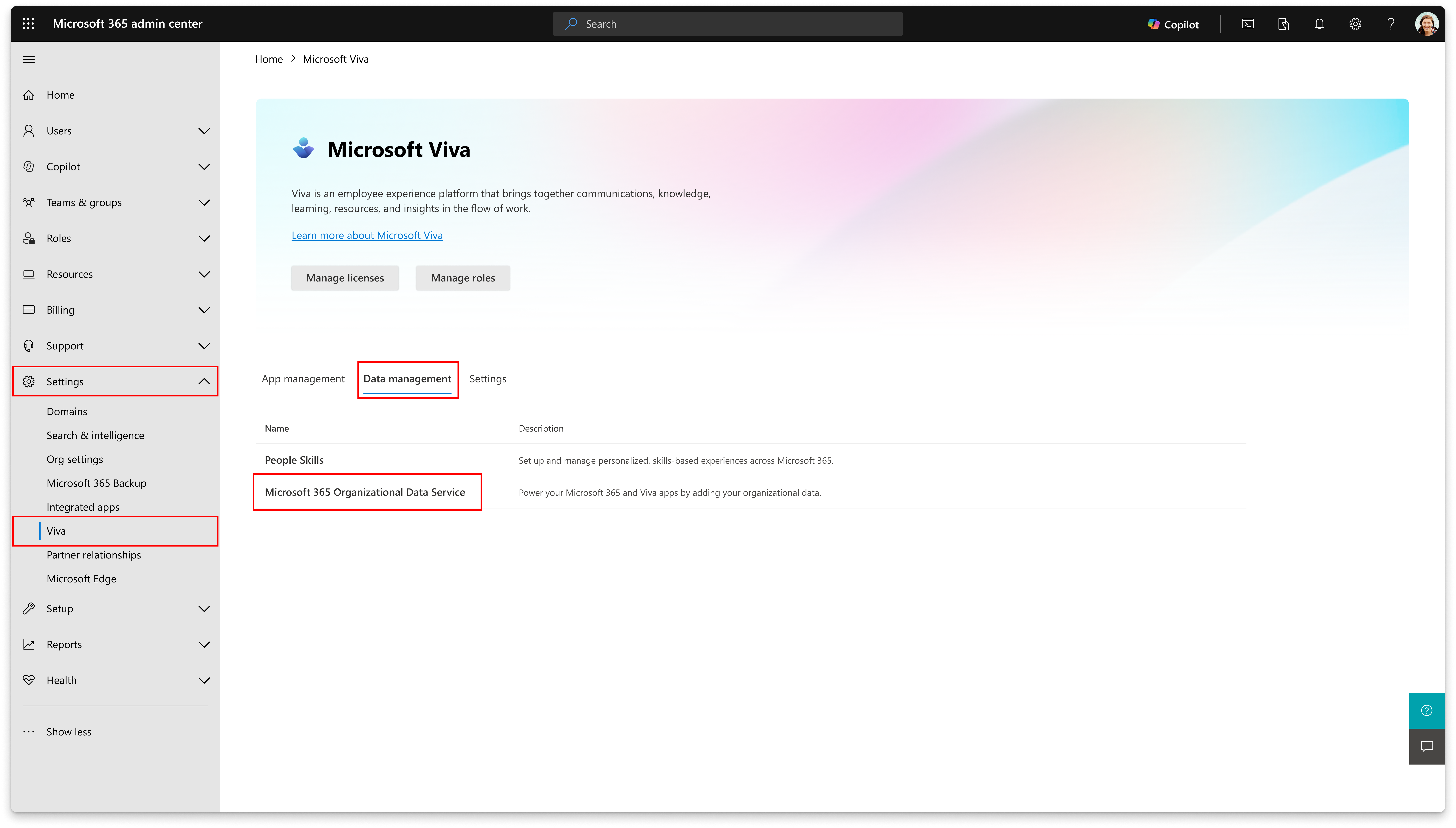
Viva アプリ
左側の [設定] で、[ Viva] を選択します。
[ データ管理] で、[ Microsoft 365 Organizational Data Service] を選択します。
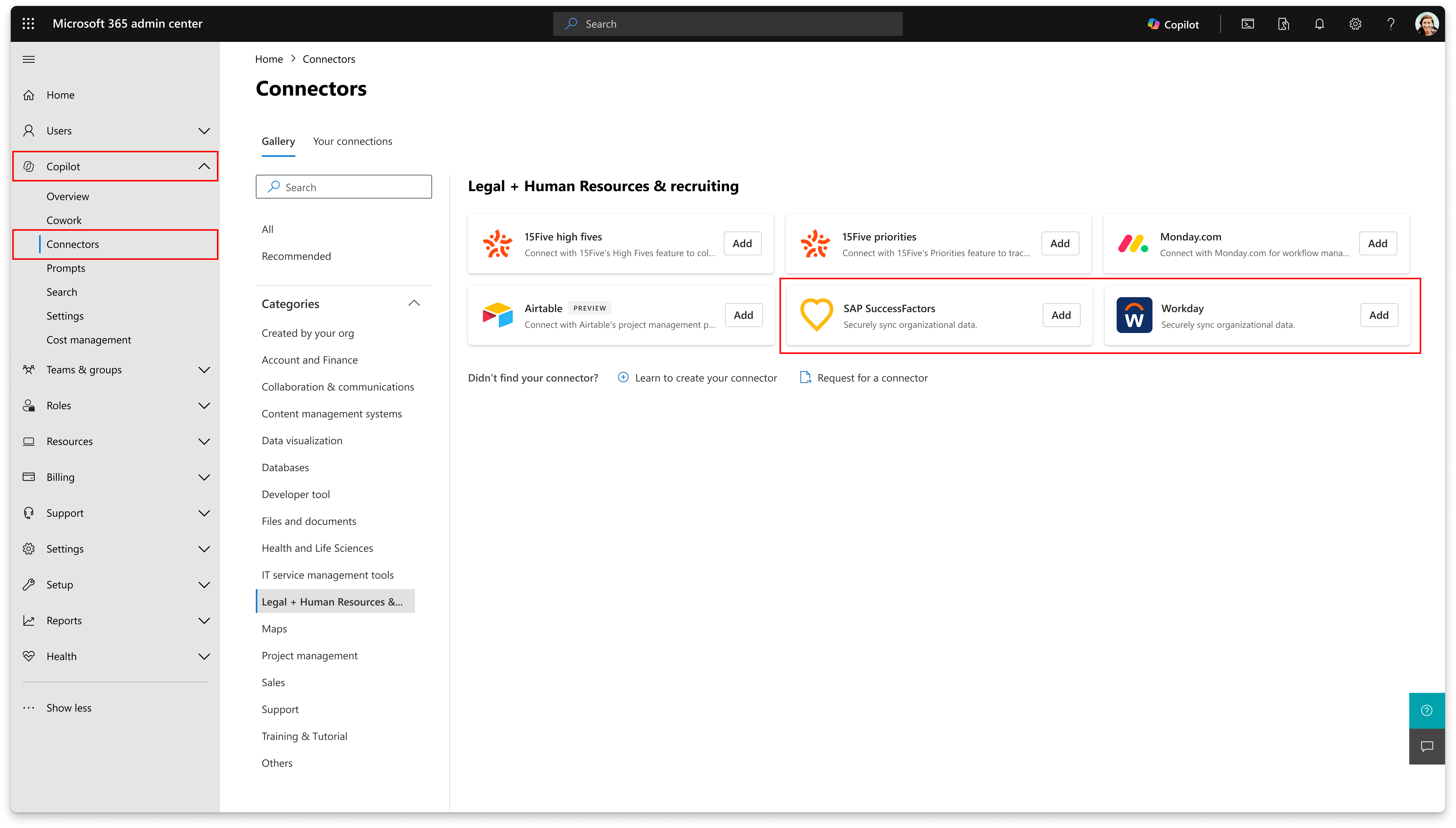
Copilot コネクタ
左側の Copilot で、[ コネクタ] を選択します。
ギャラリー タブで、法務 + 人事 & 採用 を選択します。
SAP SuccessFactors または Workday を選択します。
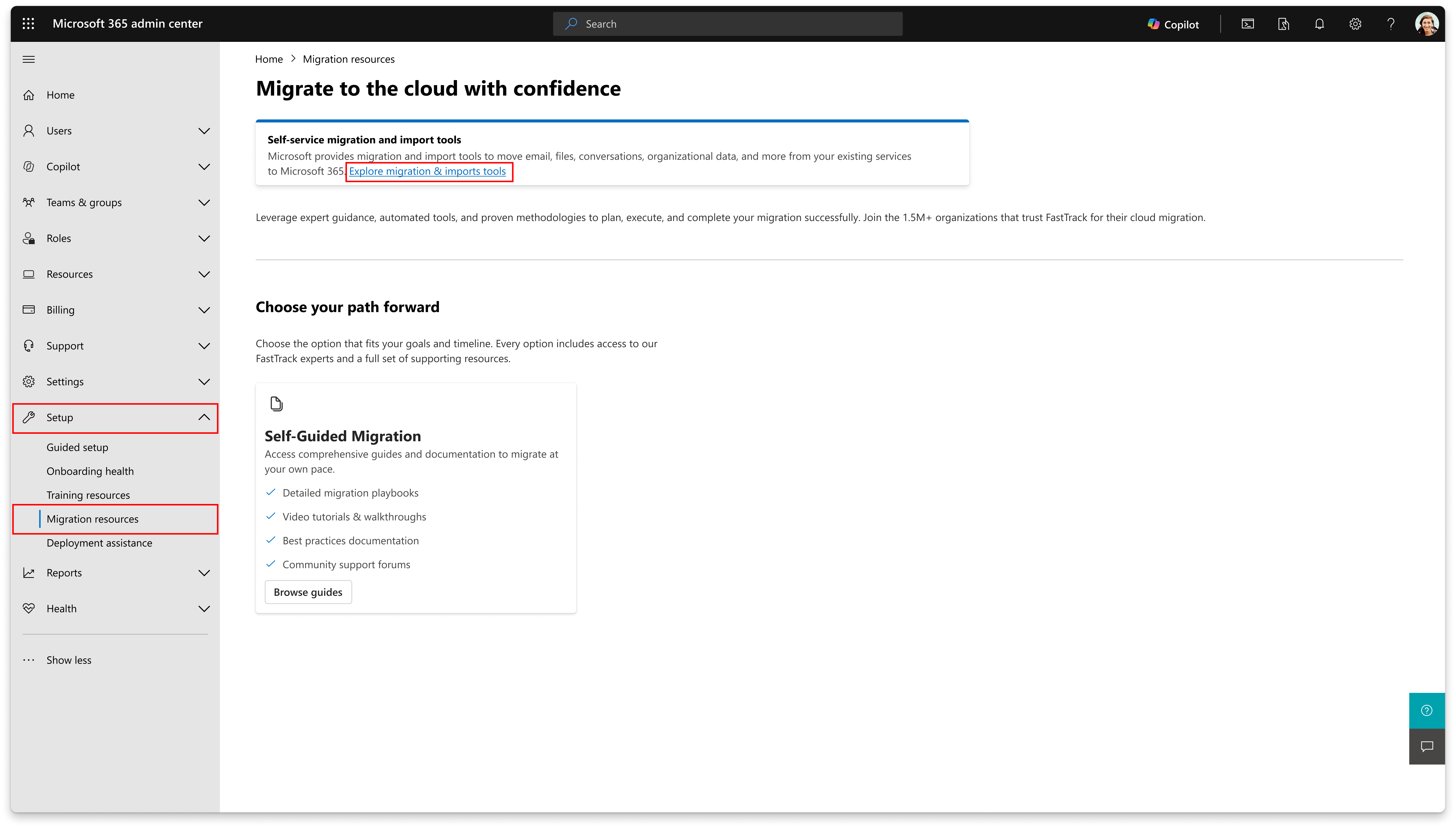
移行に関するリソース
左側の [セットアップ] で、[ 移行リソース] を選択します。
[ 自信を持ってクラウドに移行する] で、[ 移行 & インポート ツールを調べる] を選択します。
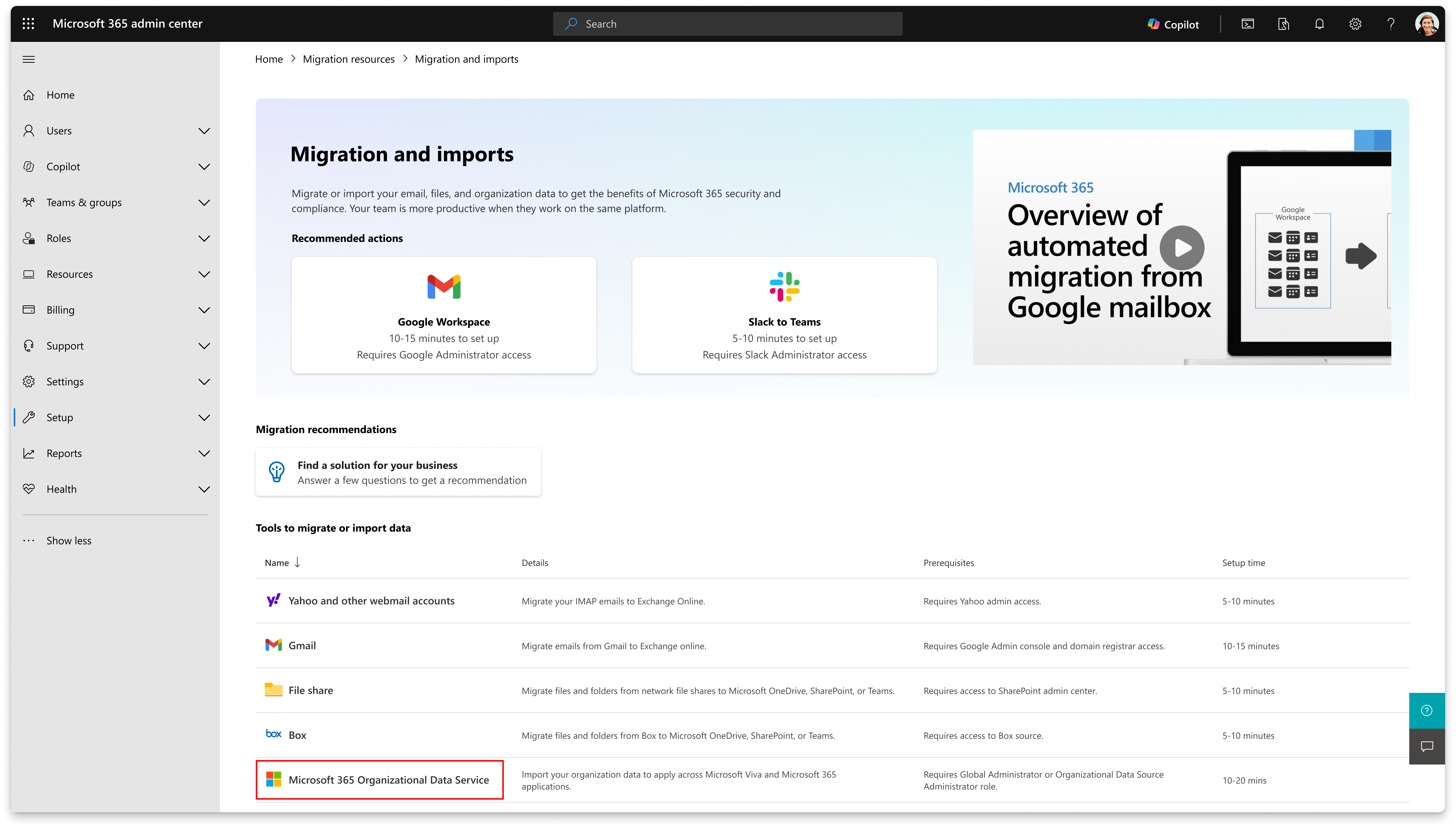
[Microsoft 365 組織データ サービス] を選択します。
手順 4: コネクタ オプションを選択する
Microsoft 365 組織データ サービスでは、複数のコネクタ オプションがサポートされており、人事システム、データ レイク、カスタム アプリケーションから組織のデータを Microsoft 365 に取り込むことができます。 データ ソースとオンボーディングの要件に最も適したコネクタを選択します。
コネクタ オプション
| Connector | 説明 | ロールの要件 |
|---|---|---|
| CSV インポート | .csv ファイルを Microsoft に直接アップロードします。 1 回限りのインポート、パイロット、および利用可能なコネクタ統合のない組織に最適です。 手動アップロードとファイルの置換をサポートします。 | Microsoft 365 全体管理者または組織のデータ ソース管理者 |
| Workday コネクタ | Microsoft は、お客様から提供された Workday 資格情報を使用して、Workday の Simple Object Access Protocol (SOAP) API からデータを直接プルします。 定期的な更新をサポートします。 | Workday 管理者 + Microsoft 365 グローバル管理者または組織のデータ ソース管理者 |
| SAP SuccessFactors コネクタ | Microsoft は、お客様から提供された SAP SuccessFactors 資格情報を使用して、SAP SuccessFactors のパブリック API からデータを直接プルします。 SAP Cloud Platform Integration などのミドルウェアを使用してインポートするオプション。 定期的な更新をサポートします。 | SAP SuccessFactors 管理者 + Microsoft 365 グローバル管理者または組織データ ソース管理者 |
| Azure Blob Storage コネクタ | Microsoft は、指定した BLOB コンテナー URL を使用して、Azure BLOB から .csv ファイルをプルします。 新しいファイルがドロップされるたびにオンデマンドで更新します。 PGP 暗号化をサポートします。 | Azure 管理者 + Microsoft 365 全体管理者または組織のデータ ソース管理者 + データ ソース管理者 |
| API ベースのコネクタ (パブリック プレビュー) | 任意の HRIS ソースから Microsoft API に .csv ファイルを送信します。 API 呼び出しを使用したオンデマンド更新。 Workday Enterprise Interface Builder (EIB) 統合をサポートします。 | Microsoft 365 全体管理者 + 組織のデータ ソース管理者 + データ ソース管理者 |
コネクタの選択方法
| ソース システムが... | 推奨されるコネクタ |
|---|---|
| Workday とすべての必須属性は、Workday SOAP API を介して利用できます | Workday コネクタ |
| Workday ですが、データには変換、ミドルウェア、または Workday EIB プロセスが必要です | API ベースのコネクタ |
| SAP SuccessFactors と必要なすべての属性は、SAP SuccessFactors API を介して利用できます | SAP SuccessFactors コネクタ |
| SAP SuccessFactors とミドルウェア (SAP Cloud Platform Integration など) | ミドルウェアを使用した SAP SuccessFactors コネクタ |
| 複数の人事システム、データ レイク、または別のソース システム | Azure Blob Storage コネクタまたは API ベースのコネクタ |
| カスタム HR アプリケーションまたはソース システム | API ベースのコネクタ |
以下のビデオを使用すると、属性のインポートに使用するデータ コネクタを特定できます。
追加のガイダンス
Workday コネクタを選択する前に
次の内容を確認します。
必須の属性は、Workday SOAP API を通じて使用できます。
データを公開するために、ミドルウェアまたはサービスとしてのレポートを使用していません。
データには、単純な属性マッピング以外の変換は必要ありません。
Your organization has approved a direct connection to Microsoft 365 and Workday.
SAP SuccessFactors コネクタを選択する前に
次の内容を確認します。
必須の属性は、SAP SuccessFactors API を介して利用できます。
データ取得のためにミドルウェアに依存しません。
データには、単純な属性マッピング以外の変換は必要ありません。
Your organization has approved a direct connection to Microsoft 365 and SAP SuccessFactors.
Azure Blob Storage コネクタを使用するタイミング (以下の少なくとも 1 つのシナリオを適用する必要があります)
複数の HRIS またはソース システムがある。
組織のデータはデータ レイクに統合されます。
Microsoft 365 組織データ サービスにデータをインポートする前に、データを変更する必要があります。
organization はファイルを Azure Blob Storage コンテナーにエクスポートできます。
API ベースのコネクタを使用する場合 (以下の少なくとも 1 つのシナリオが当てはまる)
カスタム HRIS ソリューションがあります。
データは、内部のビジネス アプリケーションによって生成されます。
カスタム統合プロセスが必要です。
データは Microsoft 365 組織データ サービスに送信される前に変換が必要です。
organization は、Workday EIB または別の統合フレームワークを使用してインポート ファイルを生成します。
各コネクタのセットアップ手順の詳細については、左側の「組織データのインポート」に記載されている記事を参照してください。
手順 5: データを取り込む
ターゲット アプリを選択する: 組織のデータを受け取る Microsoft 365 アプリと Viva アプリを選択します。
データ ソースを接続する: .csv ファイルをアップロードするか、HRIS またはデータ ソースへのコネクタを構成します。
属性のマップ: ソース属性を対応する Microsoft 属性に一致させます。
データ分散の構成: 選択したダウンストリーム アプリと共有できる属性を選択します。
確認と確認: インポートを開始する前に、構成、マッピング、配布設定を確認してください。
インポート ステータスの監視: アップロードの進行状況を追跡し、検証結果を確認し、処理中に特定された問題に対処します。